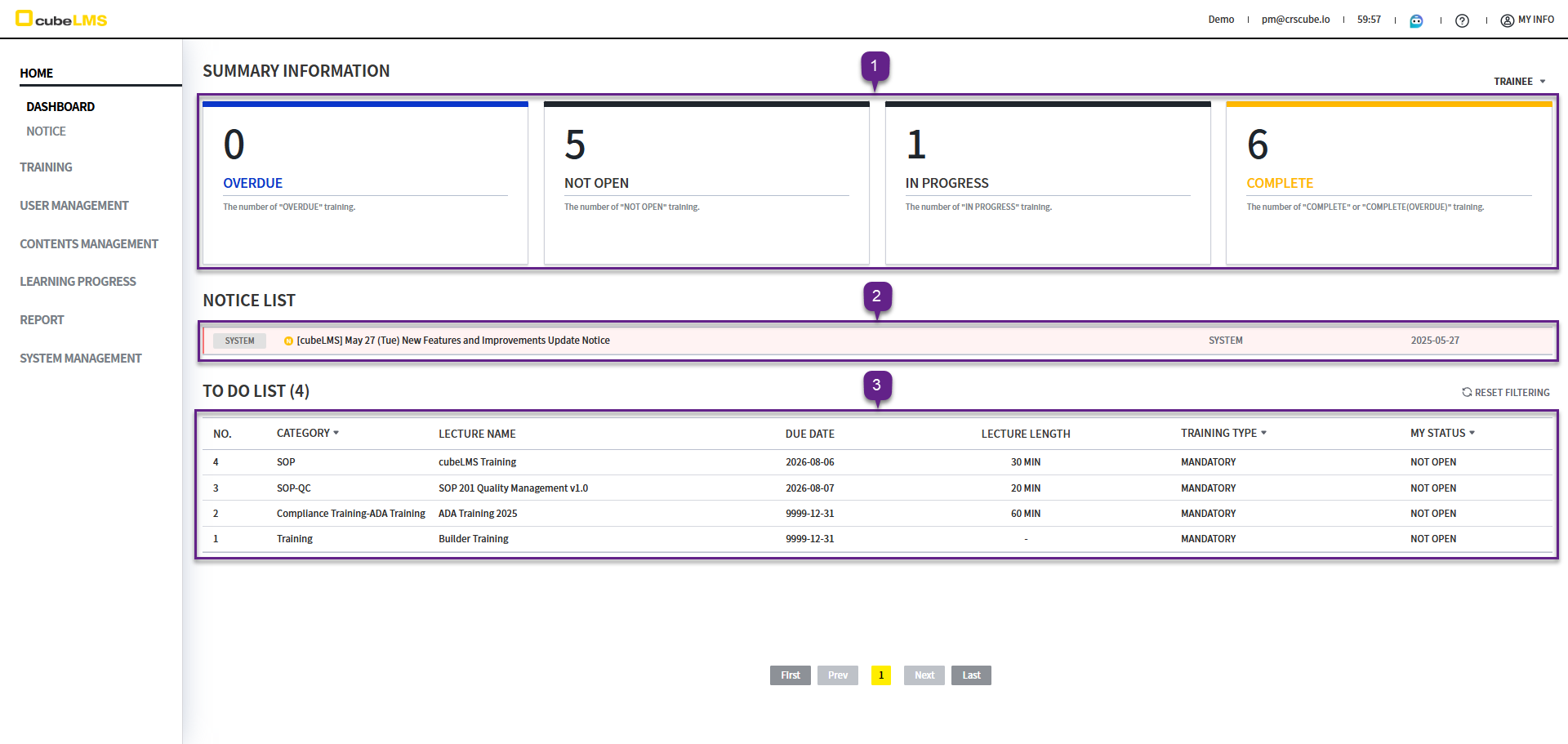
할당된 Role에 따라 정보가 다르게 표시되며, Role이 여러 개인 경우 오른쪽 상단에서 Role을 선택할 수 있습니다.
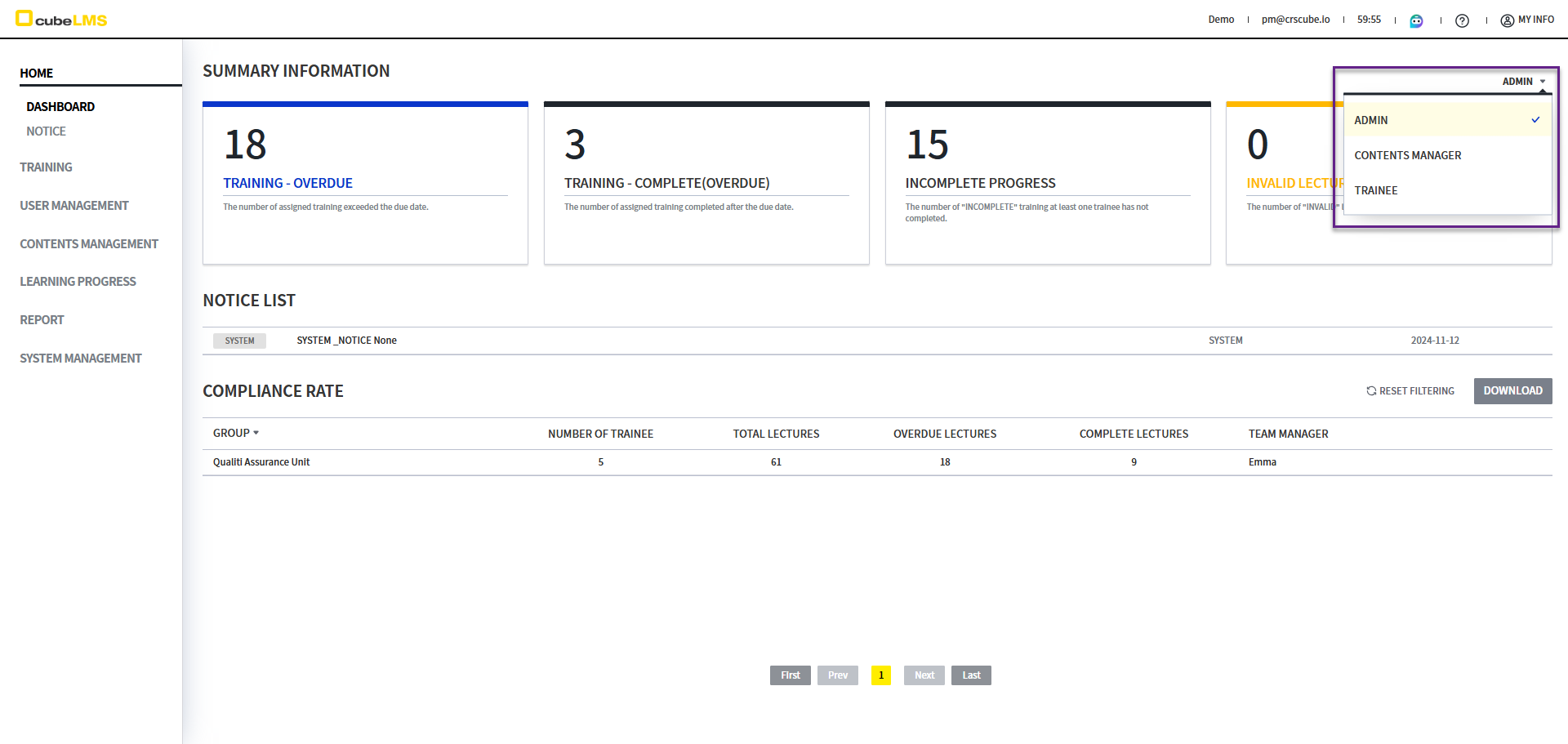
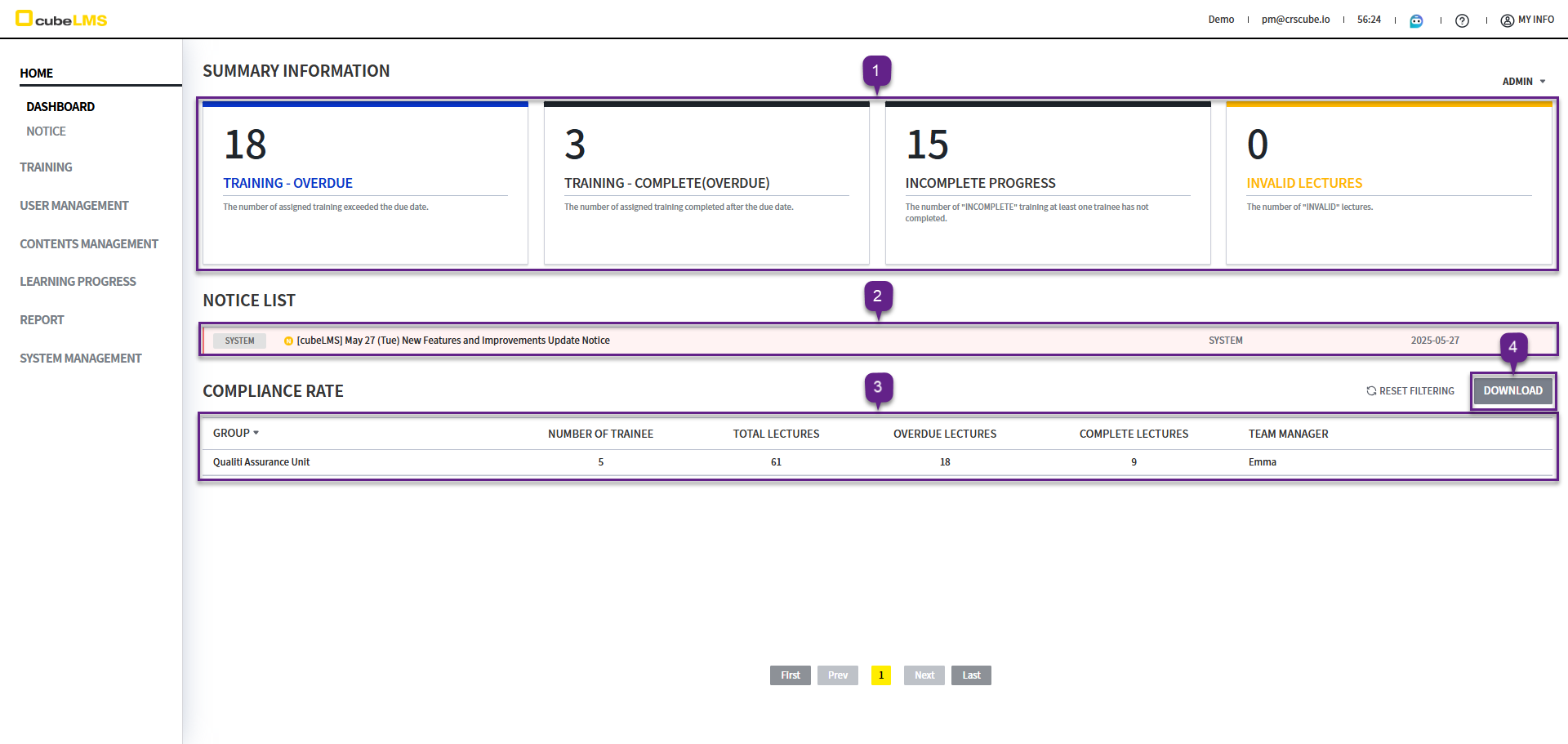
Admin Role
1. 상단 정보에는 아래와 같은 정보가 표시됩니다. 클릭시 상세내역을 확인할 수 있는 페이지로 이동합니다.
-
Trainee - Overdue:Due date가 지난 Training 수 -
Trainee - Complete(Overdue):Due date가 지난 후 완료한 Training 수 -
Incomplete Progress:모든 Trainee가 아직 완료하지 않은 Training 수 -
Invalid Lectures:설정이 완료되지 않은 Training 수
2. 중앙에는 회사에 등록된 Notice를 확인할 수 있습니다. 특정 Notice 클릭시 상세화면으로 이동합니다. 정렬 순서는 아래와 같습니다.
-
1.
'Pin To Top' CheckedNotice -
2. 등록한 순서
3. 하단의 Compliance Rate List에서는 Group 별 전체 Trainee 수, 전체 Lecture 수, Overdue된 Lecture 수, Complete된 Lecture 수 및 해당 Group의 Team Manager를 확인할 수 있습니다.
4.우측의 Download 버튼을 클릭하면 Excel로 Compliance Rate의 List를 다운로드할 수 있습니다.
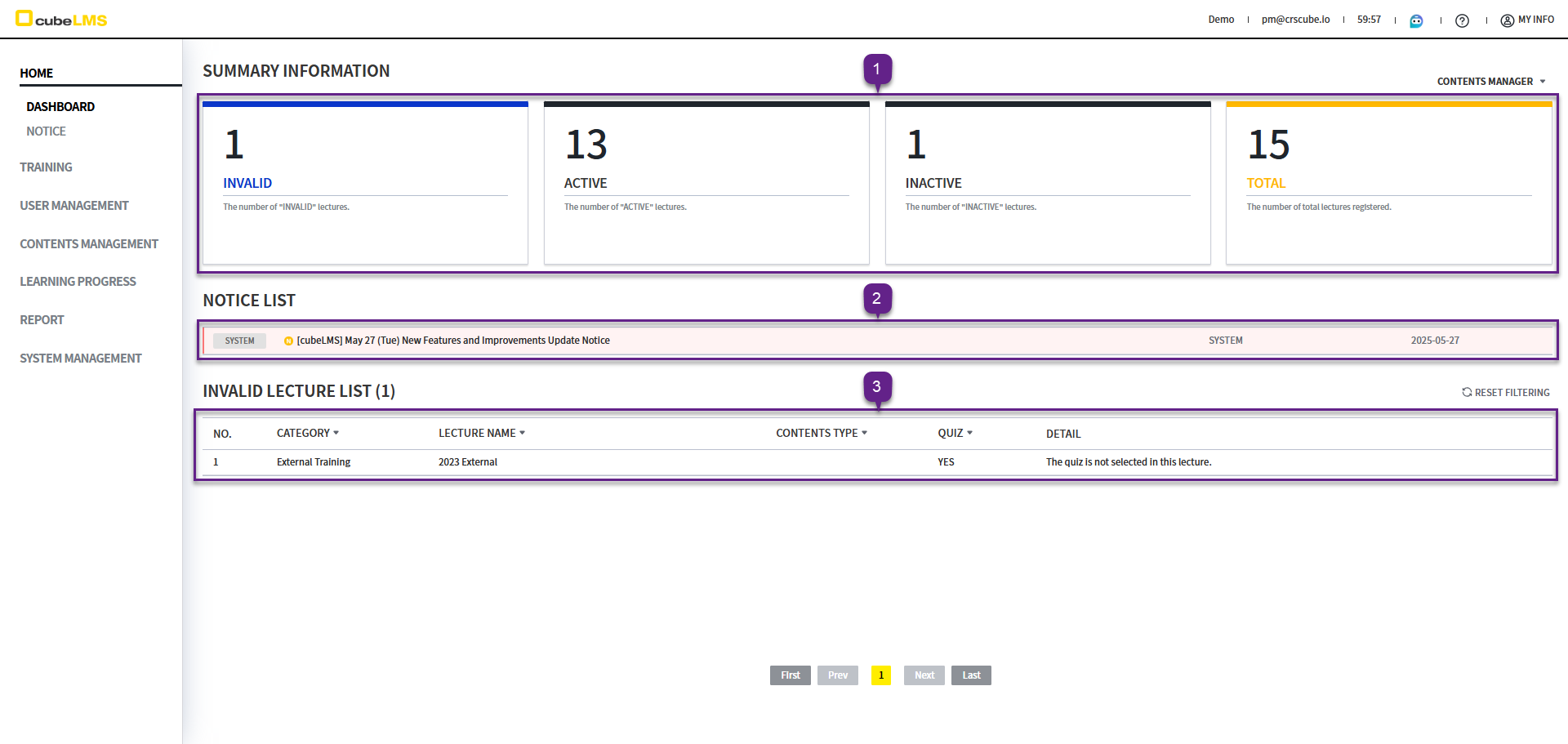
Contents Manager Role
1. Dashboard 상단에 다음과 같은 정보가 표시됩니다. 클릭시 Contents Management의 Lecture Menu로 이동하여 필터된 List를 확인할 수 있습니다.
-
Invalid:설정이 완료되지 않은 Lecture 수 -
Active:현재 활성화된 상태의 Lecture 수 -
Inactive:설정은 완료되었으나 활성화 기간이 아직 시작되지 않은 Lecture 수 -
Total:설정이 완료된 전체 Lecture 수 (Lecture의 Status가 Active , Inactive 또는 Expired)
-
중앙에는 회사에 등록된 Notice를 확인할 수 있습니다. 특정 Notice 클릭시 상세화면으로 이동합니다. 정렬 순서는 아래와 같습니다.
-
1.
'Pin To Top' CheckedNotice -
2. 등록한 순서
3. Invalid Lecture List: 설정이 완료되지 않은 Lecture 정보를 확인할 수 있습니다. 클릭시 해당 Lecture를 세팅하는 Contents Management의 Lecture Information 화면으로 이동합니다.
Trainee Role
1. Dashboard 상단에 다음과 같은 정보가 표시됩니다. 클릭시 My Training으로 이동하여 필터된 List를 확인할 수 있습니다.
-
Overdue:기한이 지난 Training 수 -
Not Open:아직 수강을 시작하지 않은 Training 수 -
In Progress:수강을 진행 중인 Training 수 -
Complete:수강을 완료한 Training 수
-
중앙에는 회사에 등록된 Notice를 확인할 수 있습니다. 특정 Notice 클릭시 상세화면으로 이동합니다. 정렬 순서는 아래와 같습니다.
-
1.
'Pin To Top' CheckedNotice -
2. 등록한 순서
3. To Do List에서는 완료하지 않은 Lecture를 확인할 수 있습니다. 완료 기한이 지난 Lecture가 상단에 리스트업되며, 클릭시 해당 Lecture를 수강할 수 있는 상세페이지로 이동합니다.