

UAT(Validation)를 실시하기 전에 반드시 아래 내용을 확인하시기 바랍니다.
-
CRScube Solution을 도입하는 Sponsor/CRO의 경우 CRScube solution은 원칙적으로 상용 system에 해당됩니다.
-
상용 system의 경우 원 개발사인 CRScube에서 개발절차(Software Development Process/Validation Process), 유지 보수 절차(Maintenance or Change Control Process)에 따라 solution을 개발/유지하여야 합니다.
이에 대한 적절성은 사용자(Sponsor/CRO)가 Audit 등을 통하여 확인합니다. -
이에 추가로 회사별로 필요한 기능의 만족 여부를 확인하는 과정이 추가되기도 합니다. 소위 UAT(User Acceptance Test)라는 과정을 통해 실제 업무에 적용 가능 여부를 판단하게 됩니다.
-
아래 내용은 cubeLMS를 사용하여 업무를 수행하는 사용자를 위해 작성한 UAT 자료이며, 각 항목에 대한 Evidence 혹은 Test Result를 정리하였습니다.
-
기능 및 설정에 대한 상세한 내용은 매뉴얼 혹은 튜토리얼을 통해 확인할 수 있습니다.
매뉴얼: https://manual.crscube.io/emlms/cubelms_emanual_kor
튜토리얼: https://manual.crscube.io/emlms/cubelms-tutorial-for-study-user-trainee
ADMIN
[USER MANAGEMENT]
Admin 권한을 가진 User는 User에 할당할 Group(부서)과 Job title(직책)을 구성하고 User를 생성할 수 있다.
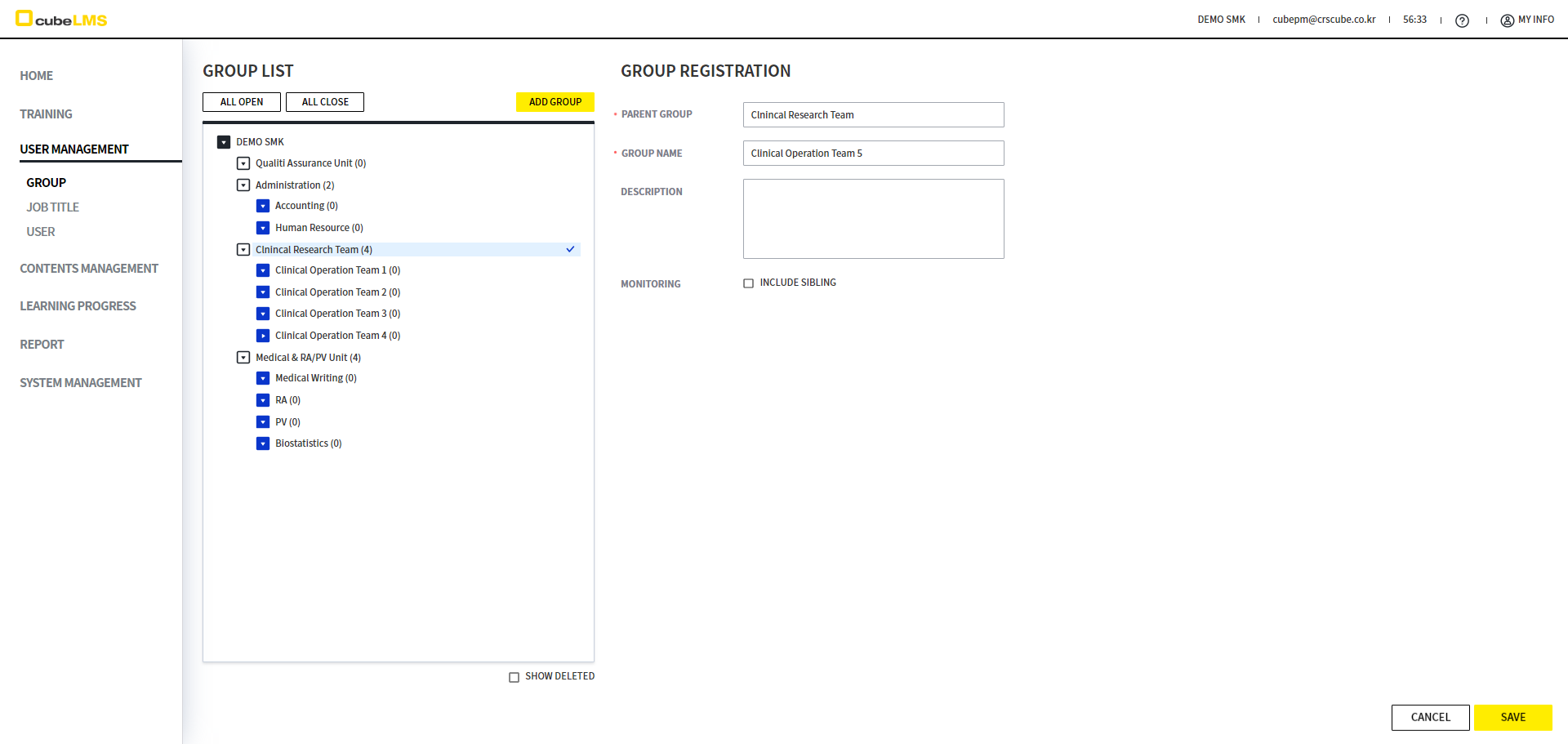
GROUP
User에 할당할 Group을 직접 구성할 수 있습니다.
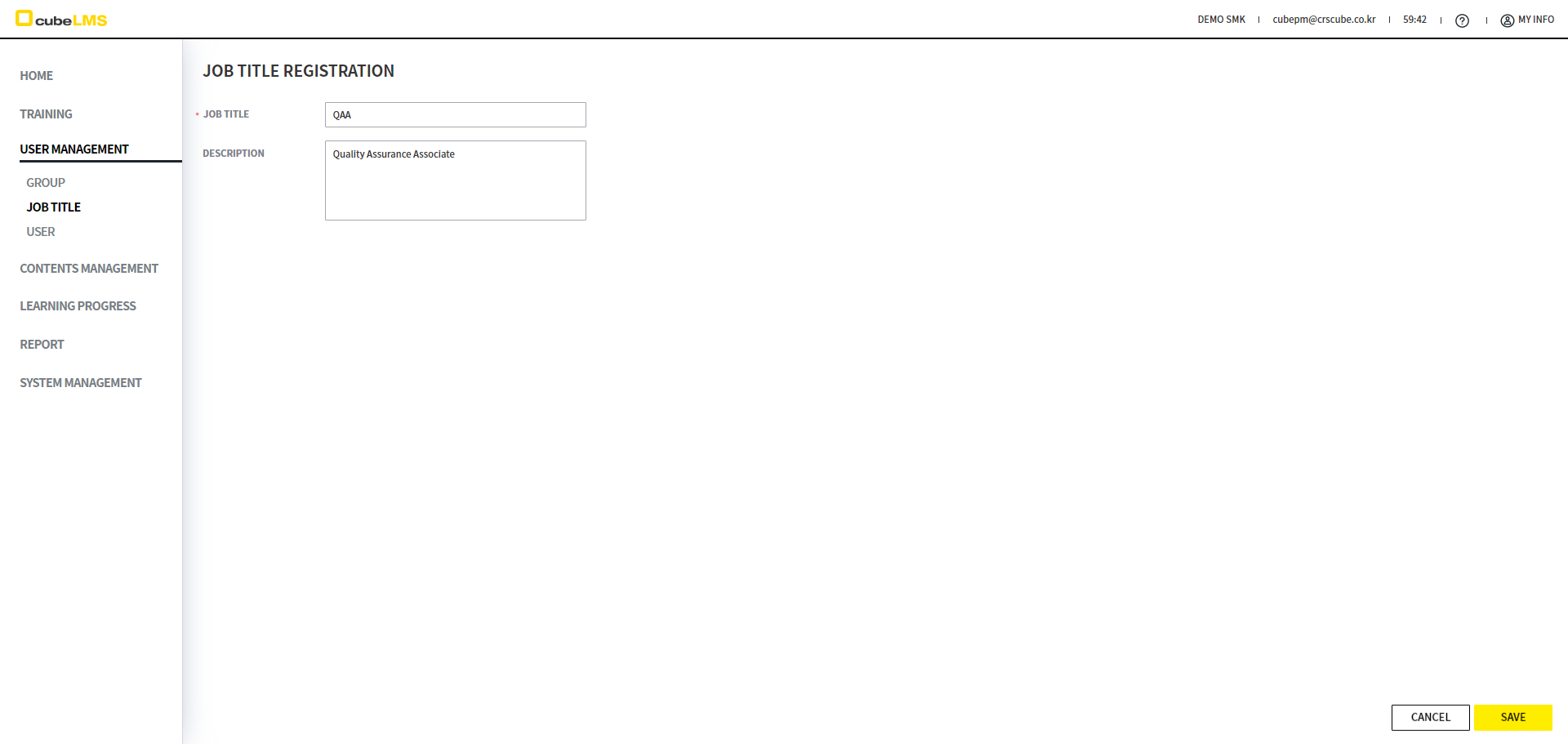
JOB TITLE
User에 할당할 Job title을 직접 구성할 수 있습니다.
USER
User에 Group과 Job title을 할당하고 Role을 부여할 수 있습니다.
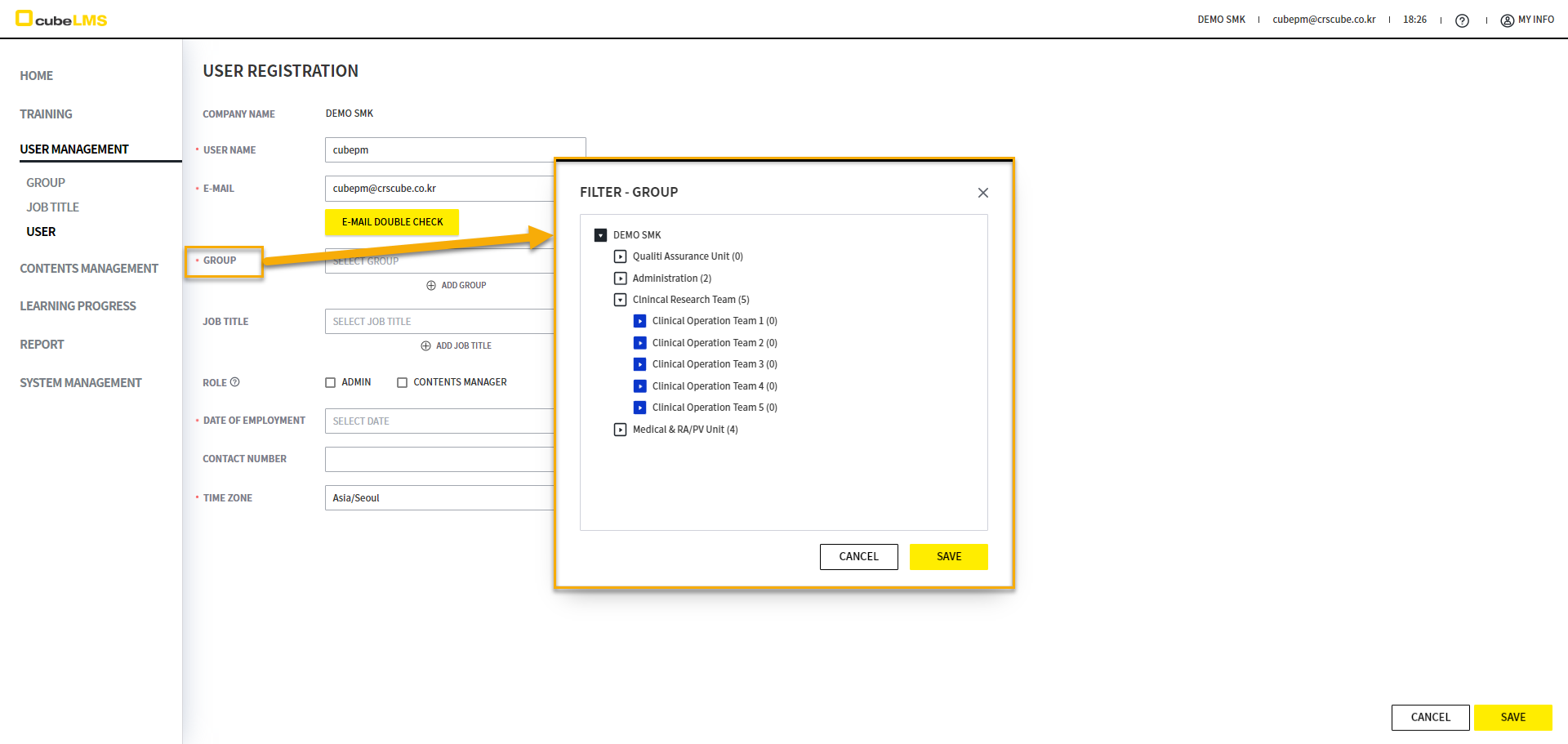
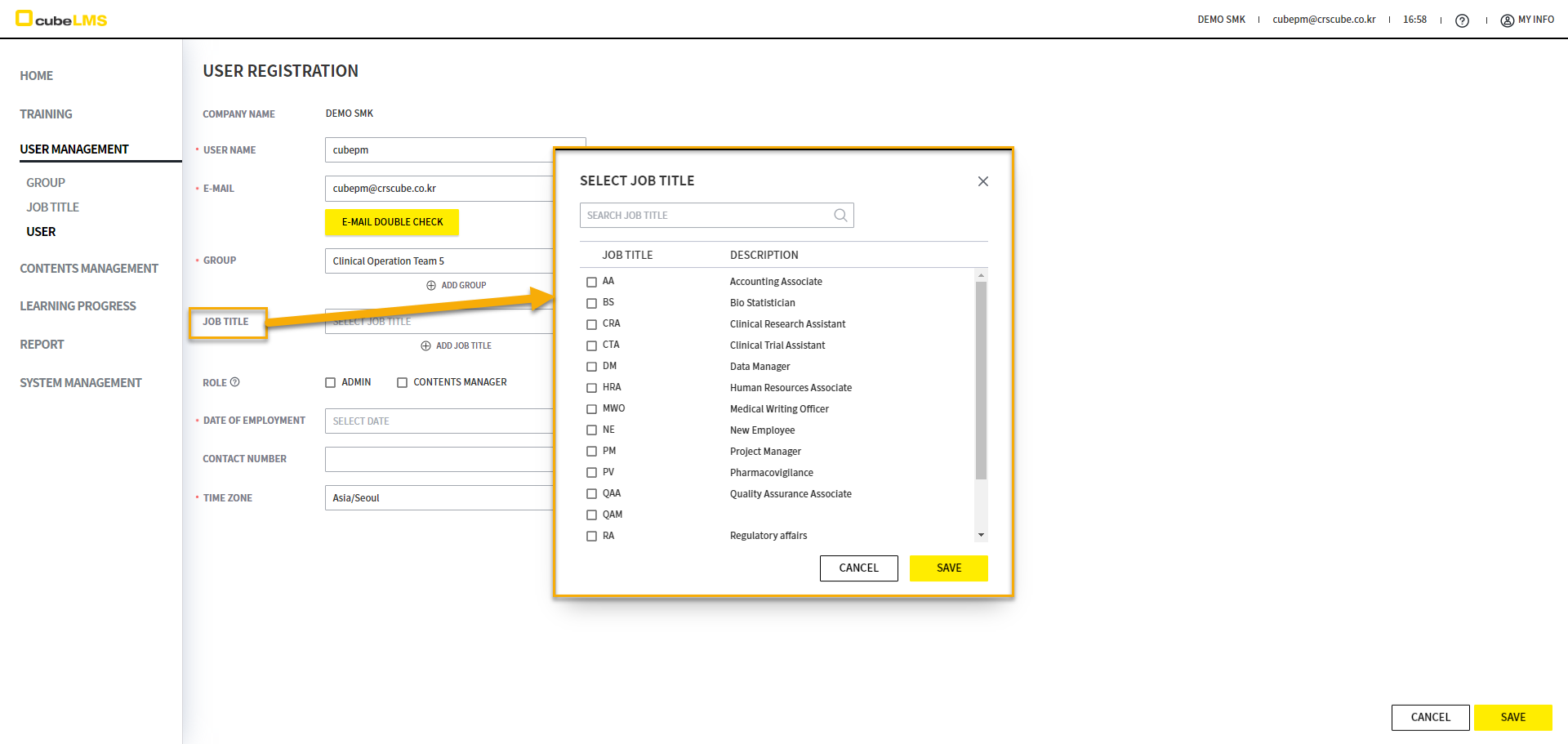
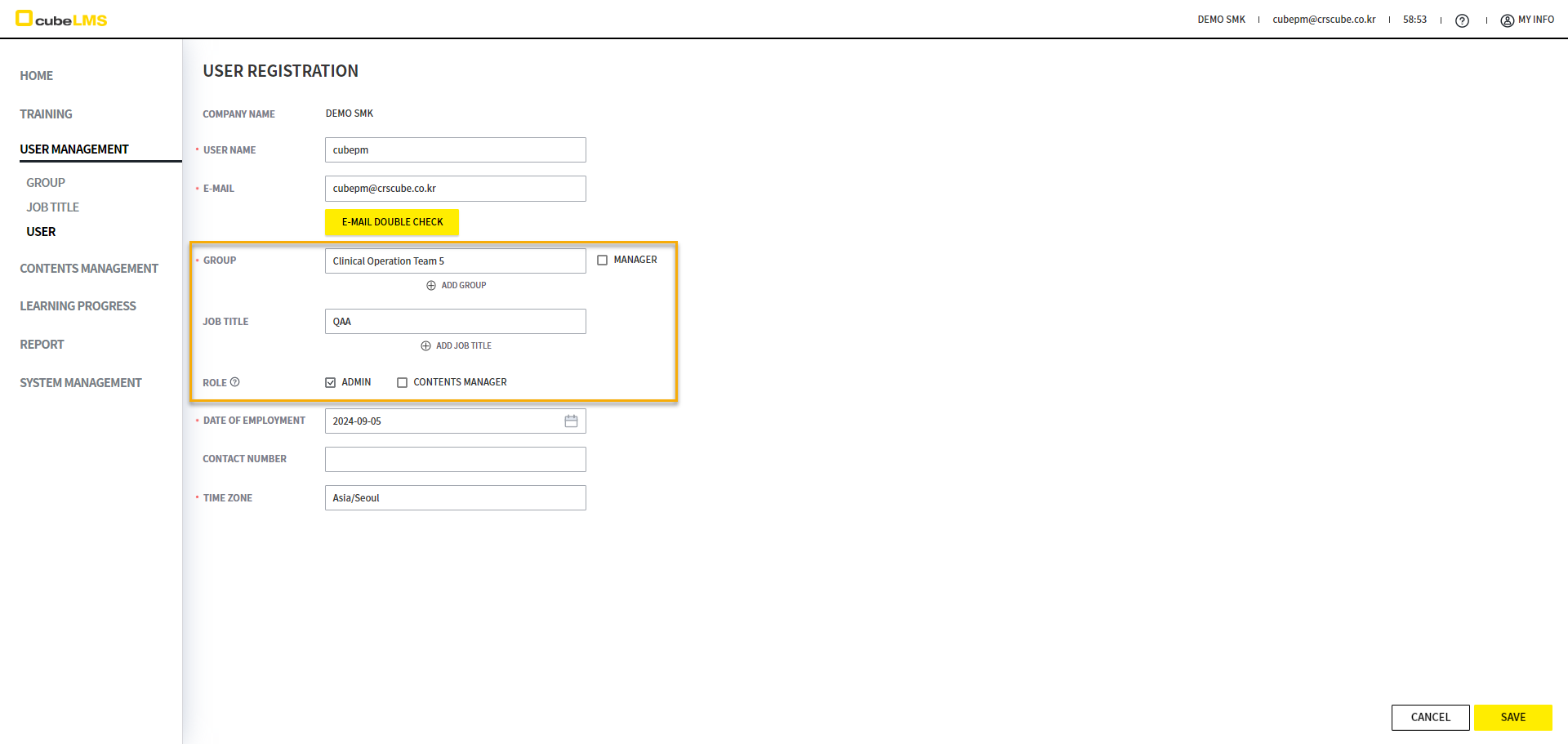
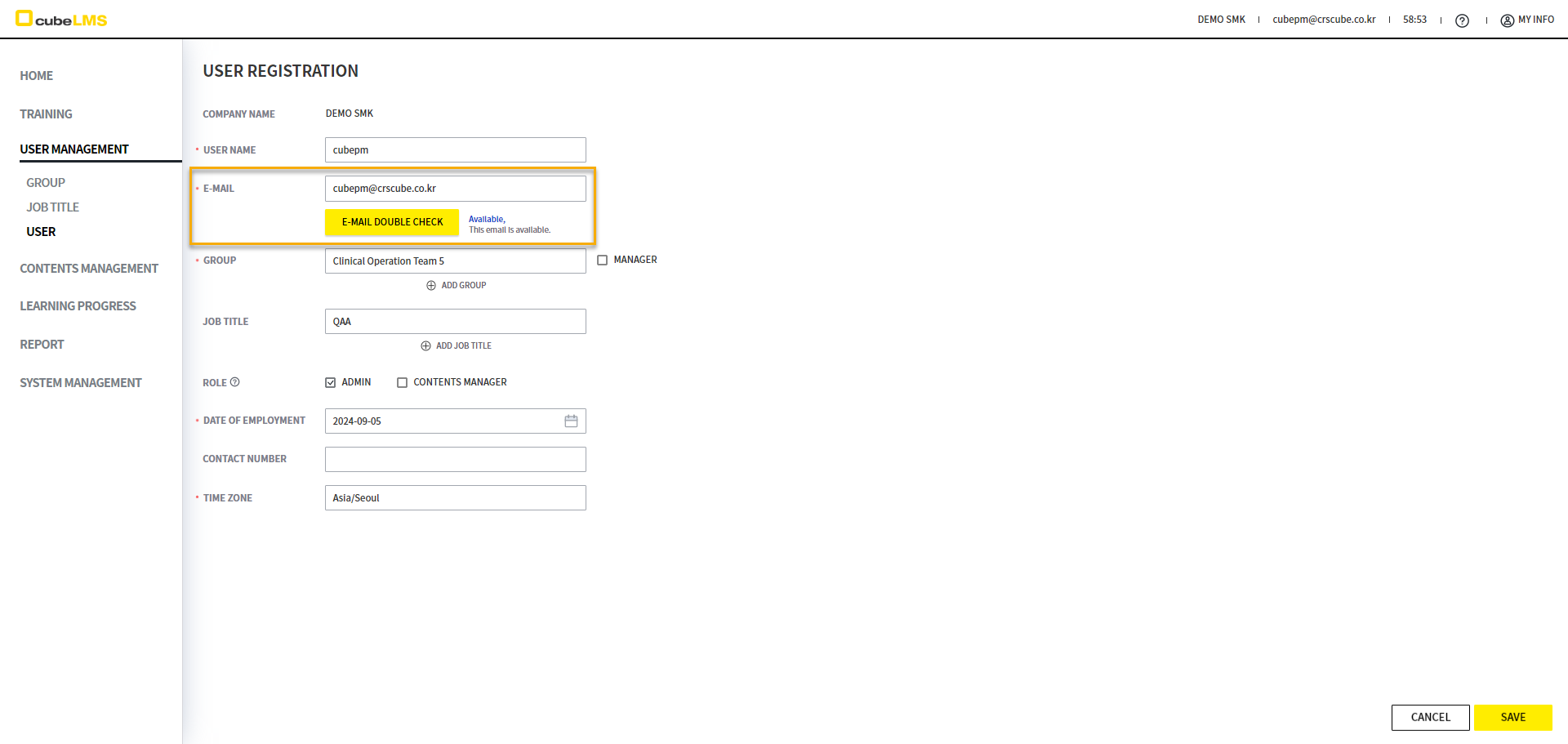
본 시스템은 E-MAIL을 ID로 사용합니다. E-MAIL DOUBLE CHECK 버튼을 클릭하여 Company 내에서 중복되지 않은 경우에만 등록할 수 있습니다. 생성된 User는 Registration mail을 통해 cubeLMS에 접근할 수 있습니다.
일회용 이메일 도메인은 통제 불가능한 외부 요인으로 인해 차단 및 전송 실패가 발생하기 쉽습니다. 시스템 알림의 원활한 수신을 위해 유효한 정식 이메일 주소를 사용해 주시기 바랍니다.
User 대량 업로드
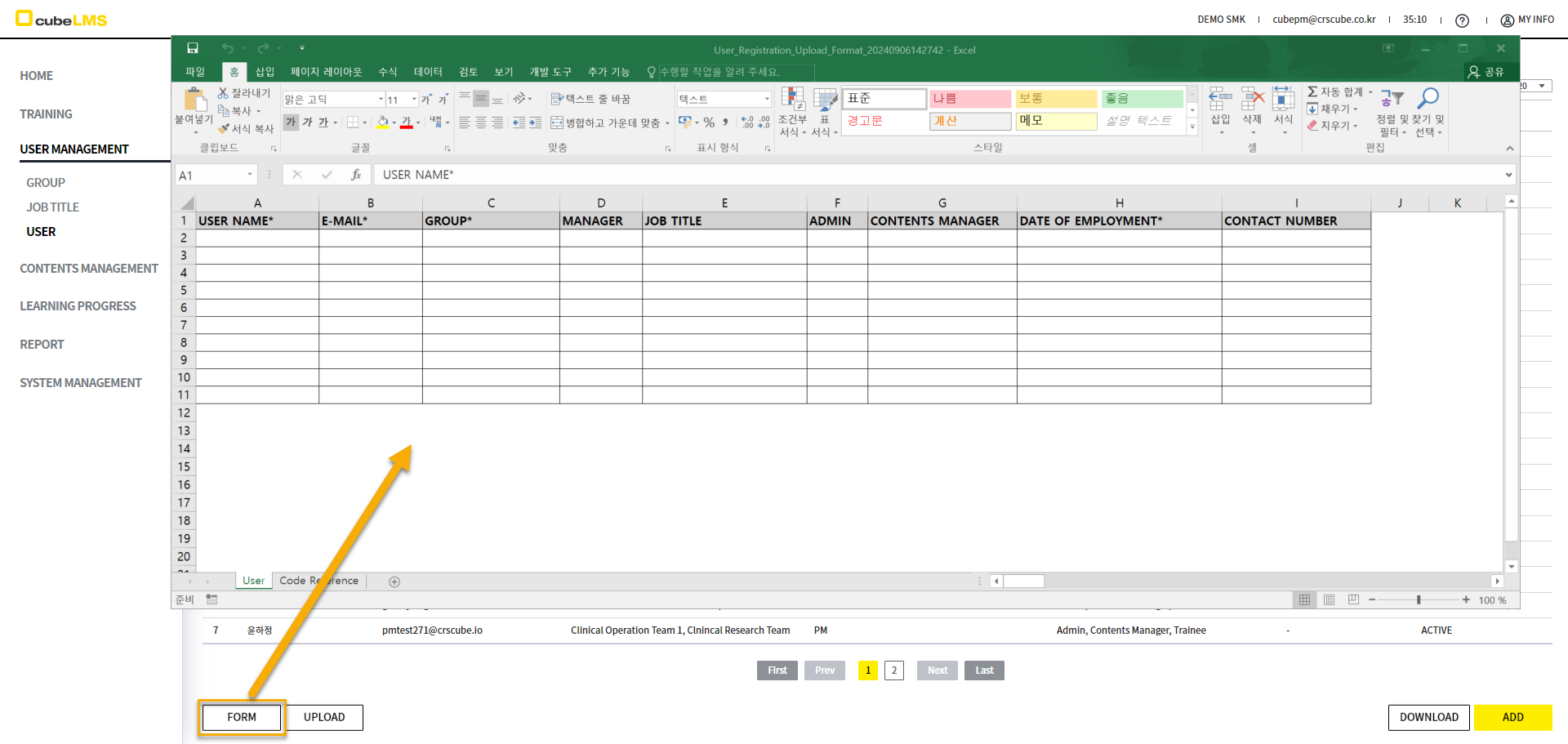
Form 버튼을 선택하여 User를 대량 업로드할 수 있는 Format을 Download 받을 수 있습니다.
-
USER EXCEL 업로드시 USER당 2개 이상의 GROUP과 JOB TITLE은 등록이 불가능합니다. 필요시 업로드 후 USER 상세페이지에서 수정하여 주시길 바랍니다.
-
엑셀 업로드 시 ACTIVE PERIOD의 START DATE는 EXCEL UPLOAD한 TODAY 날짜 END DATE 9999-12-31로 반영됩니다.
USER EXCEL 업로드시 USER당 2개 이상의 GROUP과 JOB TITLE은 등록이 불가능합니다. 필요시 업로드 후 USER 상세페이지에서 수정하여 주시길 바랍니다.
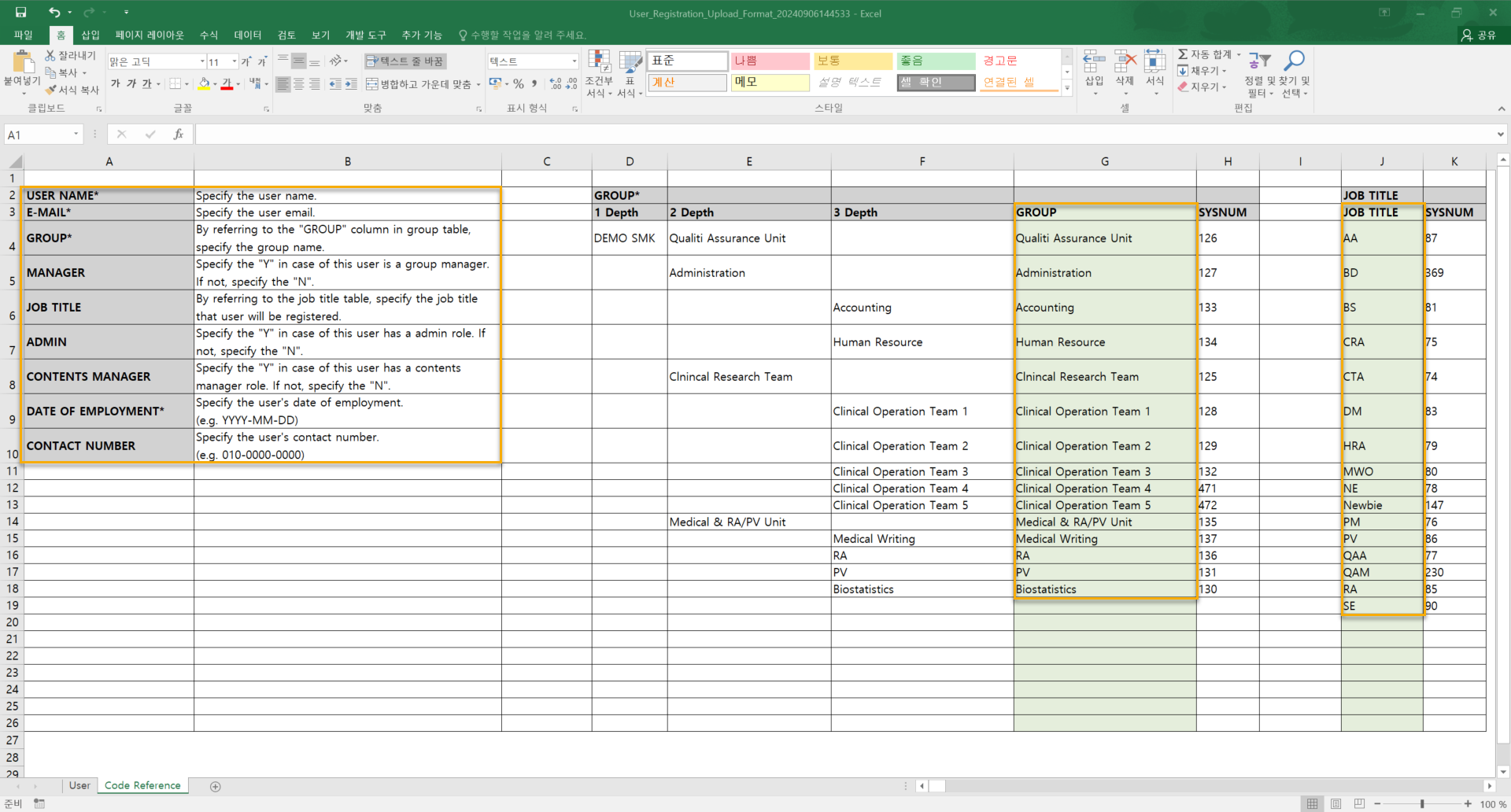
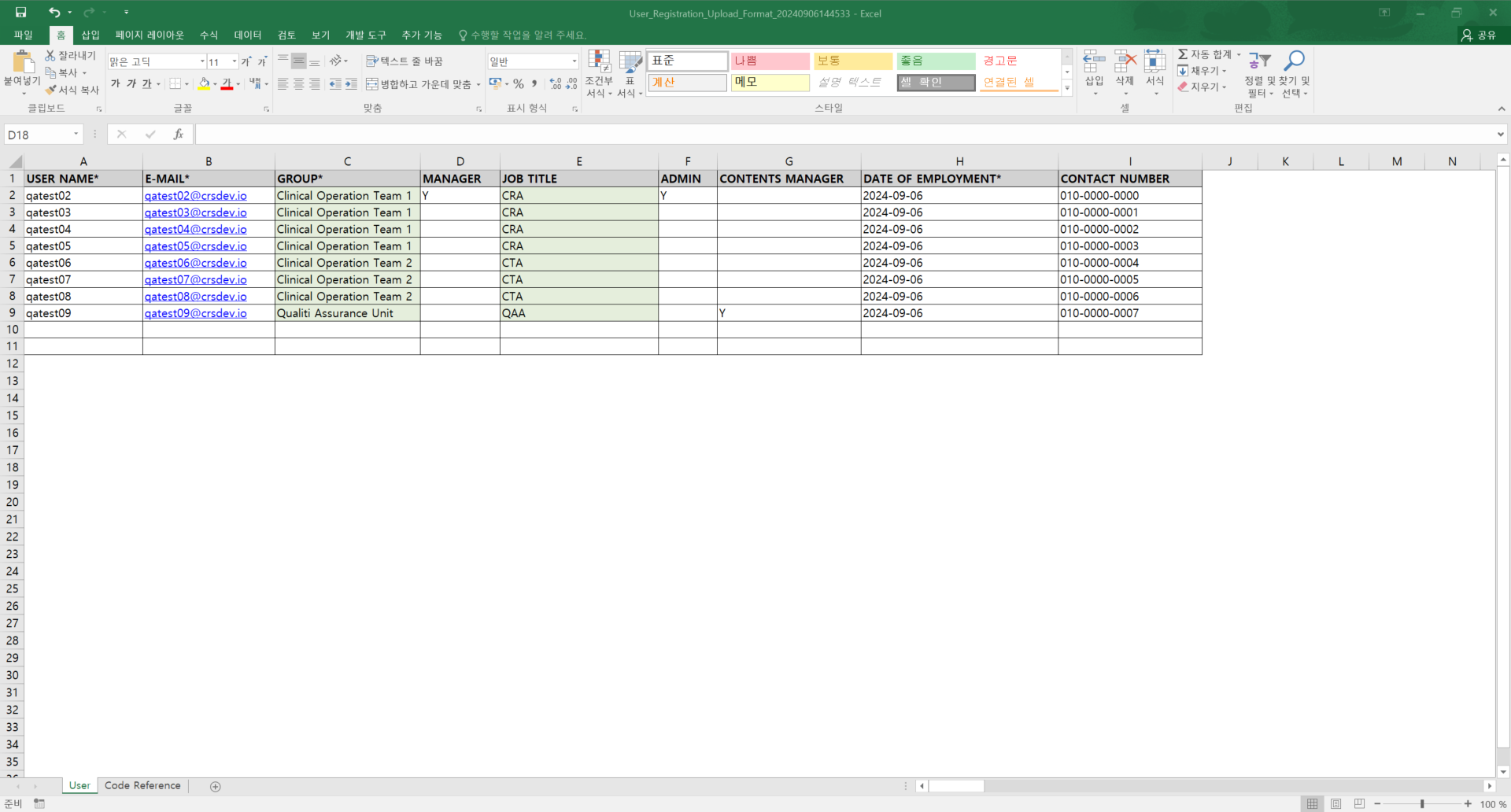
Code Reference 시트를 참고하여 User 시트에 업로드하고자 하는 User 정보를 입력하고 Excel에 입력된 내용을 저장합니다.
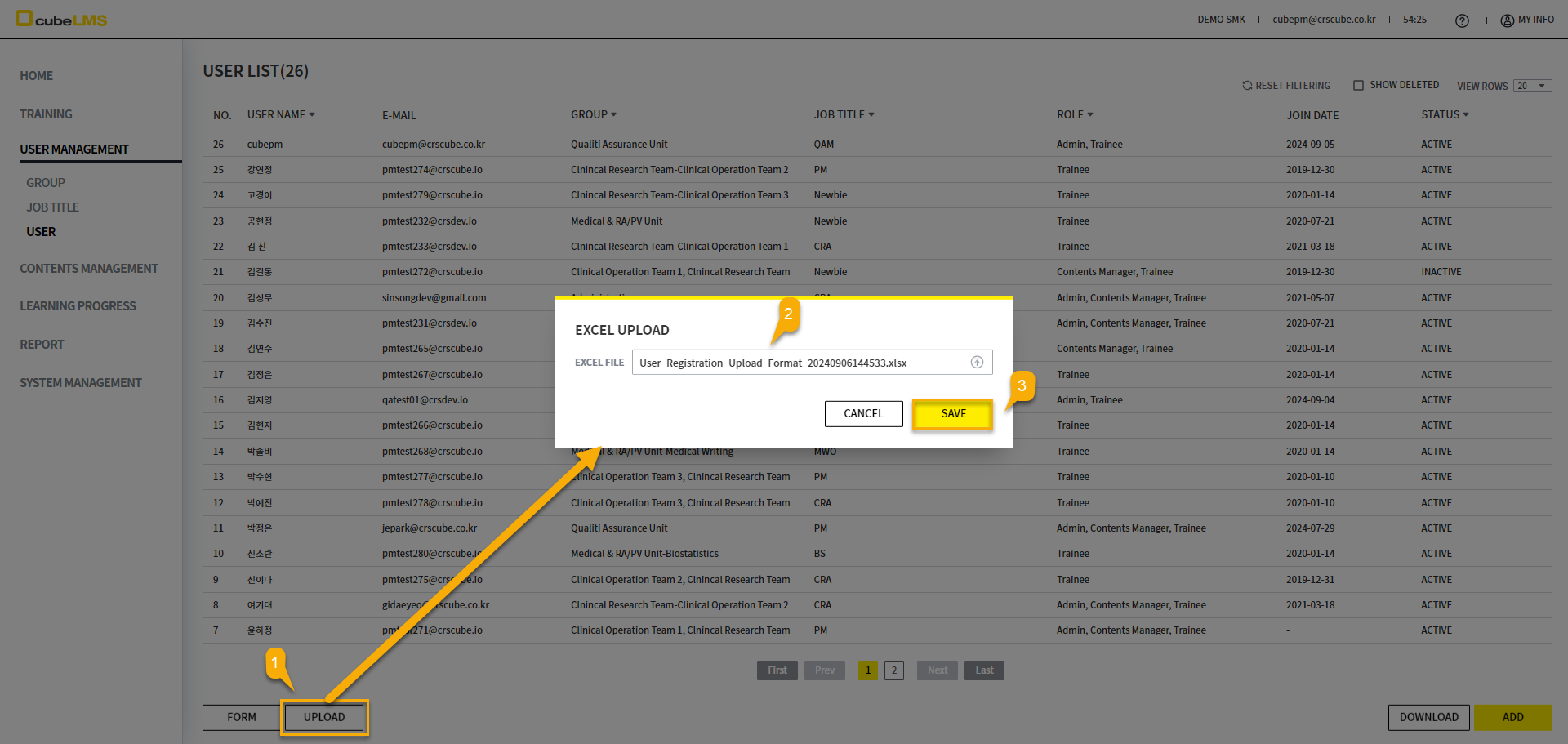
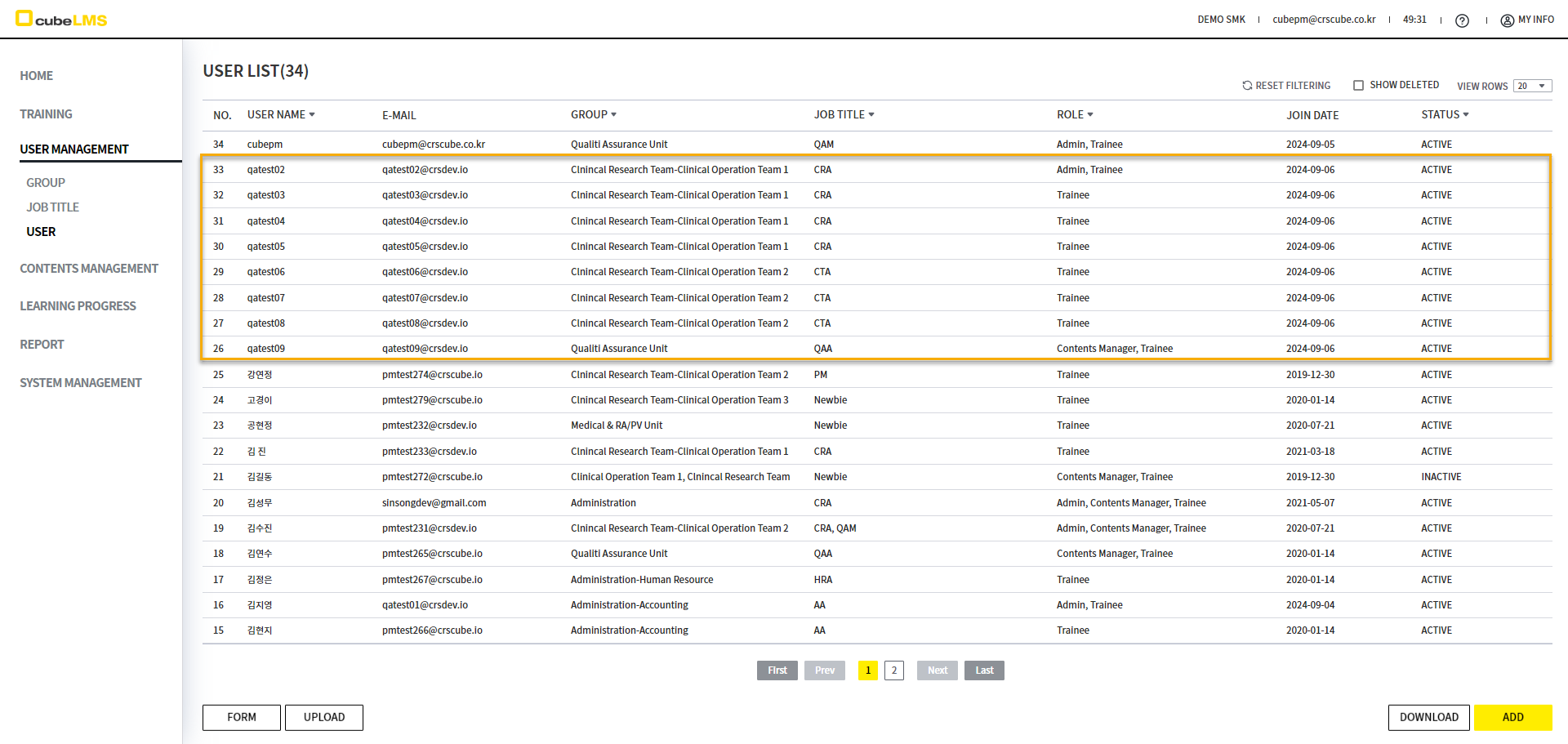
UPLOAD 버튼을 선택하면 표시되는 EXCEL UPLOAD 팝업에서 User 정보가 입력된 Upload Format 파일을 Upload한 후 SAVE 버튼을 선택하면 입력된 User가 입력한 정보에 따라 모두 Upload 됩니다.
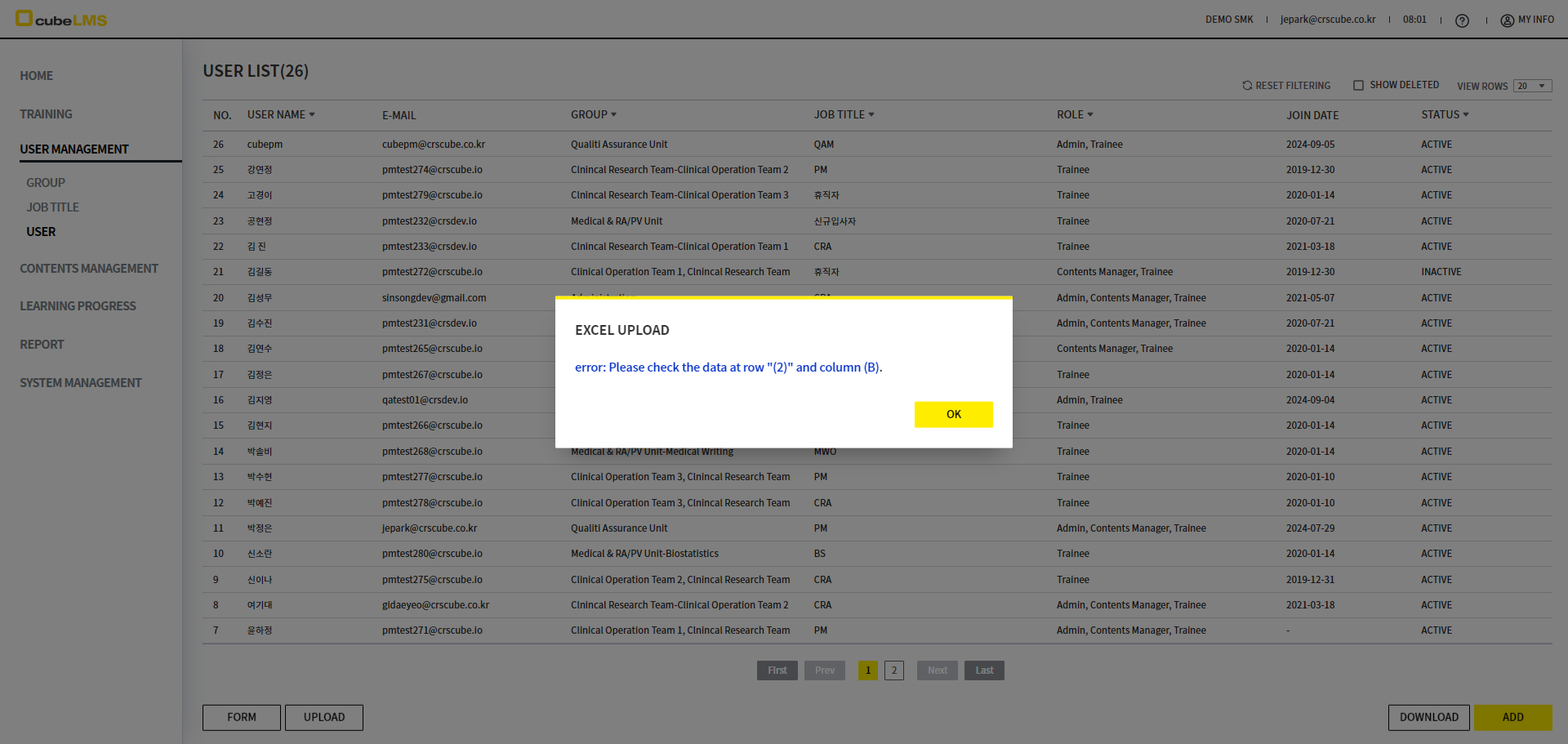
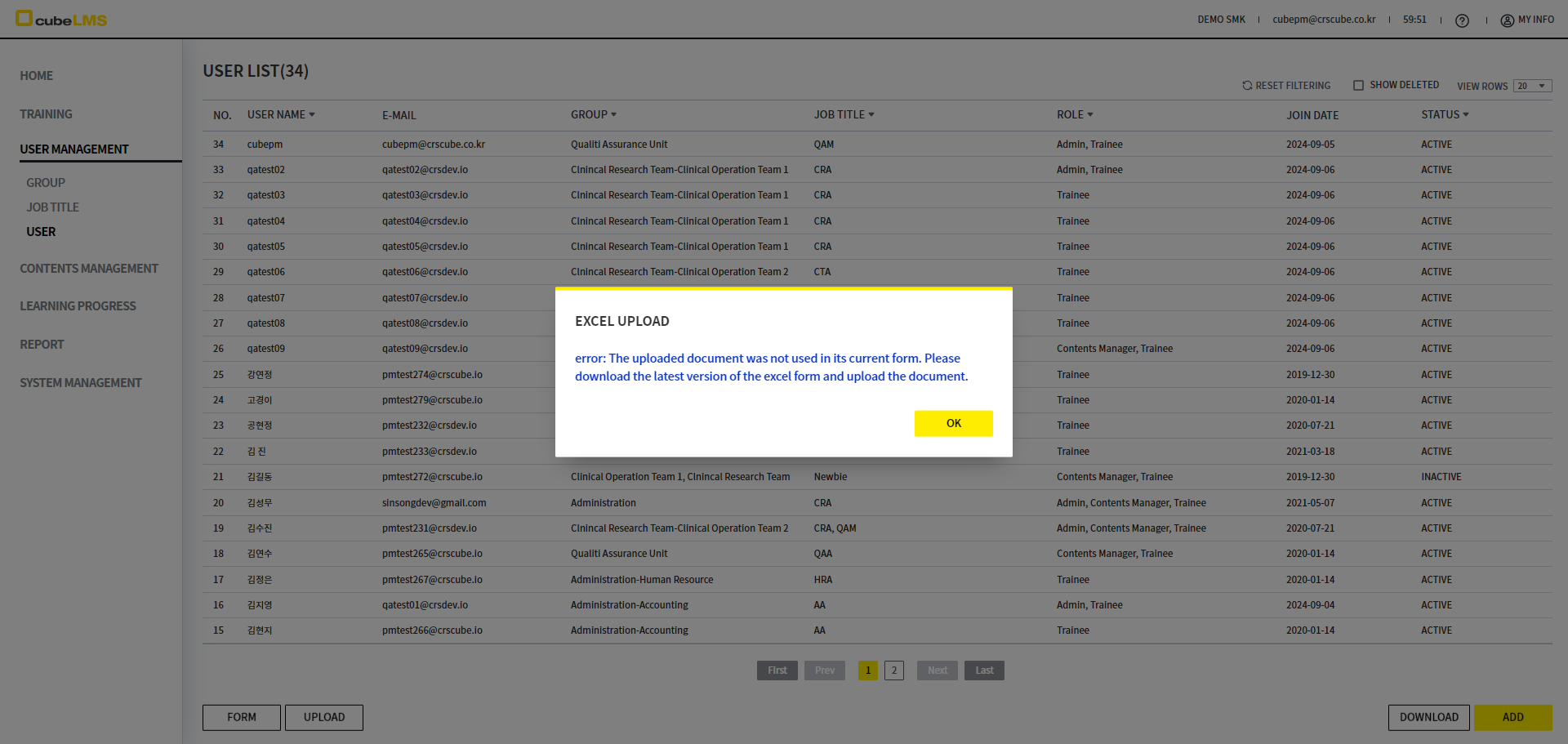
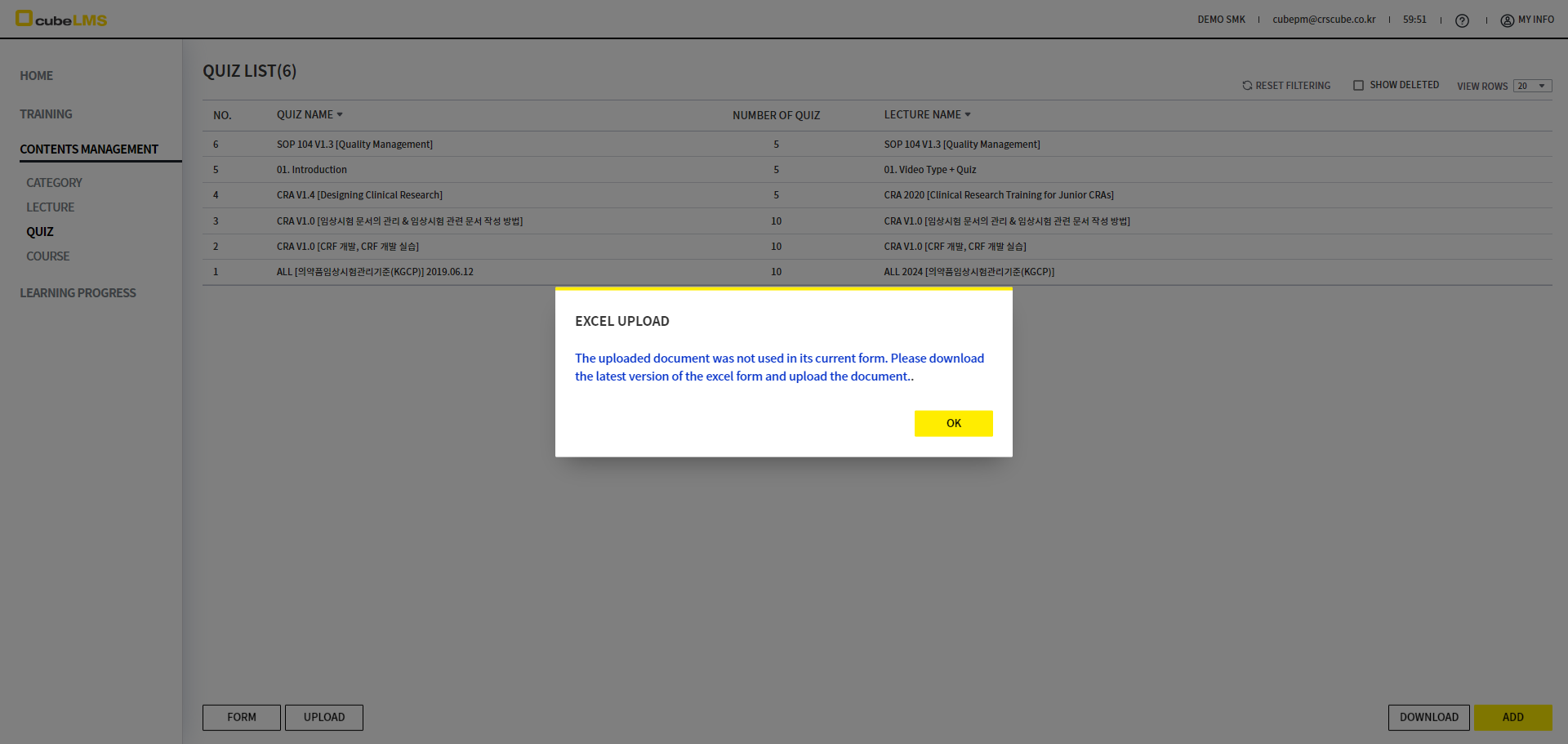
단, Excel 파일의 USER에 기재된 내용이 아래 내용에 적합하지 않으면 에러 메시지가 팝업에 표시됩니다.
-
Upload 파일에 Code Reference와 다르게 기재하거나 필수항목임에도 누락된 입력값이 있는 경우
-
해당 Company나 Excel 파일 내에 E-Mail을 중복하여 입력하는 경우
-
항목의 데이터 형식에 맞지 않게 입력된 경우(ex. Date of employment에 텍스트 입력)
-
엑셀 FORM에 지정된 입력 서식이 '일반' 또는 '텍스트'가 아닌 경우
-
Upload Form을 다운로드 받은 이후에 강의나 카테고리가 변경하여 해당 Form이 더 이상 최신 버전이 아닌 경우
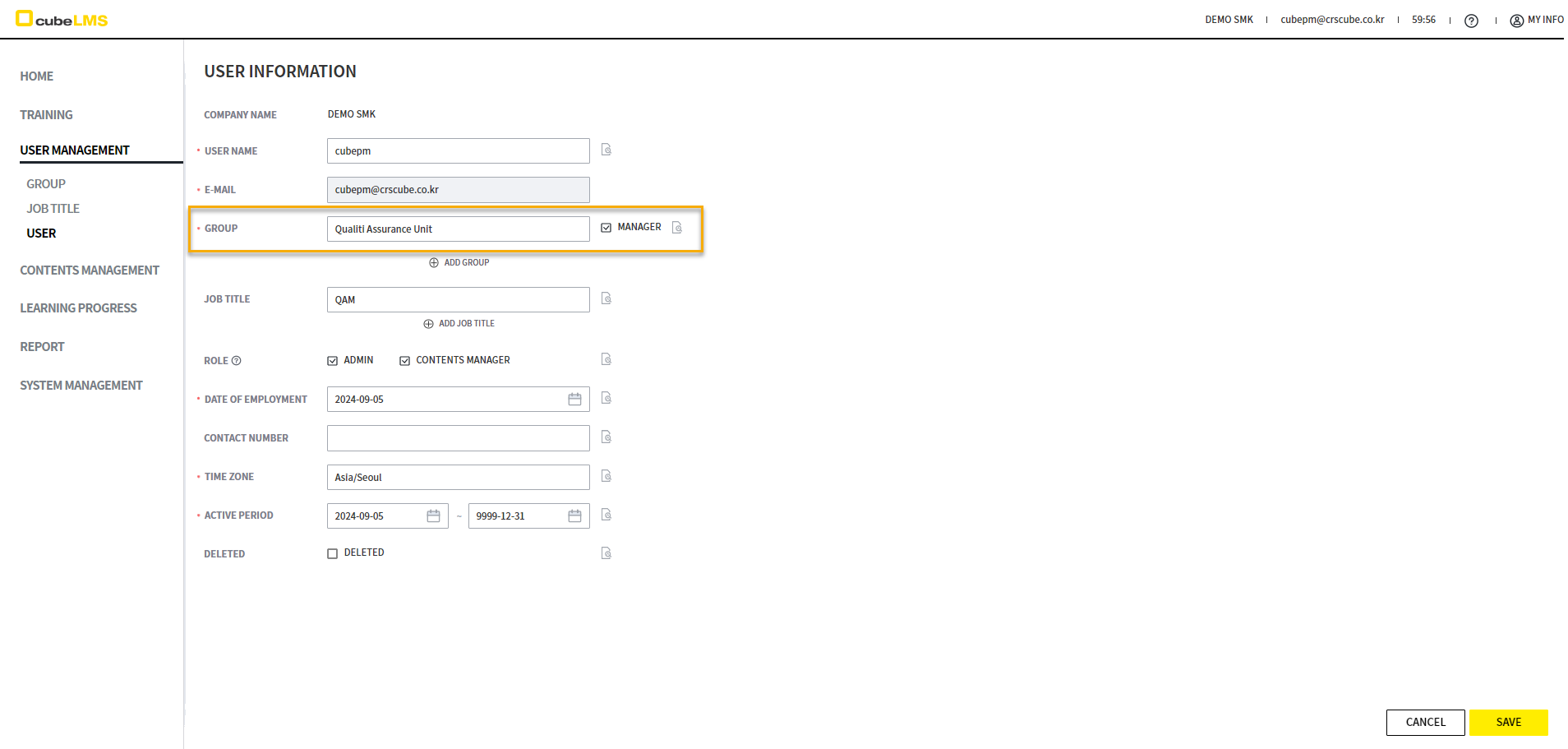
GROUP MANAGER
User에 담당 Group의 Manager 권한을 부여할 수 있습니다.
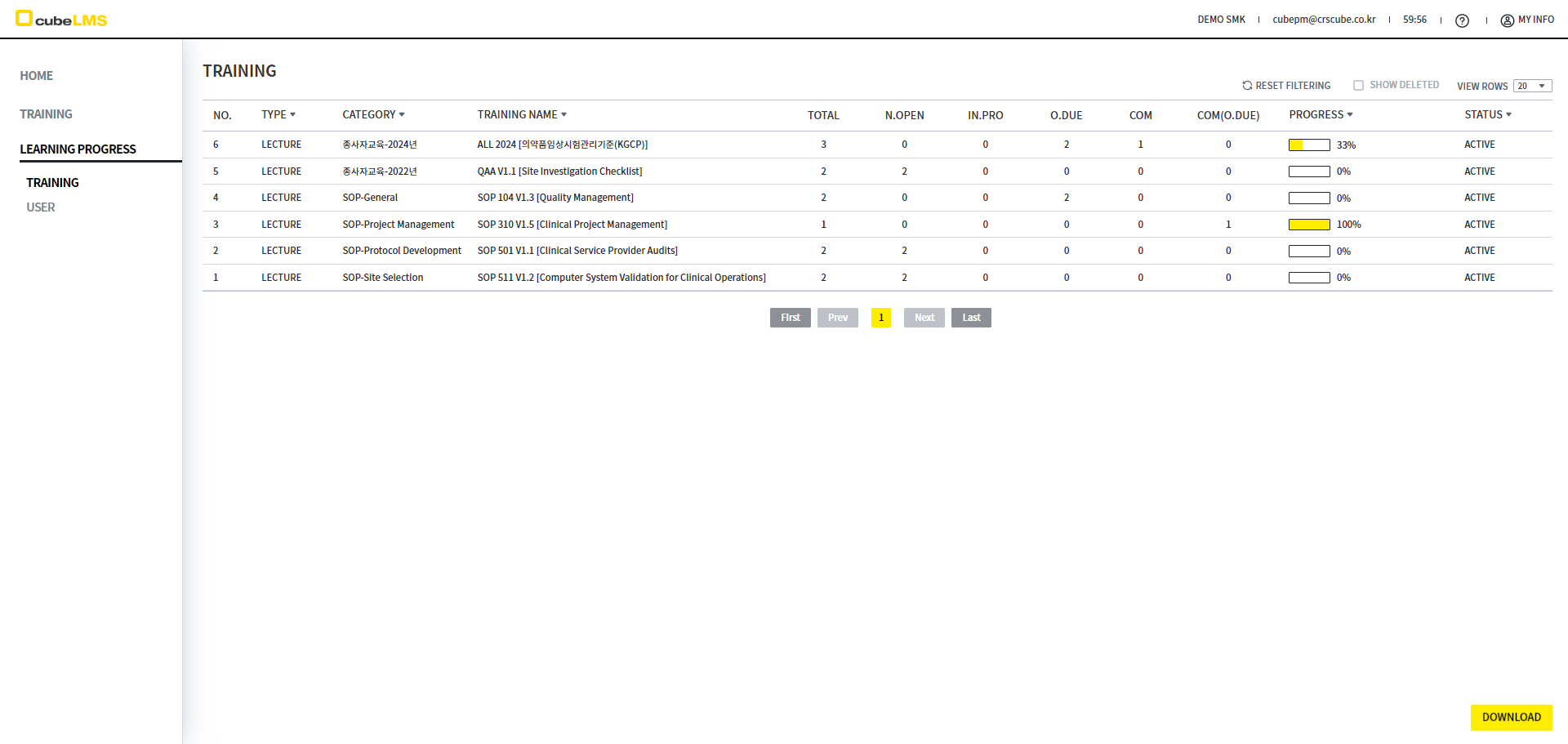
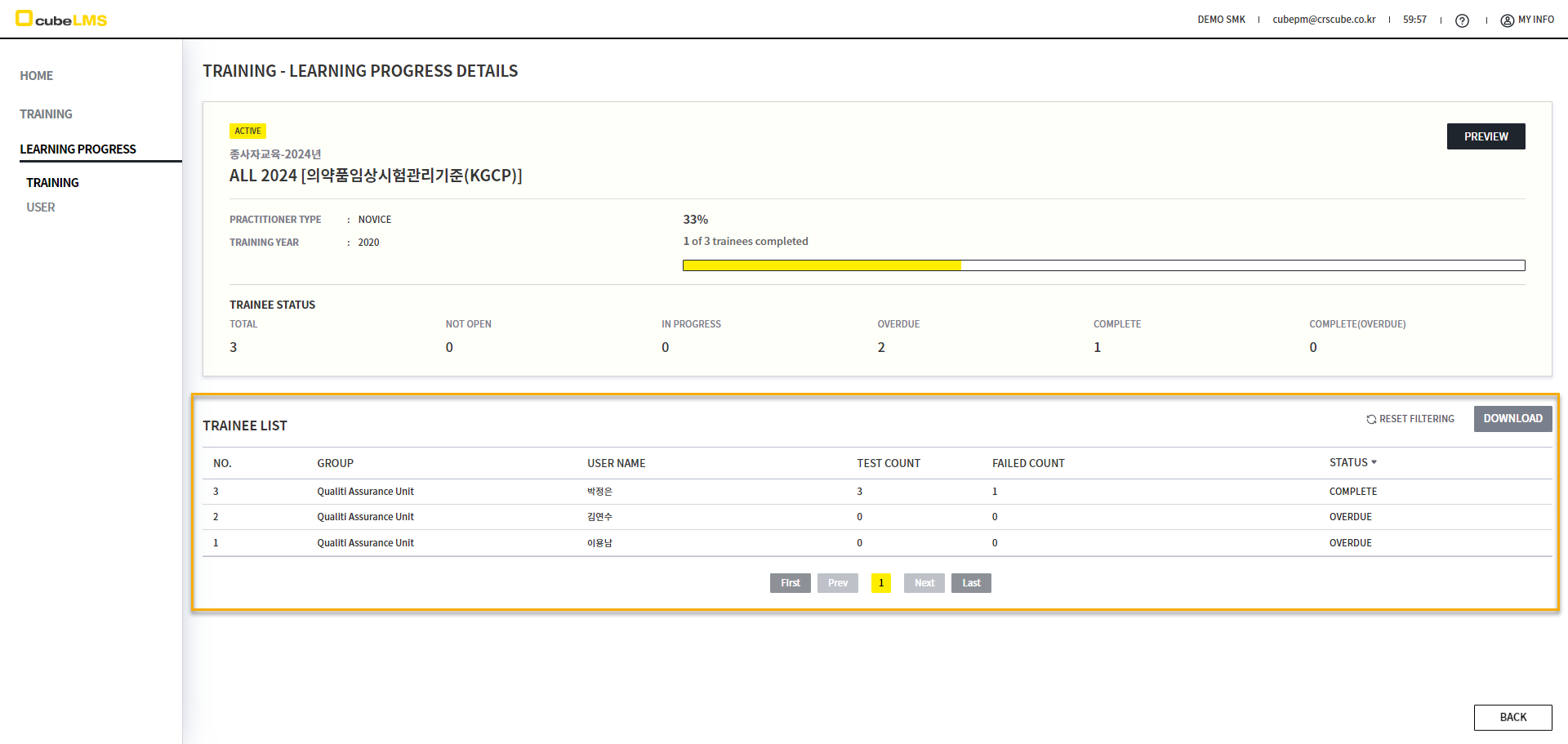
Group Manager는 해당 Group에 속한 Trainee의 수강 현황을 Lecture, Course 별로 확인할 수 있습니다. 각 Training을 선택하면 이동되는 상세 화면에서 Trainee 별 상태도 확인할 수 있습니다.
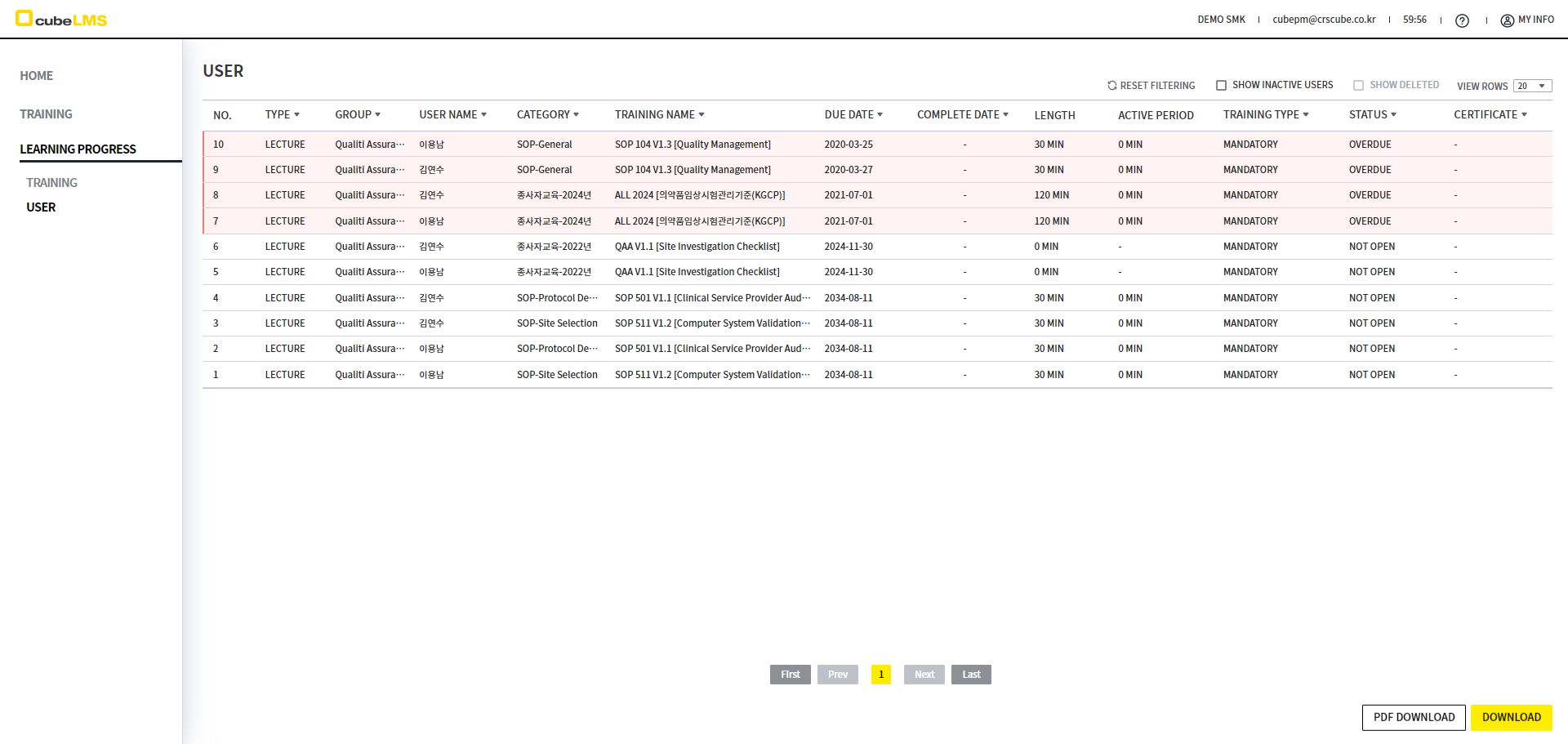
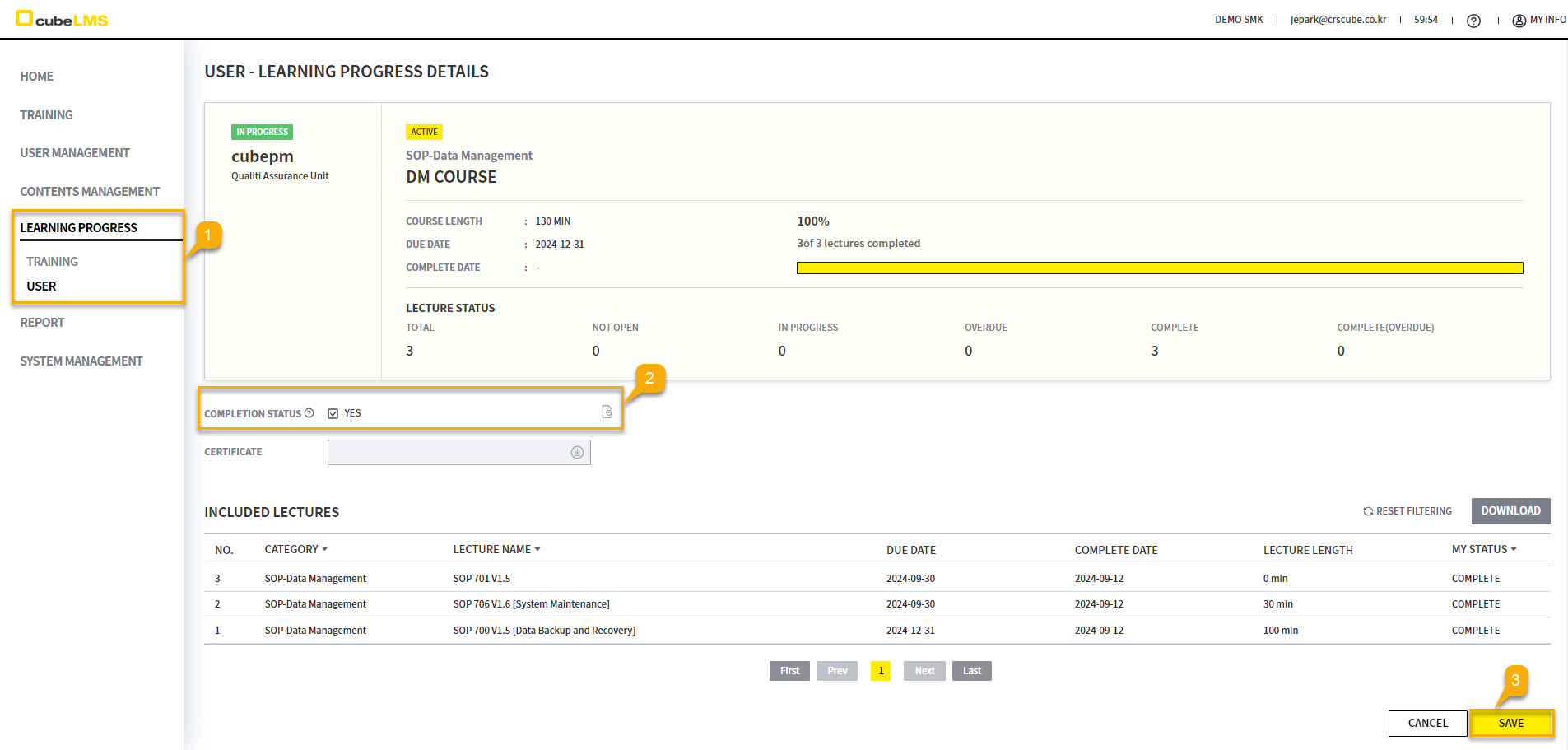
LEARNING PROGRESS-USER 해당 메뉴에서는 Group Manager가 해당 Group에 속한 Trainee 별로 Training의 상태와 기한을 확인할 수 있습니다.
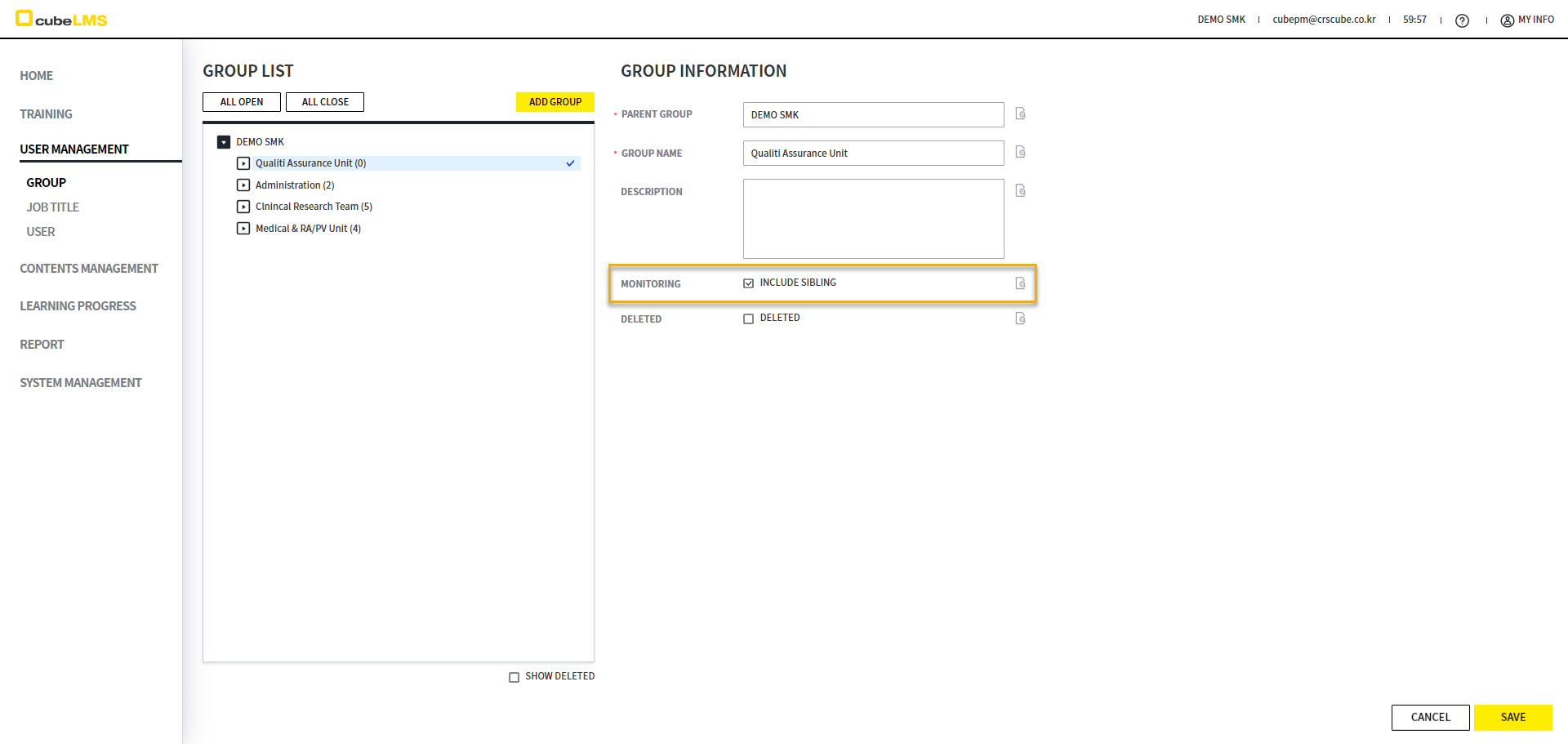
GROUP MANAGER-INCLUDE SIBLING
Group에 INCLUDE SIBLING을 체크하면 해당 Group manager는 같은 Level에 있는 다른 Group 구성원들의 수강 현황도 모니터링할 수 있습니다.
[LEARNING PROGRESS]
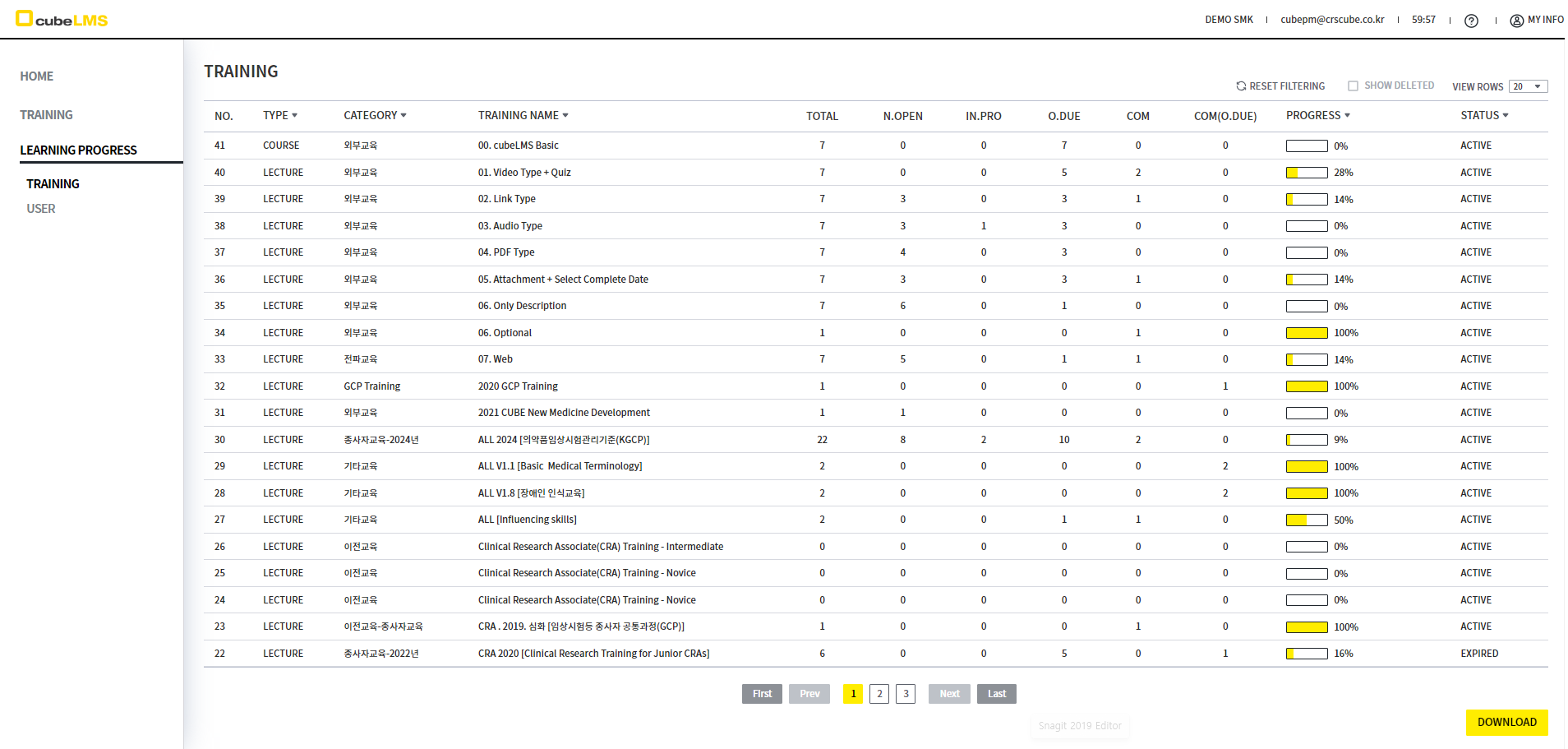
Training별 할당된 Trainee의 진행 상황을 확인할 수 있다.
TRAINING
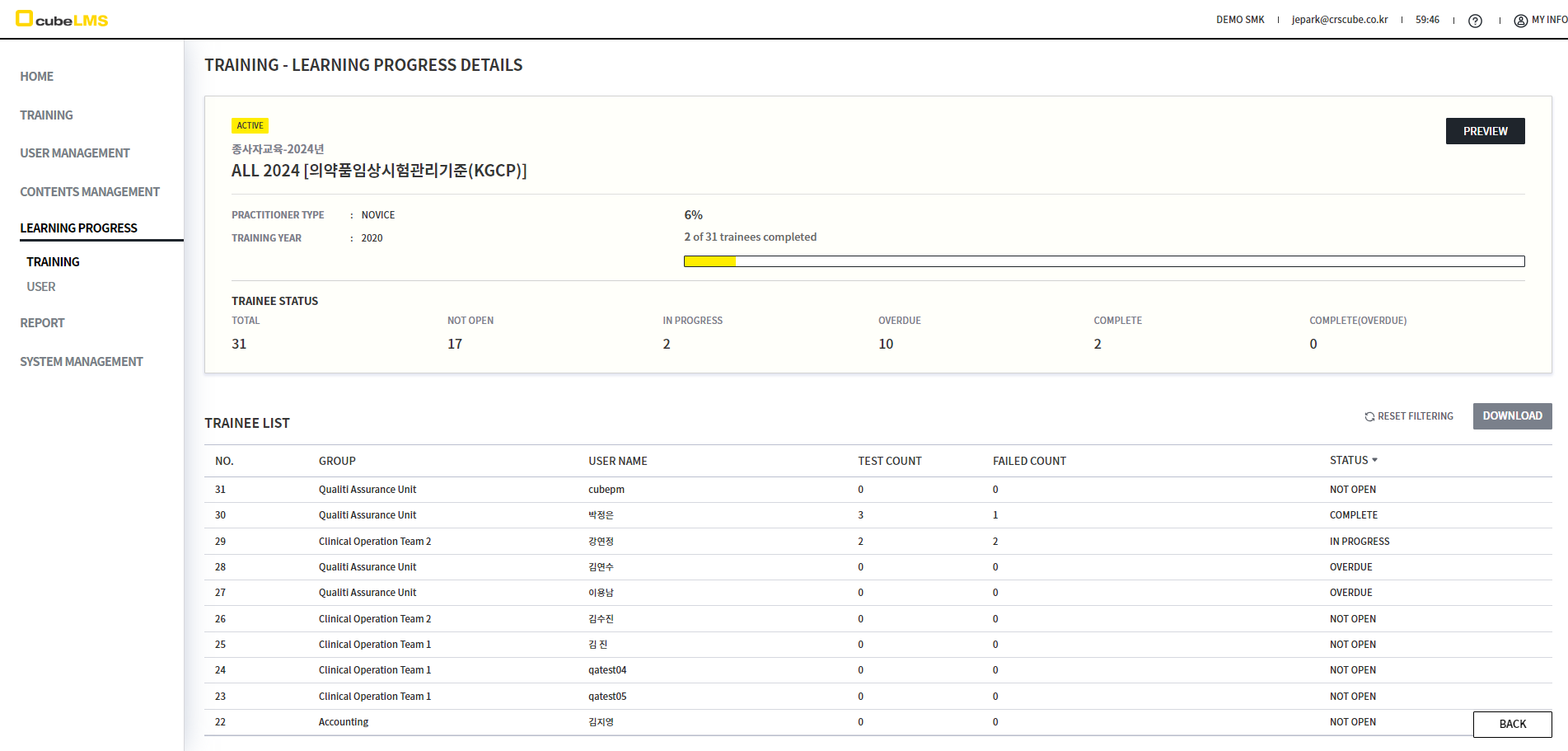
Role 및 권한에 따라 Trainee의 수강 내역을 Training에 할당된 Trainee 수와 진행 상황을 확인할 수 있습니다.
<R&P에 따른 Preview scope>
|
Role & Privilege |
Preview scope |
Details |
|---|---|---|
|
Admin |
모든 USER |
등록된 모든 Lecture가 리스트업되며, 자사의 모든 Trainee의 수강현황을 조회할 수 있습니다. |
|
Contents manager |
본인 |
자신의 수강현황만 조회할 수 있습니다. |
|
Include sibling이 미체크된 Group의 Manager |
해당 Group 및 하위 Group에 소속된 User |
자신이 속한 Group 내 Trainee의 수강 현황을 조회할 수 있습니다. |
|
Include sibling이 체크된 Group의 Manager |
해당 Group 및 동일한 Group Level에 소속된 User |
자신이 속한 Group 및 같은 Level에 있는 다른 Group의 Trainee의 수강 현황을 조회할 수 있습니다. |
|
위 모두 해당하지 않는 Trainee |
본인 |
자신의 수강 현황만 조회할 수 있습니다. |
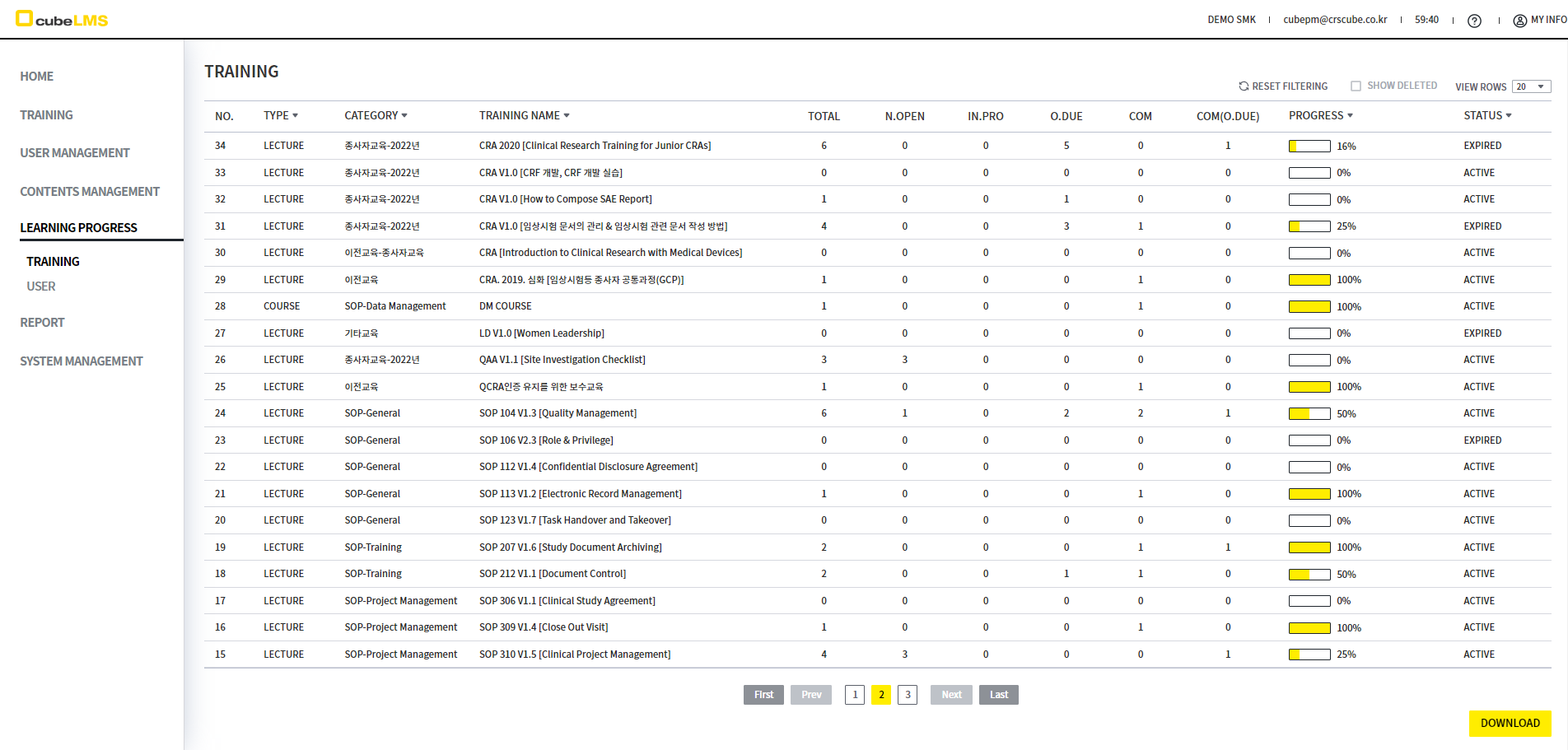
확인하고자 하는 행을 선택하여 Trainee 별로 진행 상황을 파악할 수 있습니다.
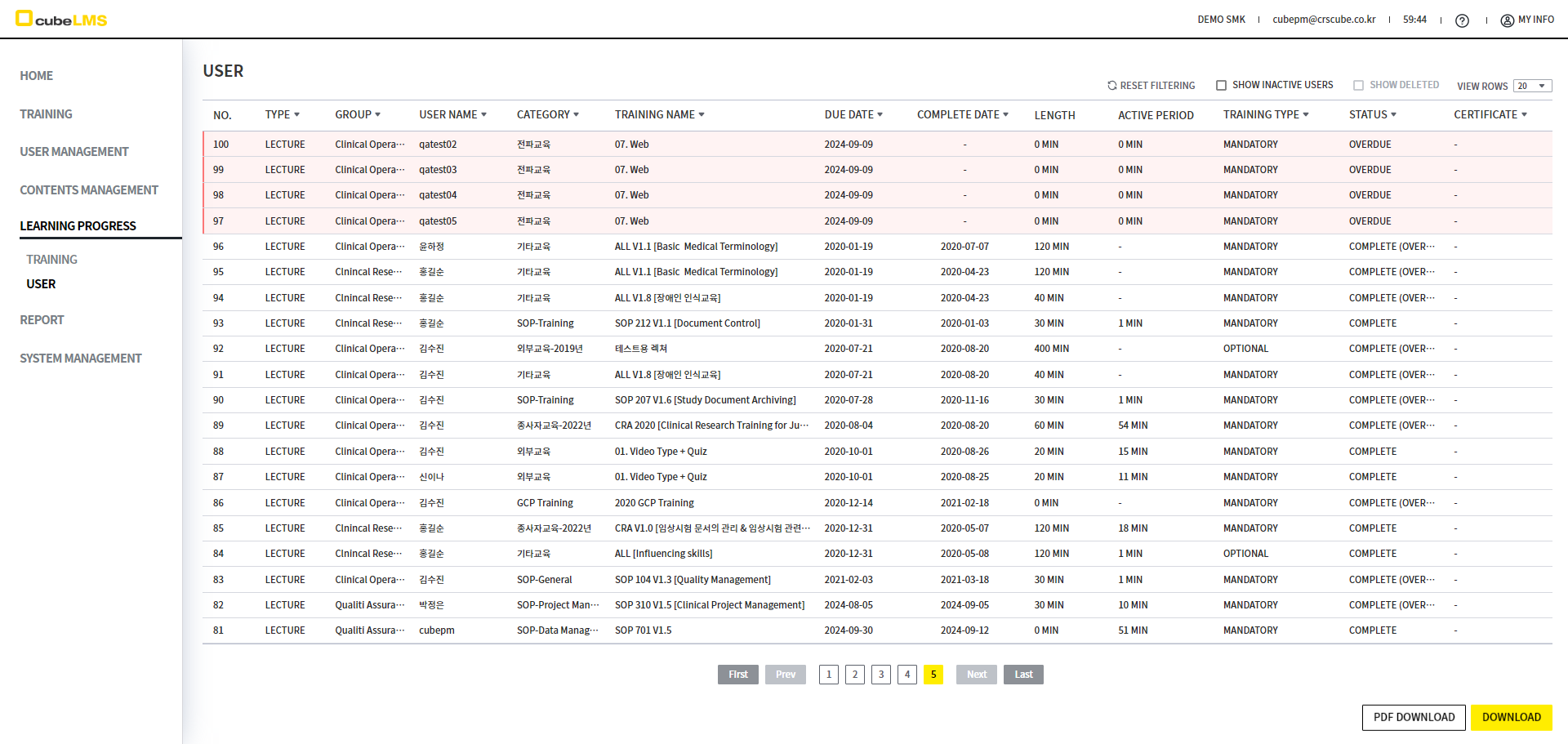
USER
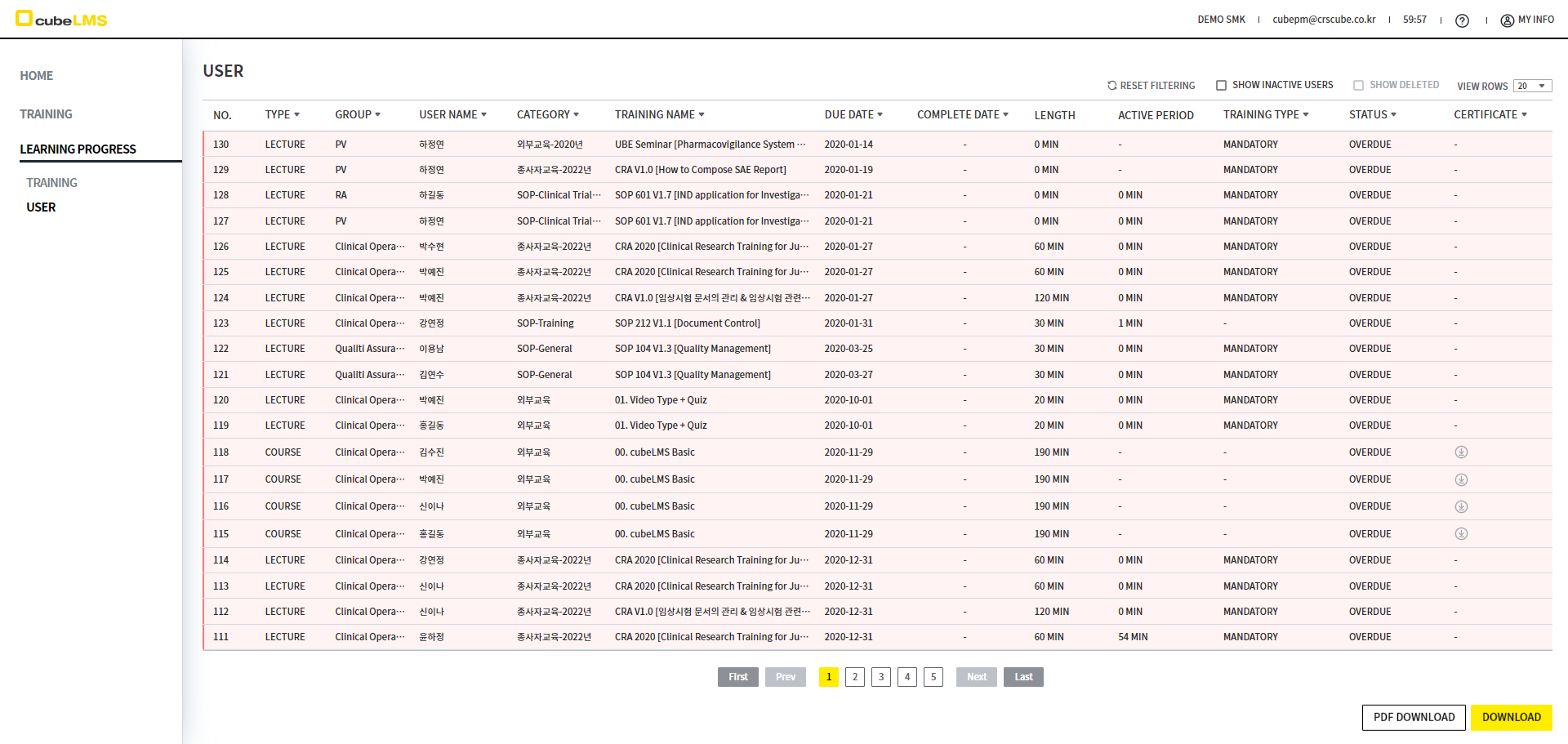
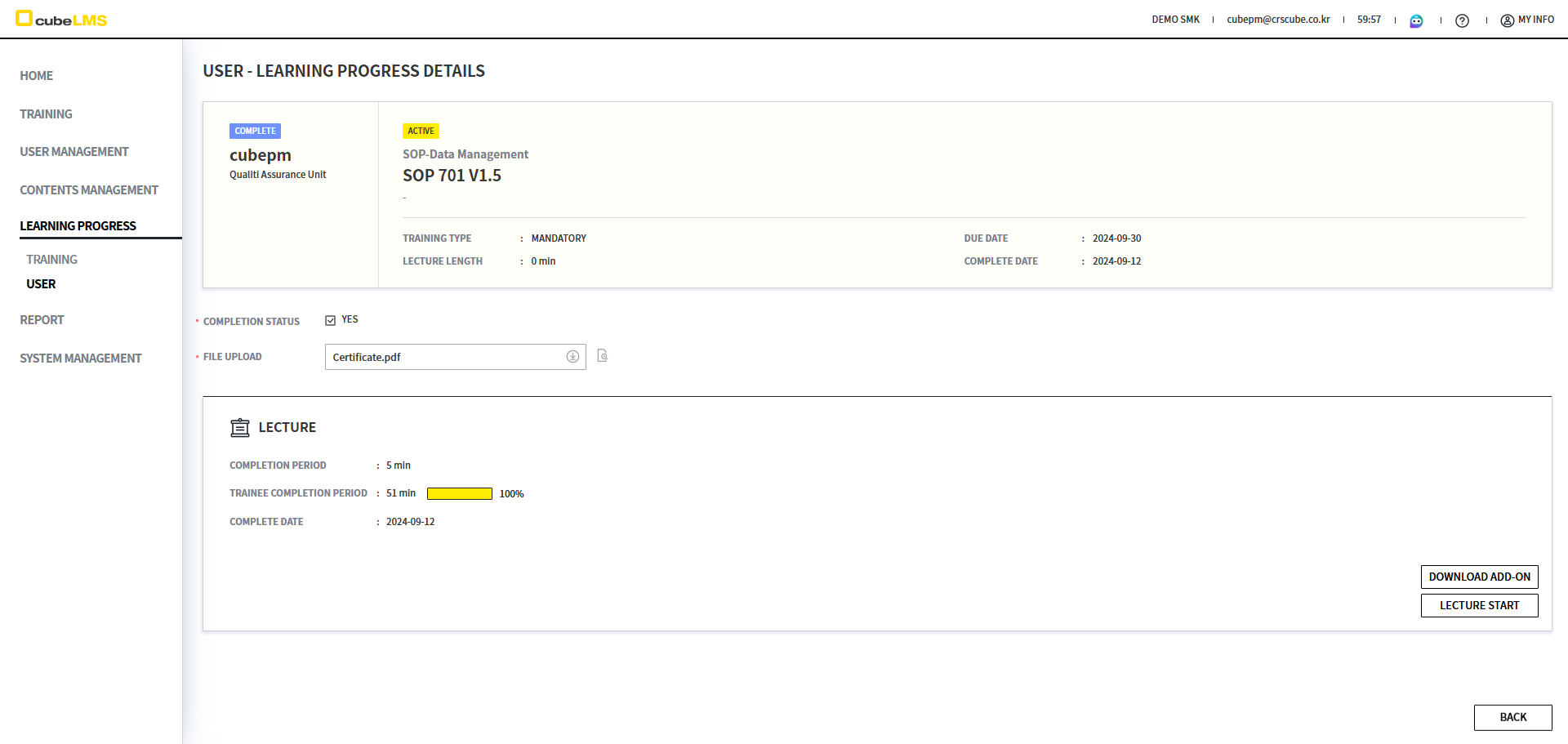
USER 별로 개별 LECTURE의 STATUS와 기한을 확인할 수 있습니다. 특정 USER 행을 클릭하여 상세 내용을 확인할 수 있습니다.
[SYSTEM MANAGEMENT]
System 사용에 필요한 Property를 설정할 수 있다.
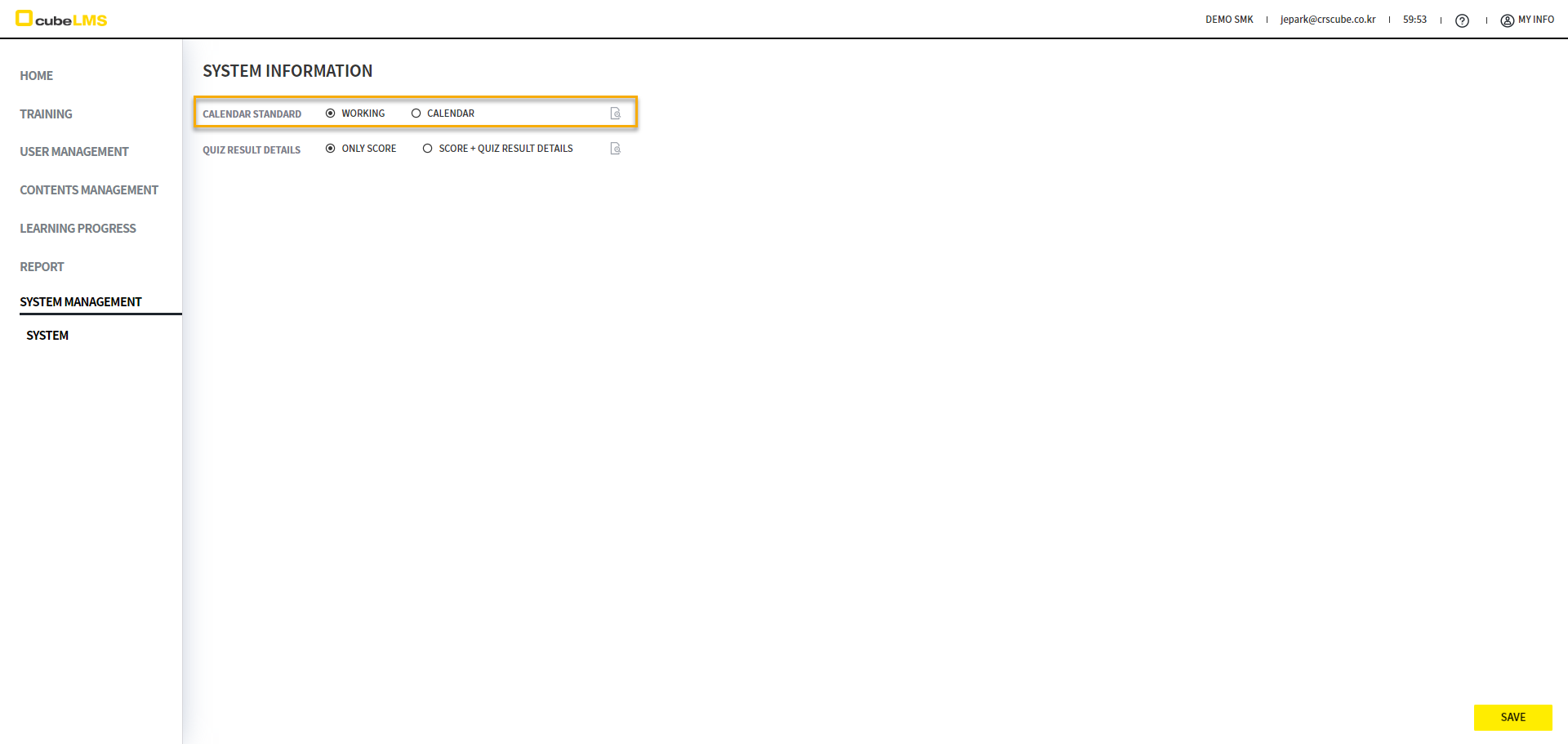
CALENDAR STANDARD
각 Lecture에 적용되는 Due date 계산에 대한 캘린더 기준을 정할 수 있습니다. (본 Property는 최초 저장 후 비활성화 처리되어 변경할 수 없어 자사 기준에 맞게 최초 설정을 진행하여 주시면 됩니다.)
-
WORKING: 주말 및 공휴일 제외하여 Working day 기준으로 반영
-
CALENDAR: 주말 및 공휴일에 상관없이 Calendar 기준으로 반영
QUIZ RESULT DETAILS
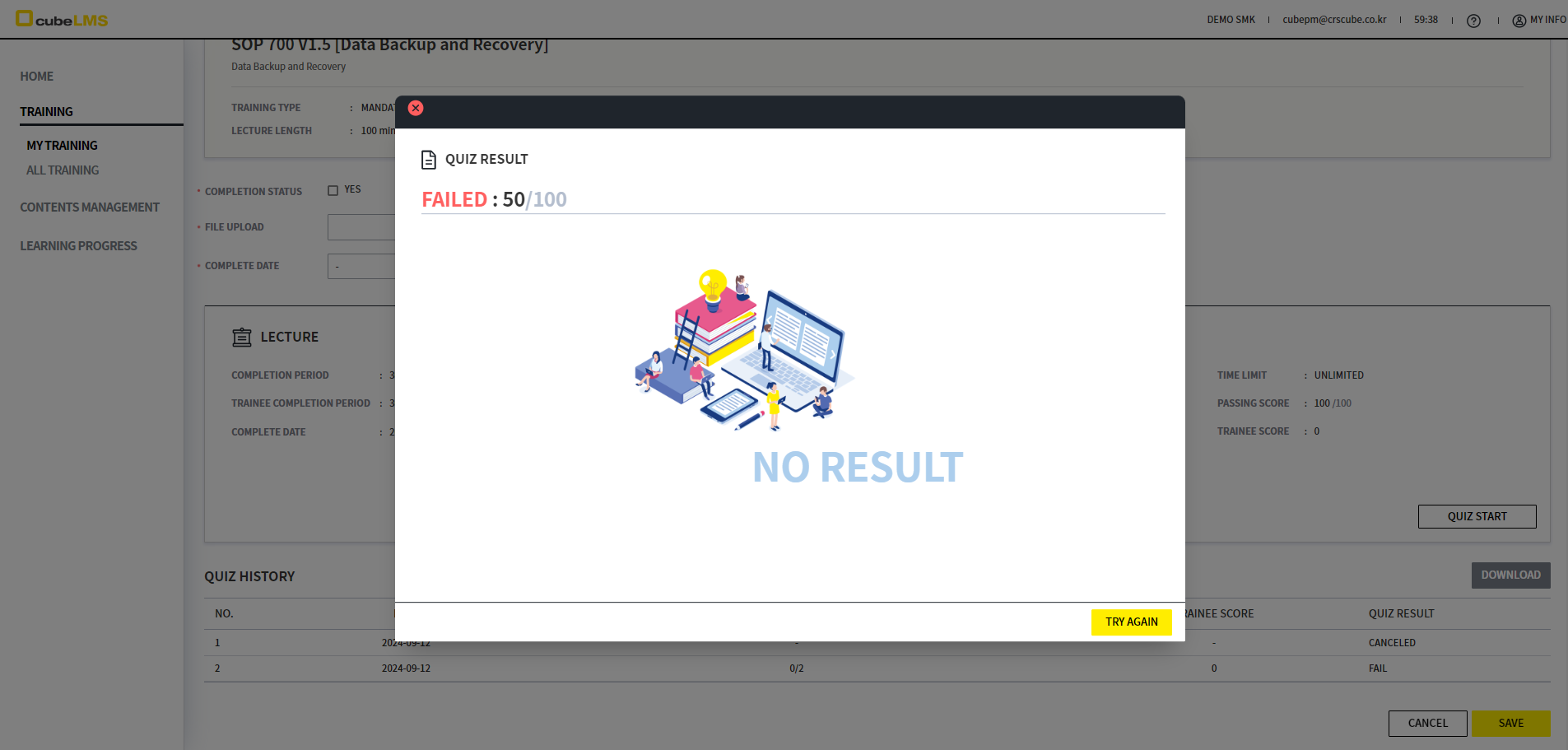
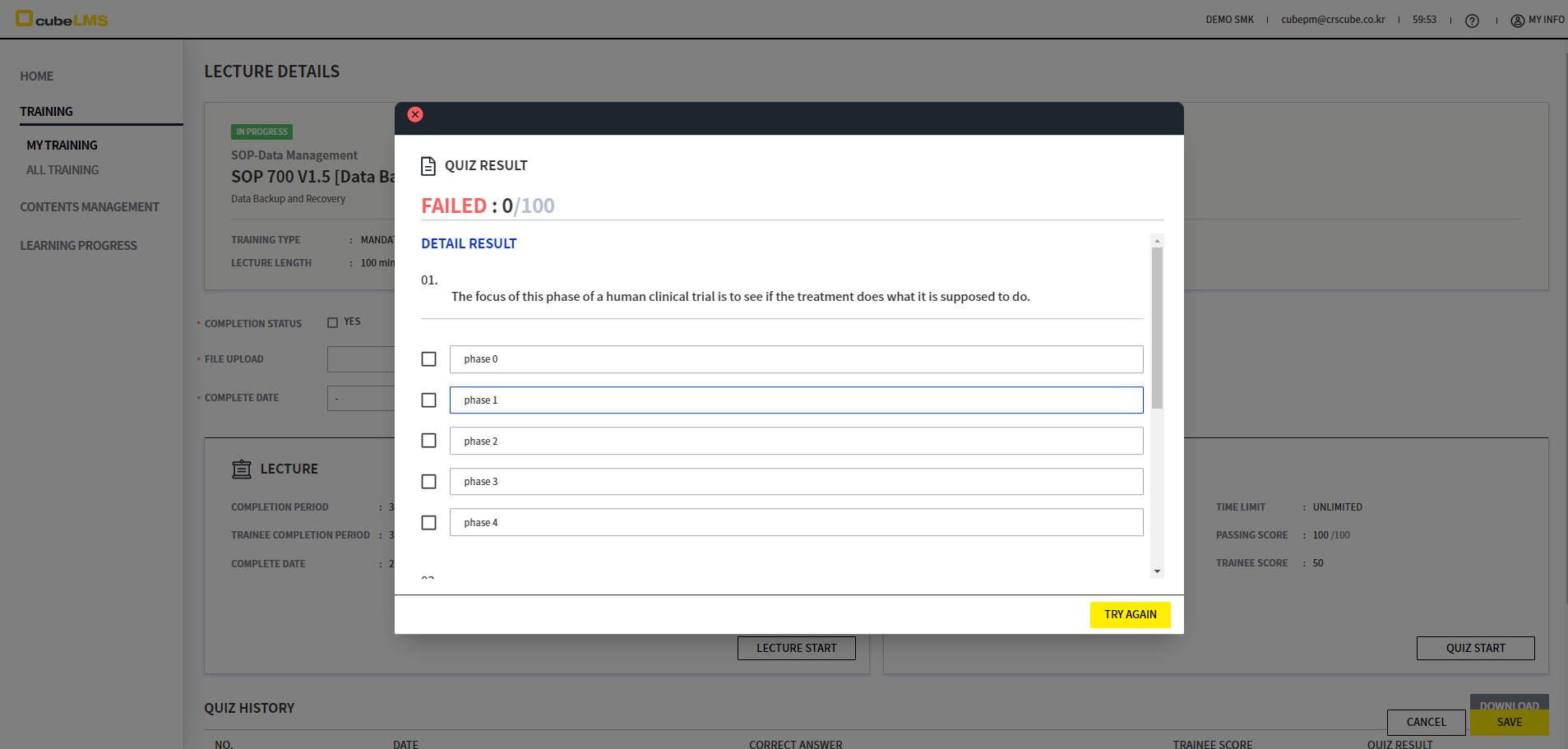
Quiz type이 2인 경우, Quiz history의 Quiz result 상세 내용 표시 여부를 설정할 수 있습니다.
-
ONLY SCORE: Quiz result 상세 내용이 표시되지 않고, SCORE만 표시
-
SCORE + QUIZ RESULT DETAILS: Quiz result 상세 내용에 점수, 답안 및 정답이 함께 표시
[REPORT]
Admin이 User 별 Due date 준수율을 확인할 수 있다.
COMPLIANCE REORT
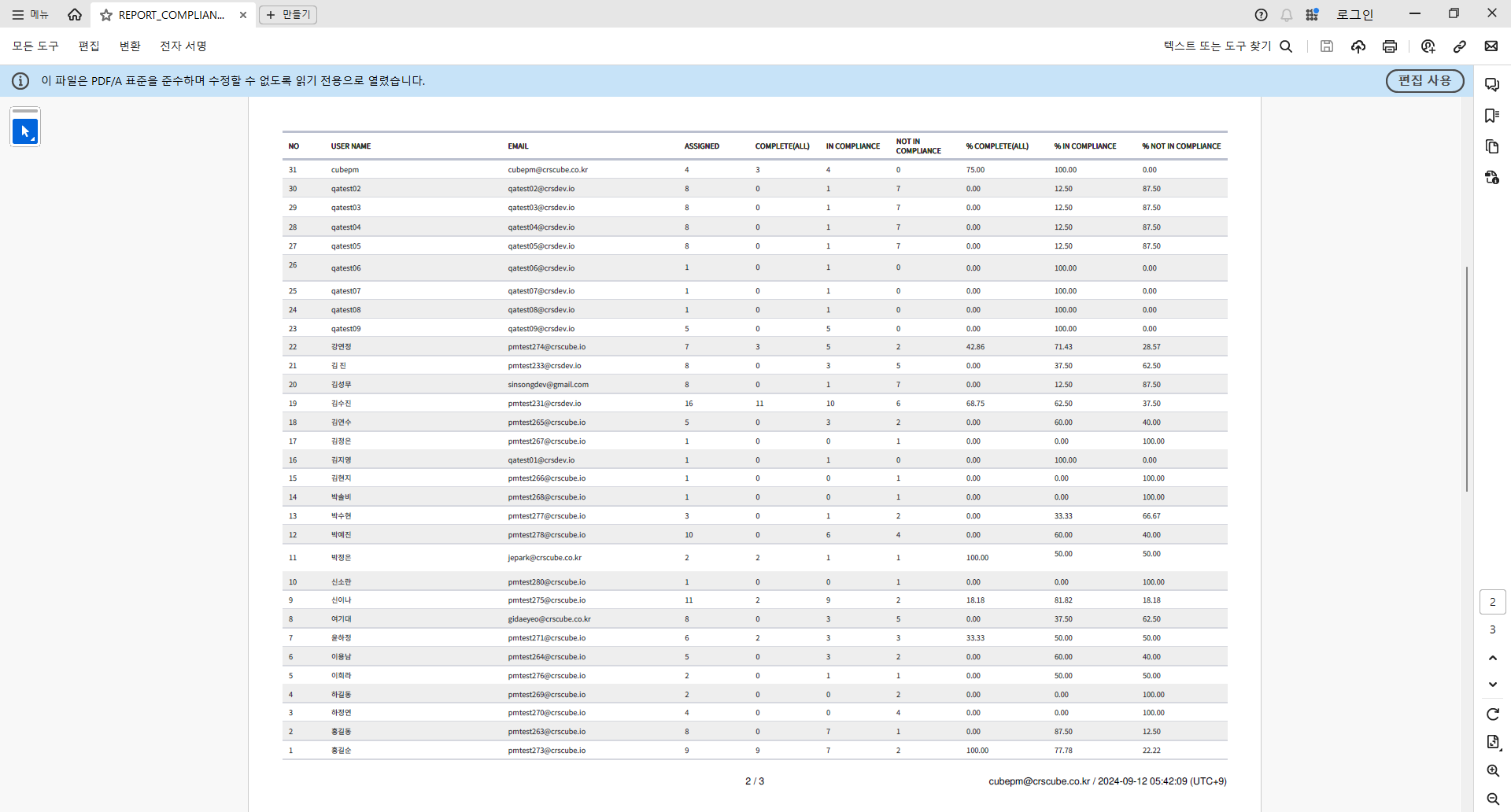
등록된 모든 User가 Due date를 준수하여 수강하고 있는지에 대한 현황을 확인할 수 있습니다.
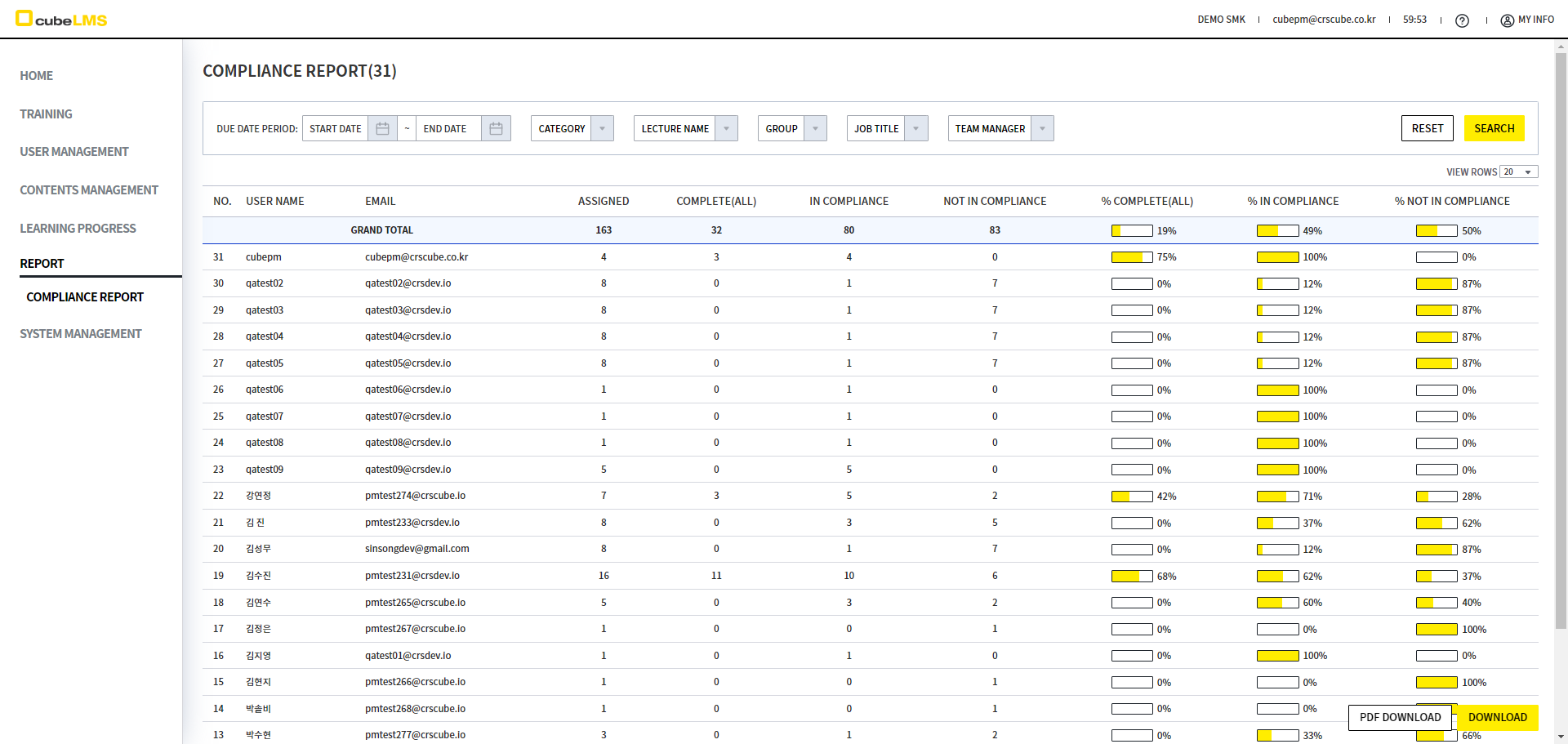
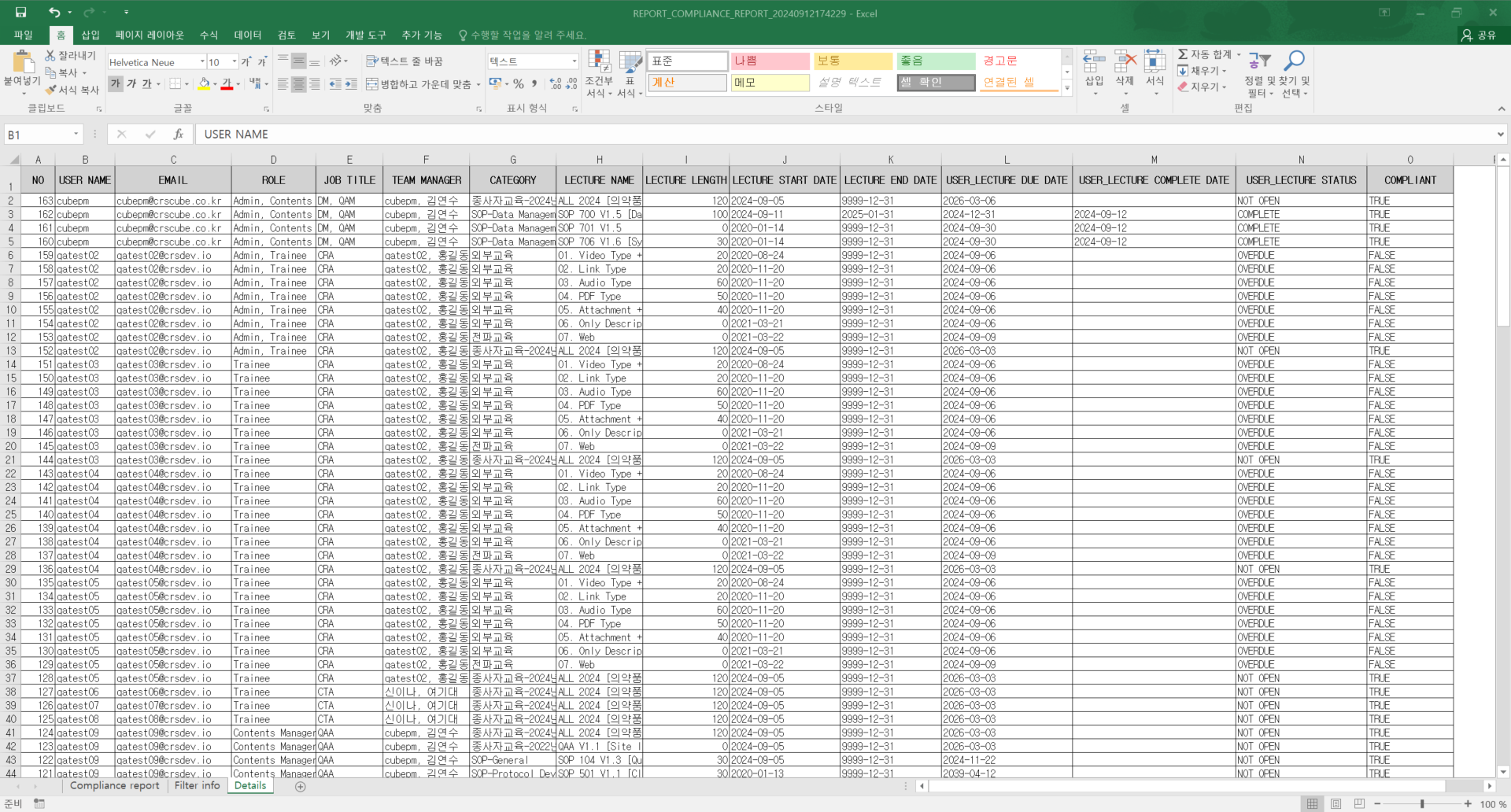
PDF, Excel로 Download가 가능하며, Excel의 Detail Sheet에서는 상세 내용을 확인할 수 있습니다.
CONTENTS MANAGER
[CONTENTS MANAGEMENT]
Contents manager는 Category의 Tree 구조를 구성할 수 있다.
CATEGORY
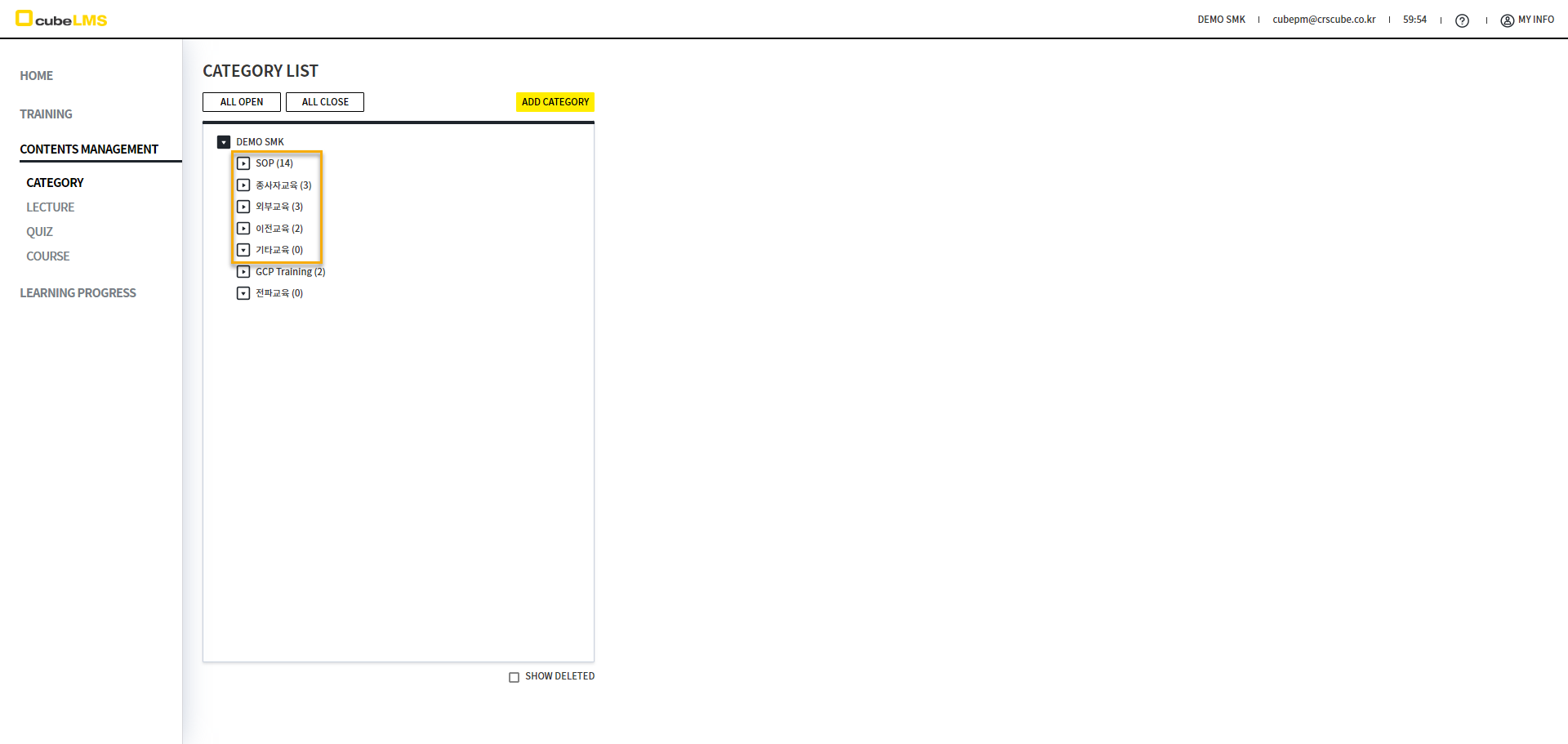
Lecture가 등록될 구조에 따라 Category를 생성할 수 있습니다. Company가 생성되면 기본적으로 SOP, 종사자 교육, 외부 교육, 이전 교육, 기타 교육은 Category가 표시됩니다. 이 Category는 순서 변경이 불가능하나, 삭제 및 수정이 가능하므로 자유롭게 변경할 수 있습니다.
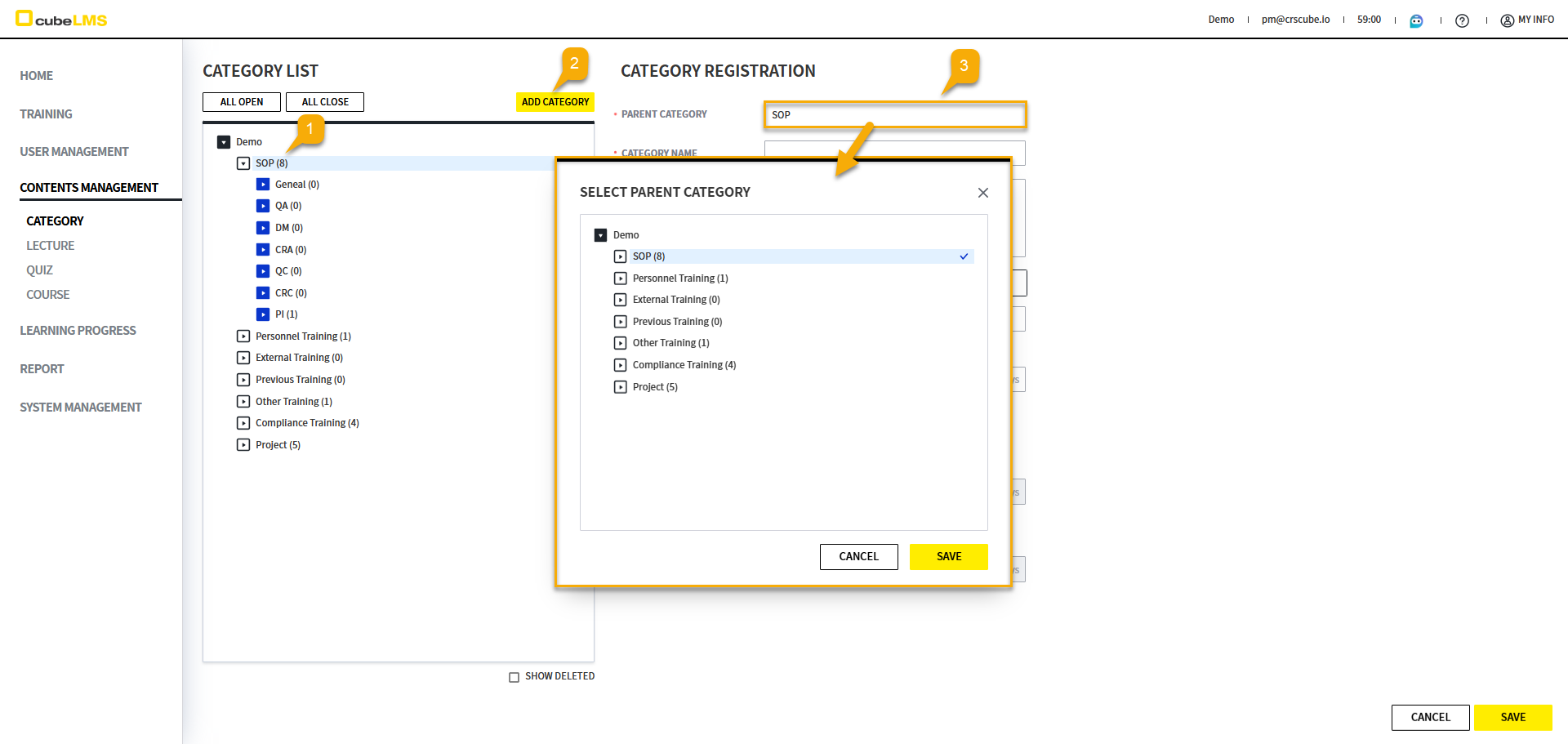
Category가 선택된 상태에서 ADD CATEGORY 버튼을 선택하면 자동으로 Parent Category에 선택한 Category가 표시됩니다. Parent Category를 변경하고 싶다면 해당 항목을 선택하여 표시되는 SELECT PARENT CATEGORY 팝업에서 Parent Category를 변경할 수 있습니다.
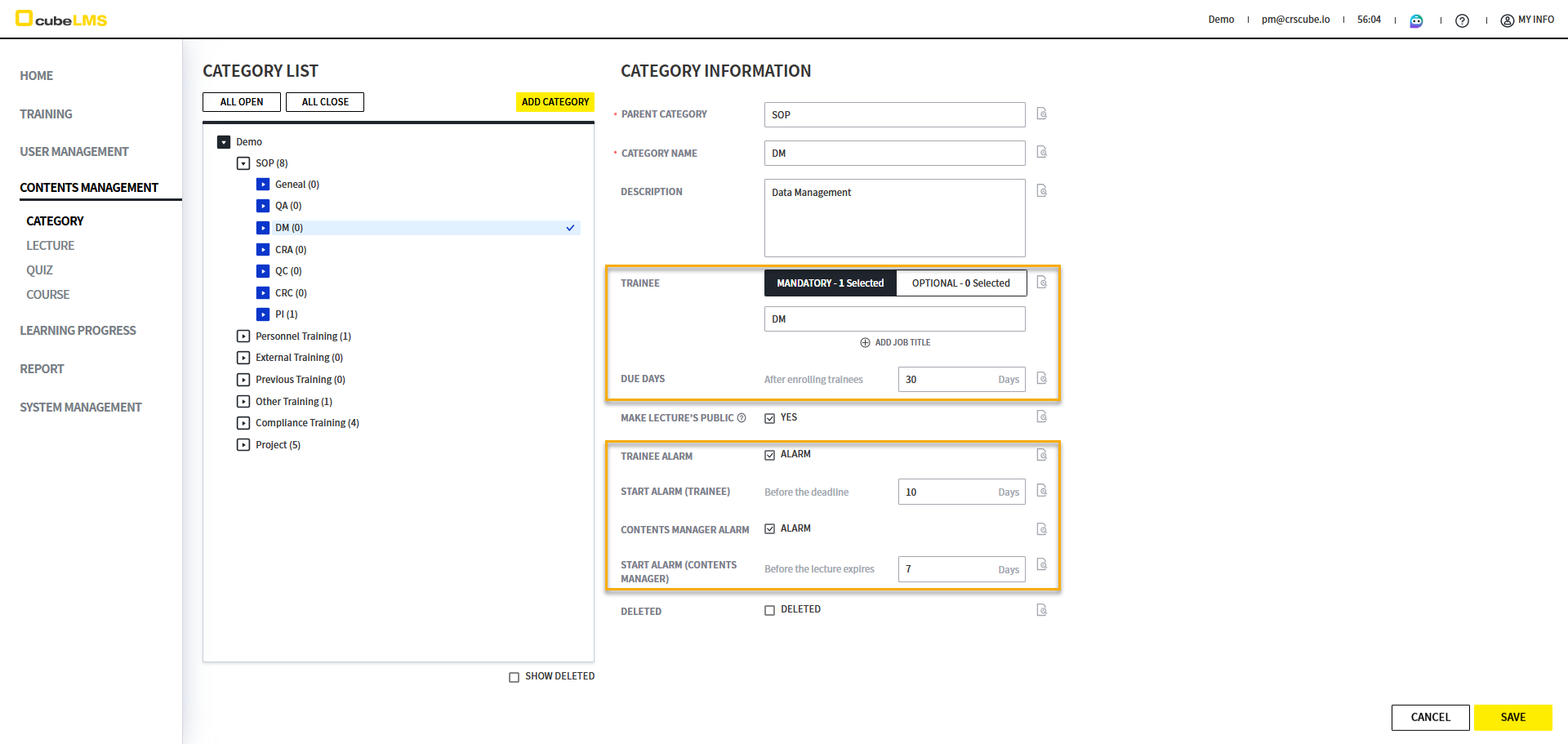
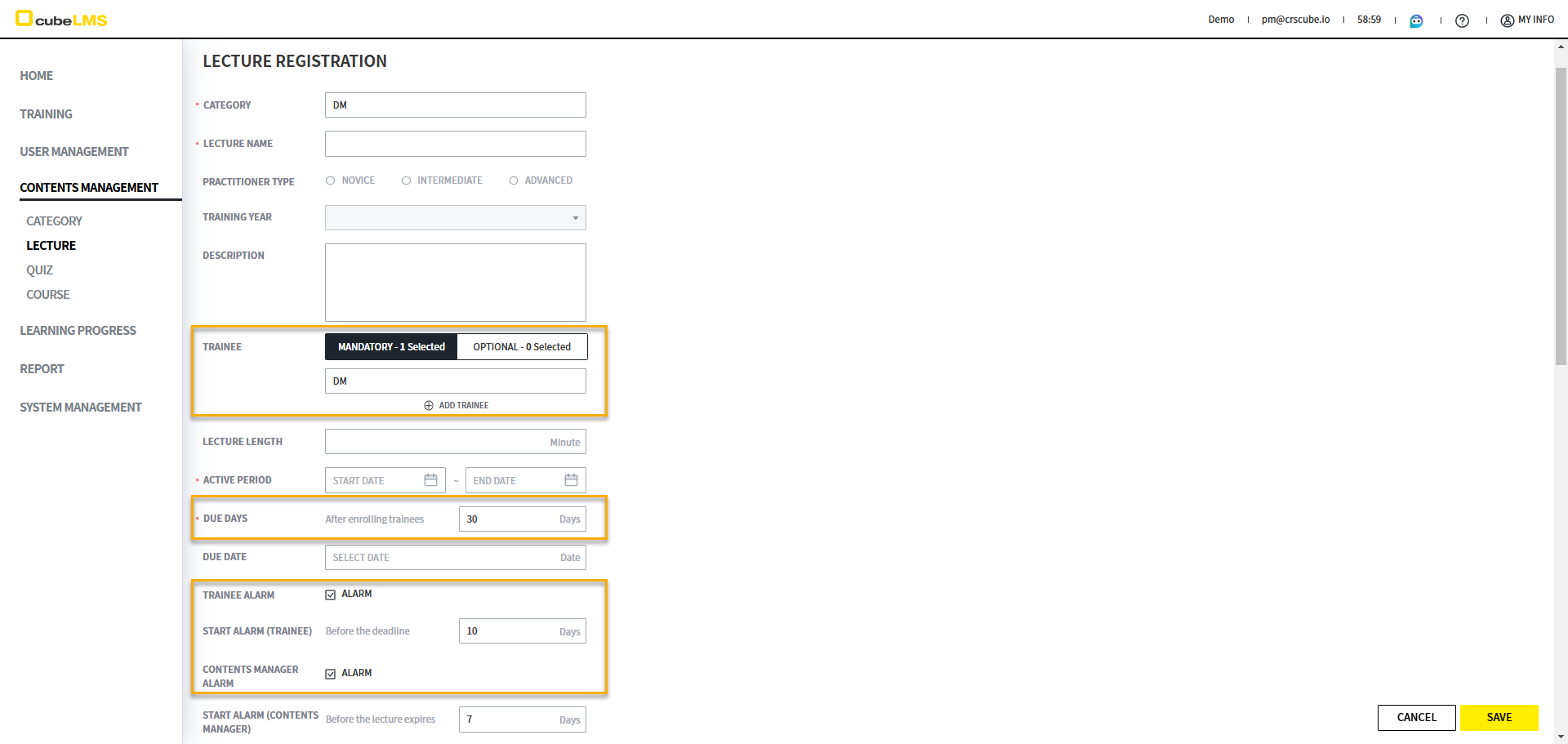
Lecture 생성 시 중복되는 설정을 줄이기 위해 Category에 중복되는 설정을 미리 세팅할 수 있습니다. Lecture 생성 화면에서 Category를 선택하면, 해당 Category에 입력된 정보를 Load 해옵니다. 해당 데이터는 모두 수정 가능합니다.
MAKE LECTURE’S PUBLIC 설정
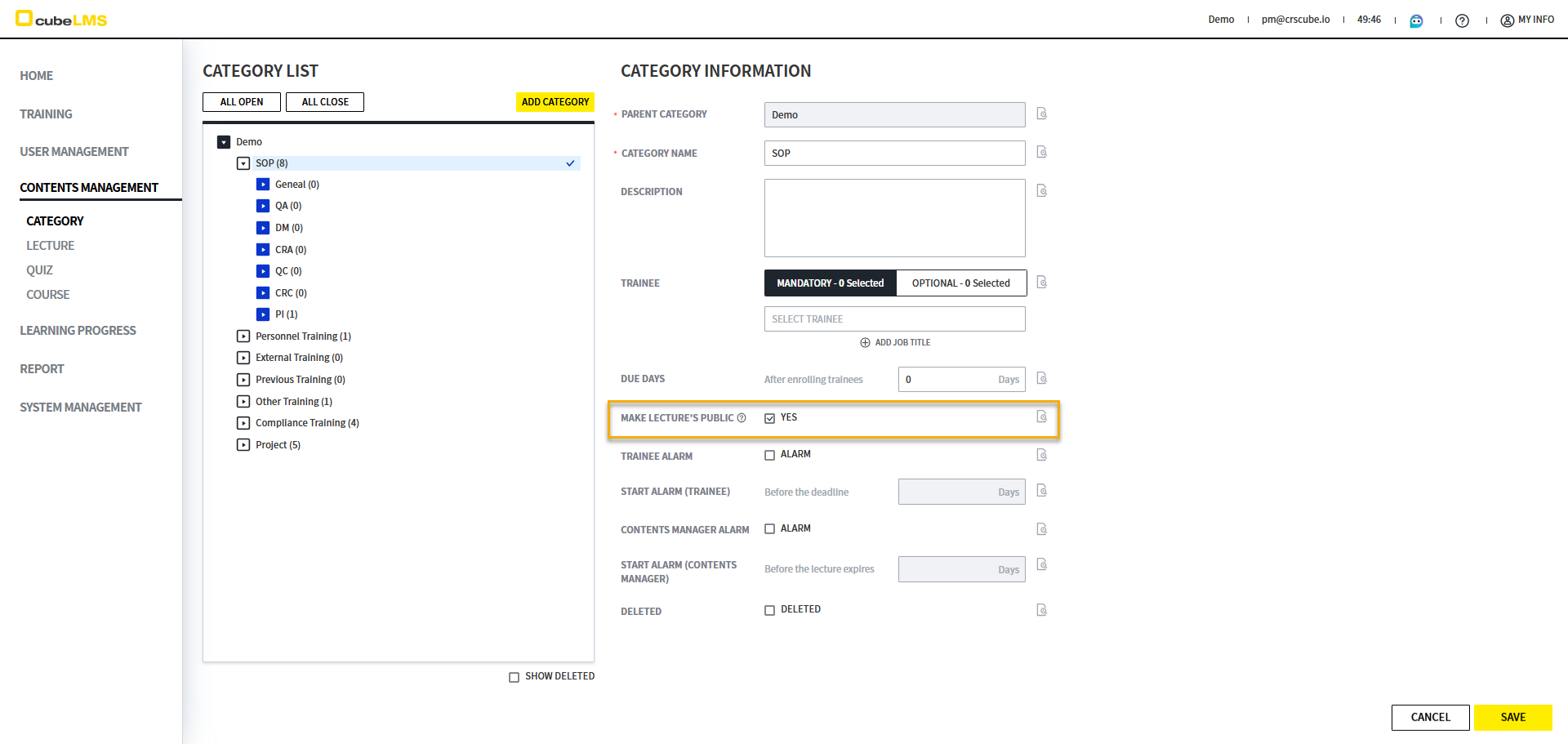
MAKE LECTURE’S PUBLIC 옵션을 체크하면 해당 Category와 하위 카테고리에 속한 Lecture의 Contents를 할당 여부와 관계없이 모든 Trainee에게 공개할 수 있습니다.
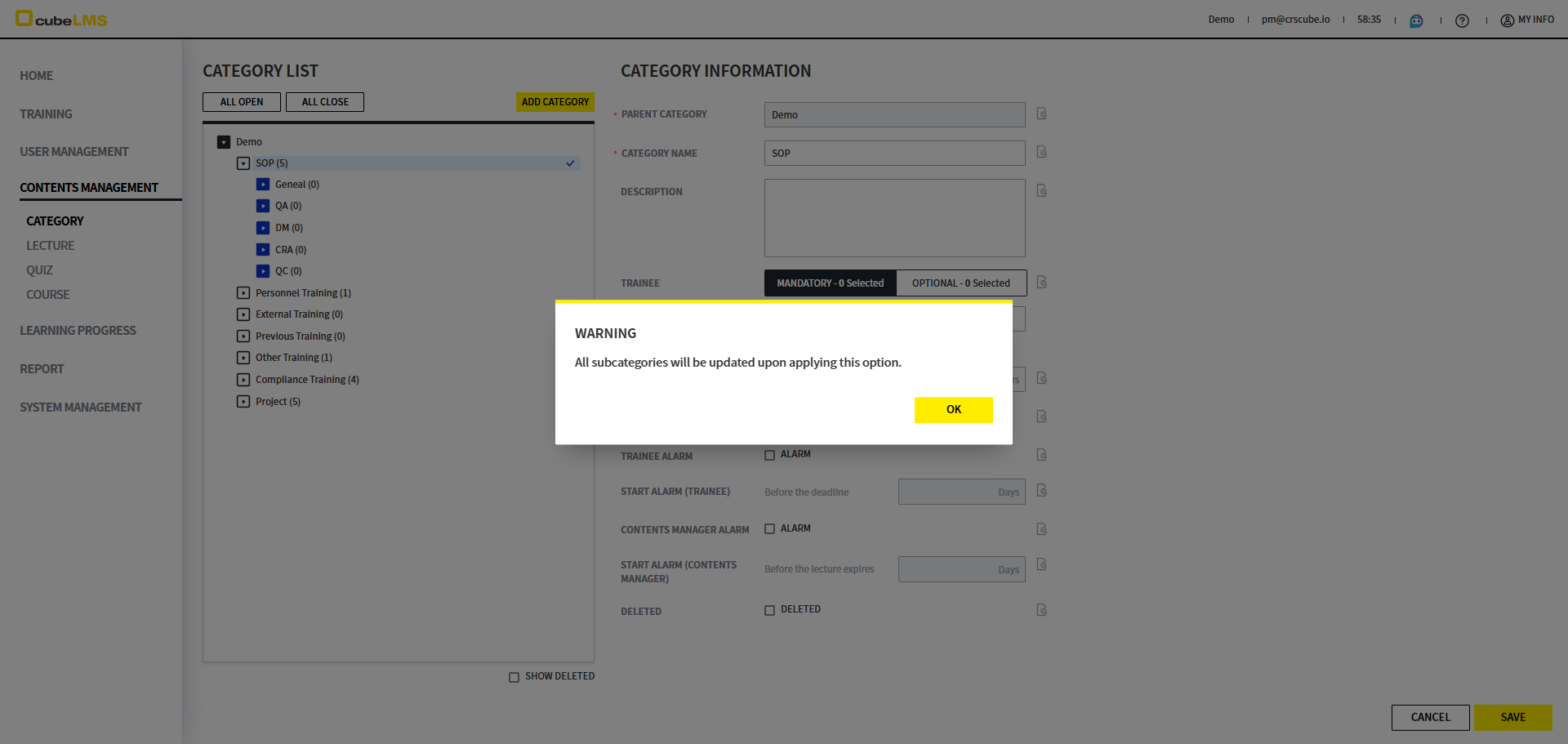
본 항목을 체크, 체크 해제 할 경우 'All subcategories will be updated upon applying this option.' 팝업이 표시됩니다.
TRAINING > ALL TRAINING 메뉴로 이동합니다. VISIBILITY 컬럼으로 열람이 가능한 Lecture의 열람 가능 여부를 확인할 수 있습니다.
-
YES: MAKE LECTURE’S LECTURE가 체크된 Category에 속한 Lecture
-
NO: MAKE LECTURE’S LECTURE가 체크되지 않은 Category에 속한 Lecture
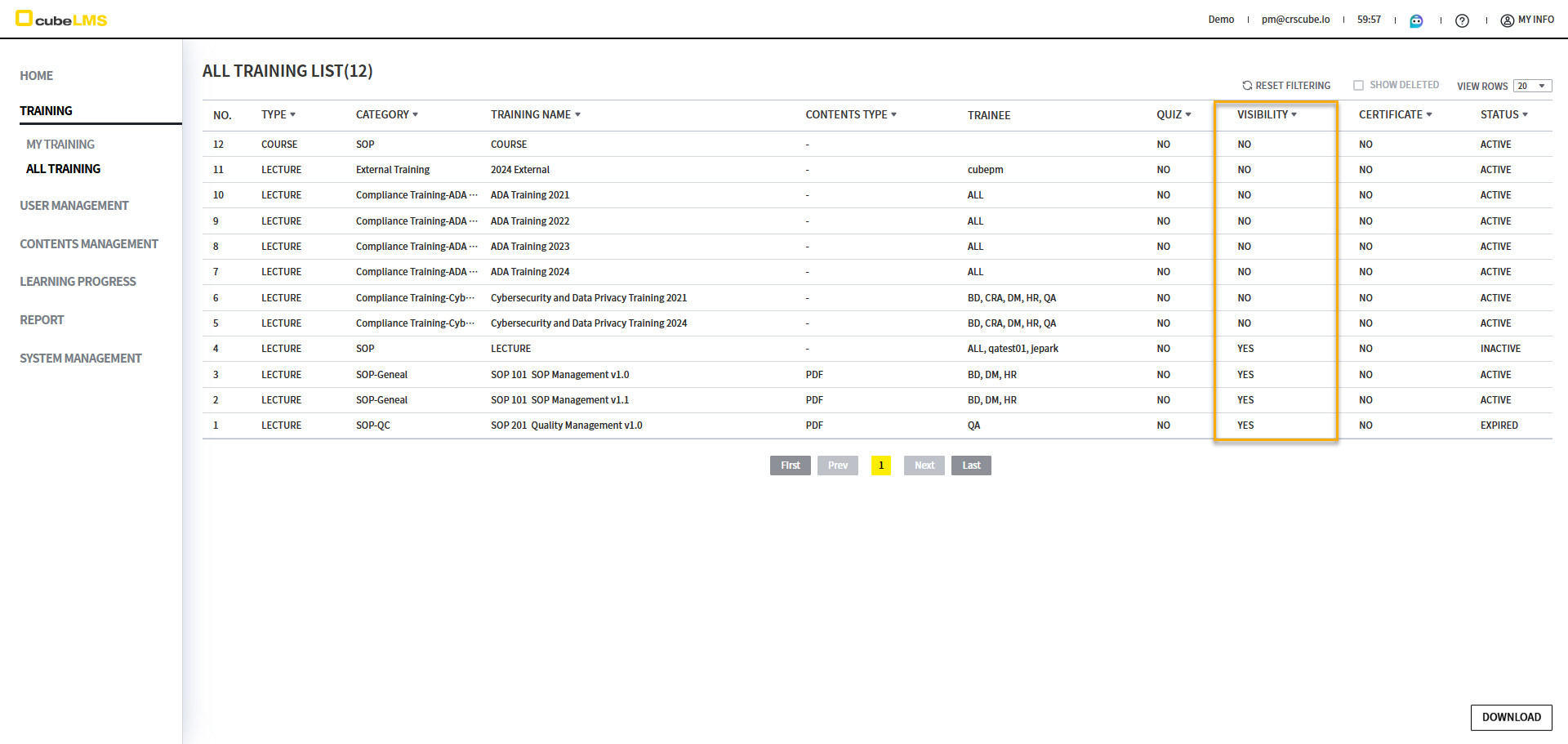
VISIBILITY가 YES로 표시된 Lecture를 선택하면 상세 화면으로 이동됩니다. 해당 화면에서 Lecture의 Contents를 확인할 수 있습니다. 해당 Lecture에 ADD-ON FILE을 표시하도록 설정되어있다면, 해당 항목도 함께 표시됩니다.
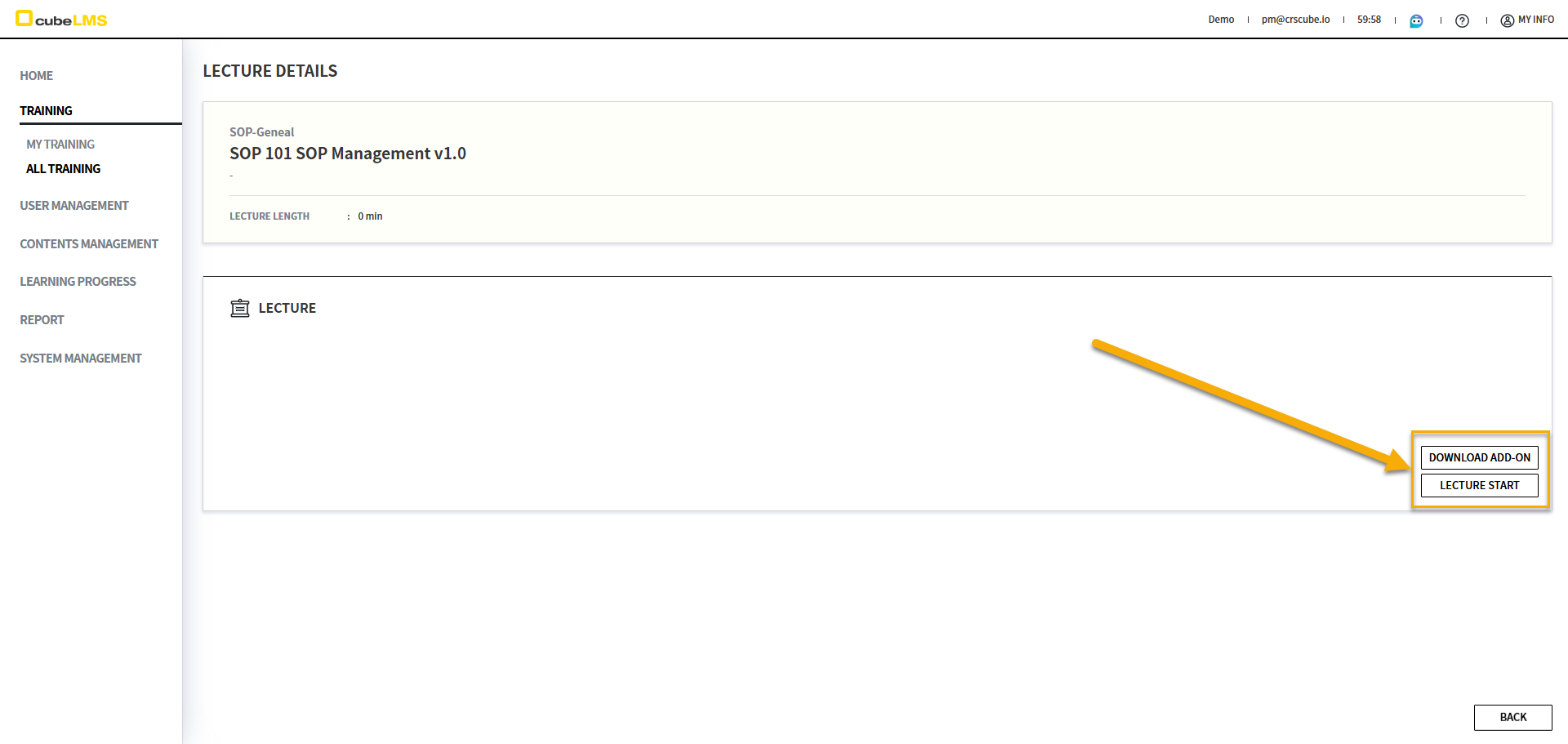
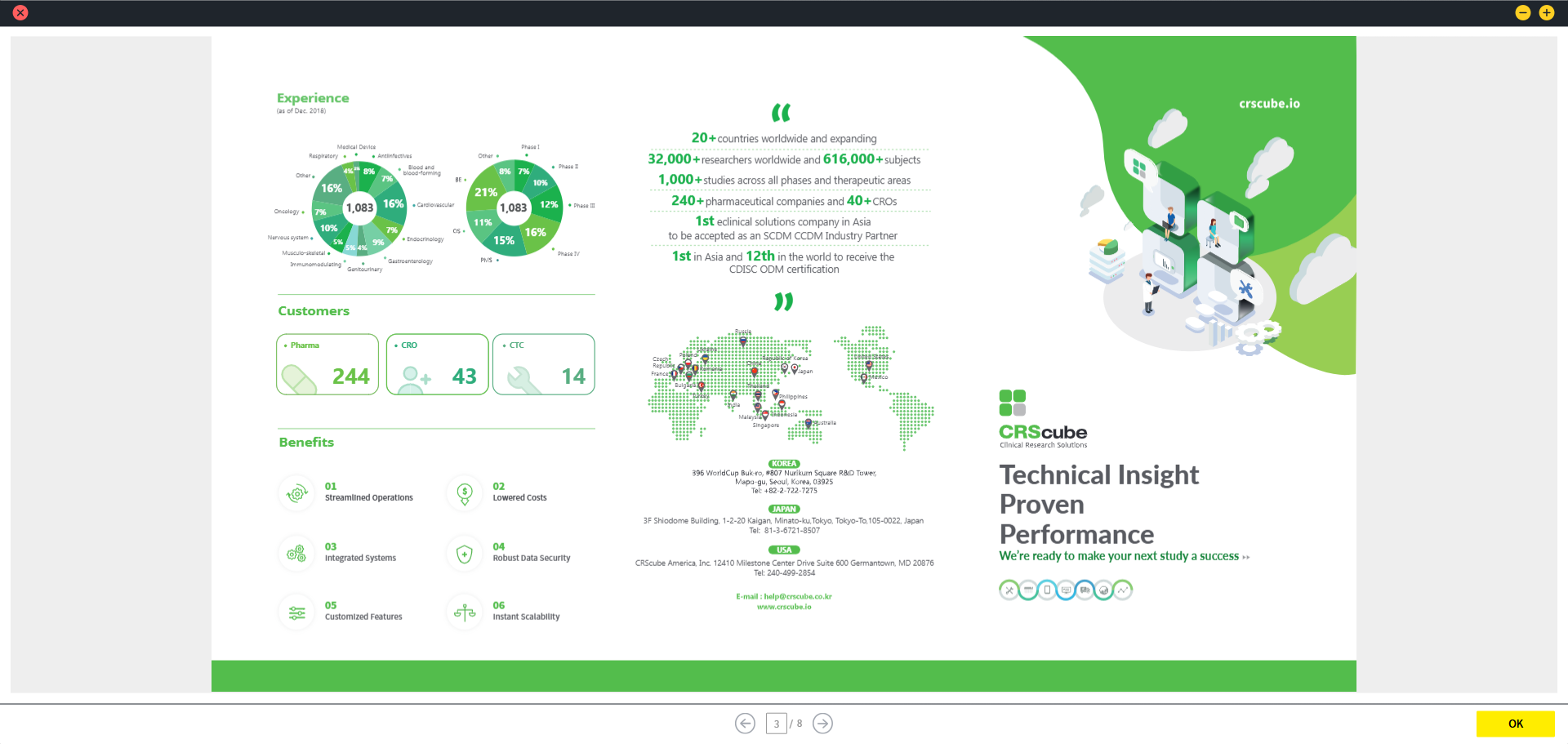
LECTURE START 버튼을 선택하면 해당 Lecture의 Contents를 확인할 수 있습니다.
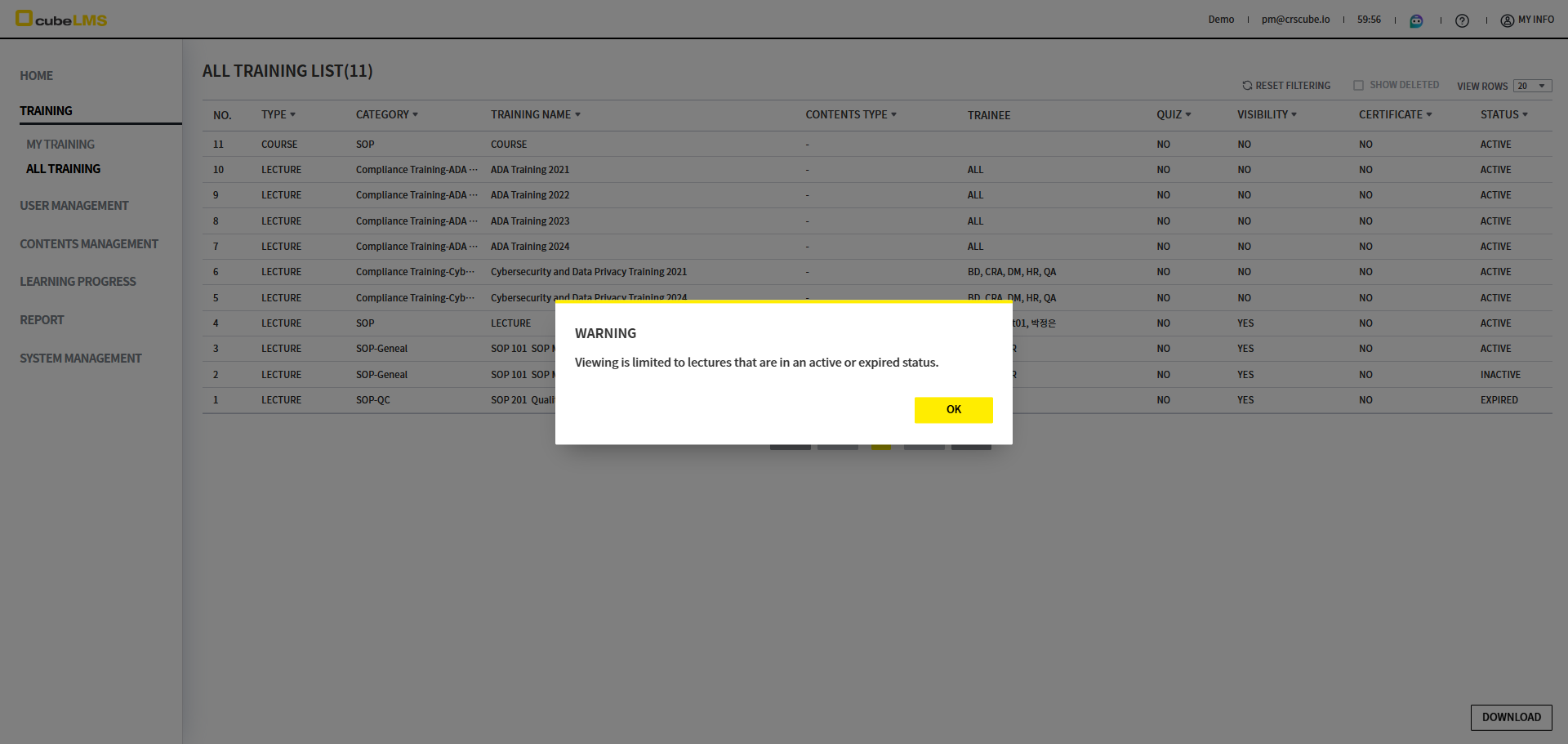
단, MAKE LECTURE’S PUBLIC이 체크된 Category에 속한 Lecture라도 Status가 INACTIVE인 경우, 열람이 제한되며 'Viewing is limited to lectures that are in an active or expired status.' 경고 팝업이 표시됩니다.
주의사항
-
MAKE LECTURE’S PUBLIC이 체크되지 않은 Category의 Lecture는 기존과 동일하게 열람이 제한됩니다.
-
모든 Course 역시 동일한 제한이 적용됩니다.
LECTURE
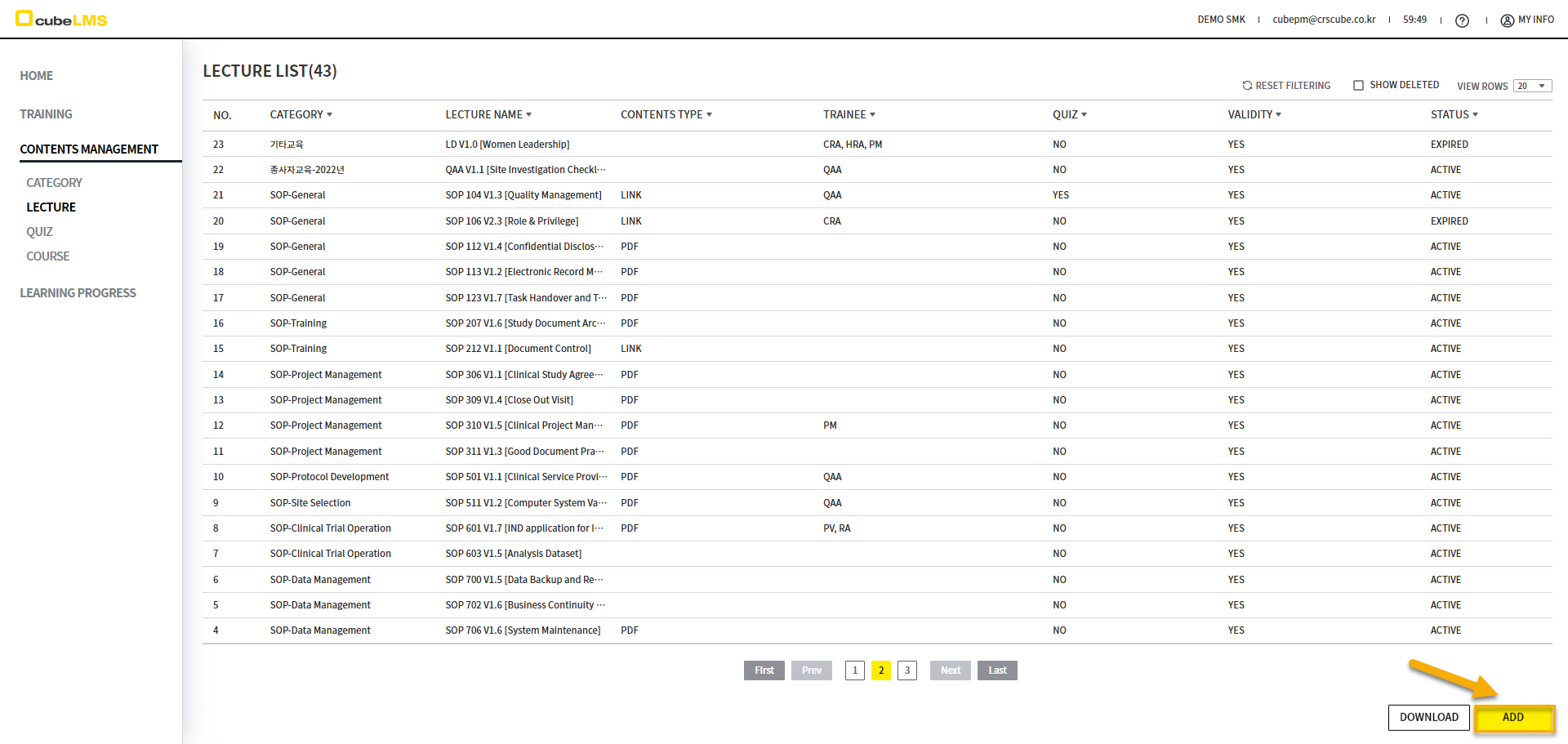
우측 하단의 ADD 버튼을 선택하여 Lecture 생성 화면으로 이동할 수 있습니다.
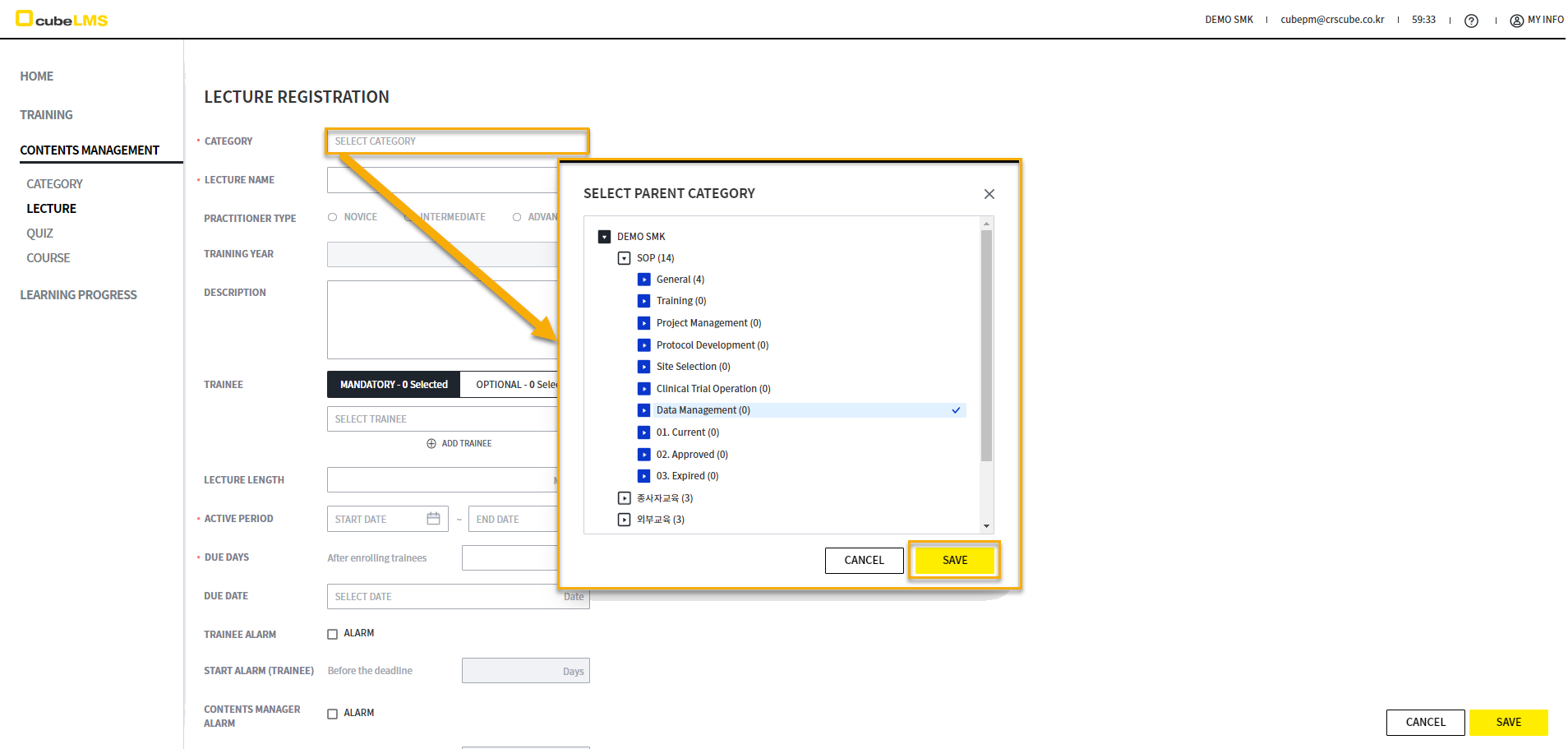
Category 선택 시 표시되는 SELECT PARENT CATEGORY에서 등록할 Lecture의 Category를 선택하고 저장합니다.
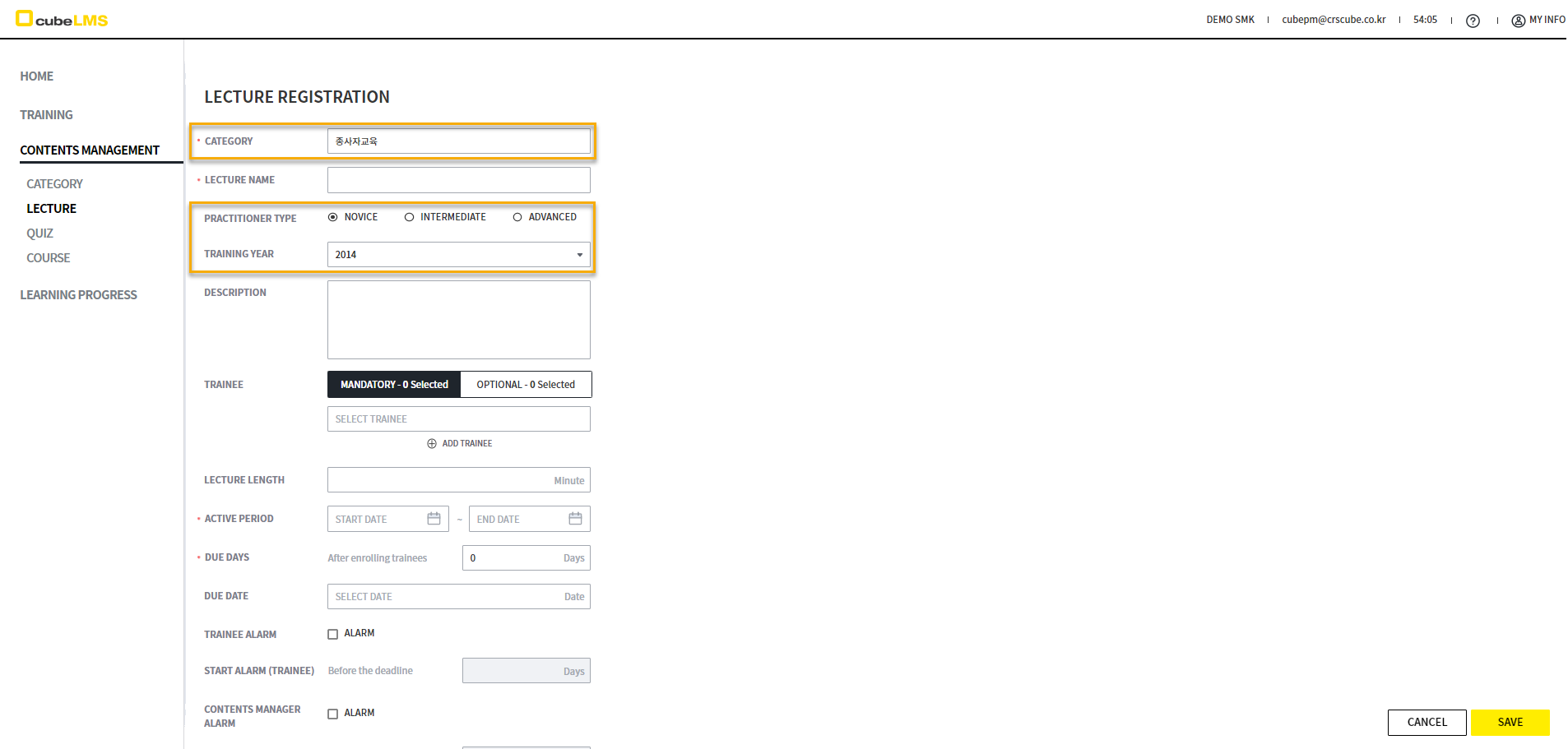
PRACTITIONER TYPE(신규자/심화/보수) 및 TRAINING YEAR(년도)는 Category를 종사자 교육 및 종사자 교육 하위 카테고리를 선택했을 때만 활성화됩니다. 각 종사자 교육에 맞게 PRACTITIONER TYPE과 TRAINING YEAR를 설정할 수 있습니다.
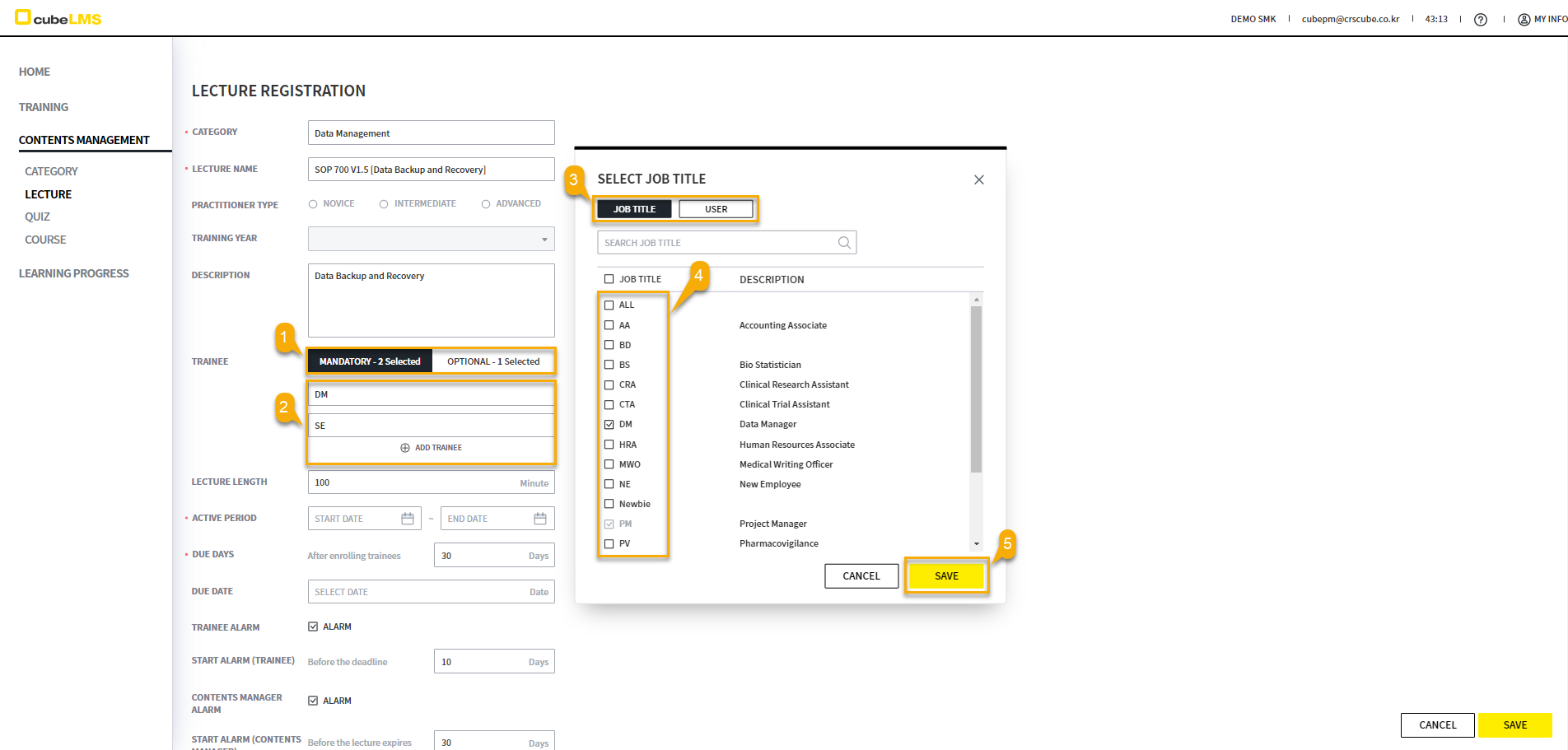
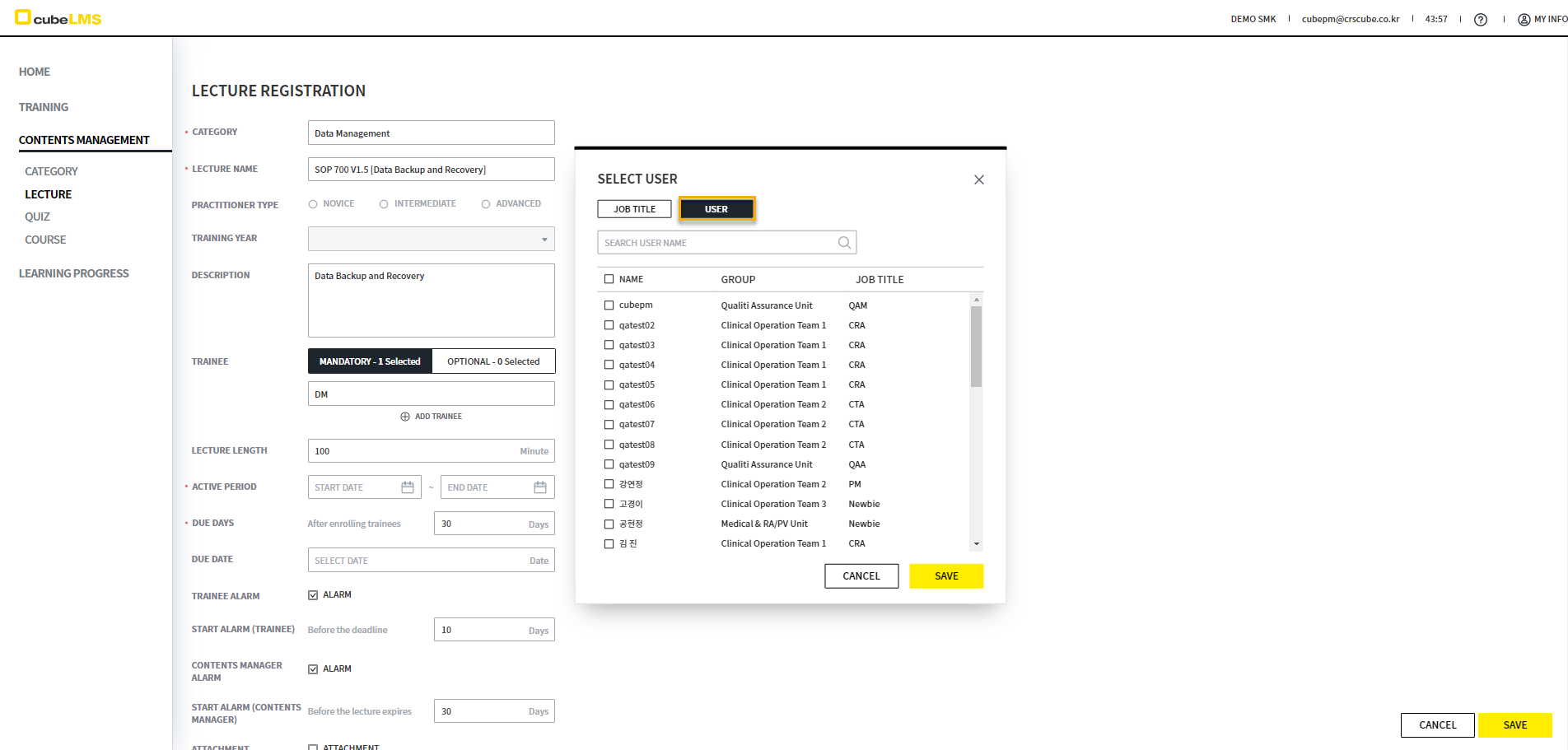
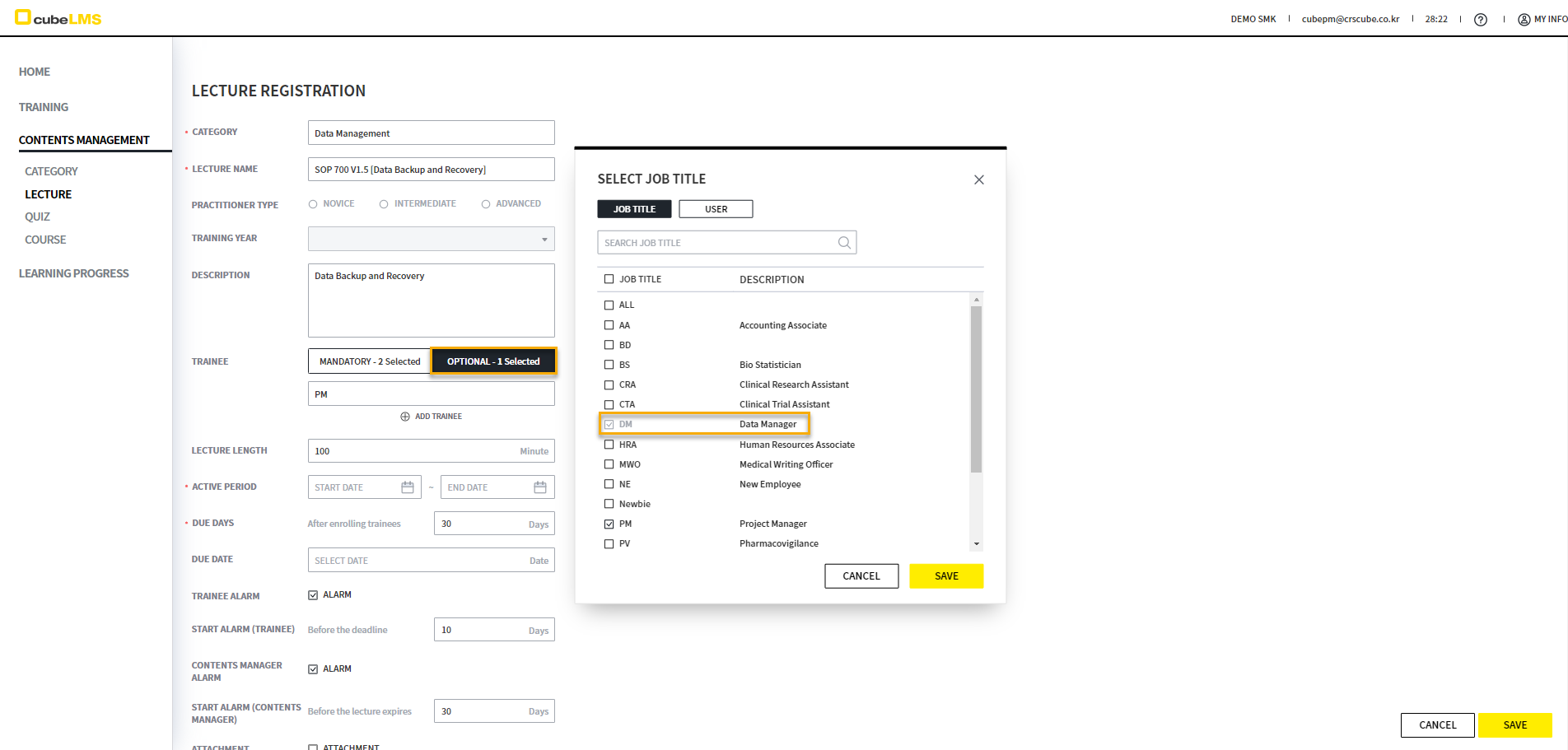
Lecture는 Training type에 따라 Trainee를 지정할 수 있습니다. Training type(MANDATORY, OPTIONAL)을 선택한 후 Trainee를 선택하여 표시되는 SELECT JOB TITLE, SELECT USER 팝업에는 Active 상태인 Job title과 User만 표시됩니다.
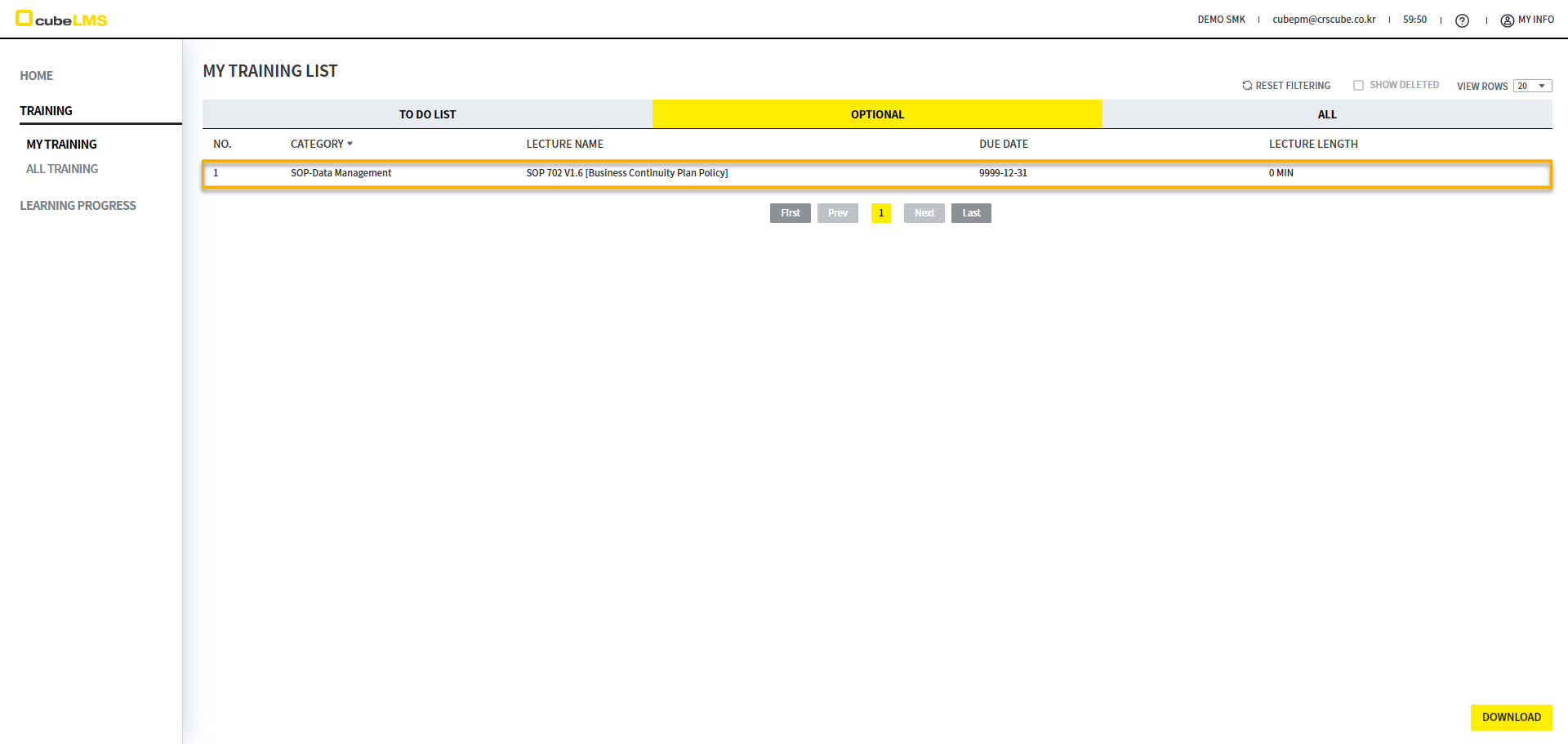
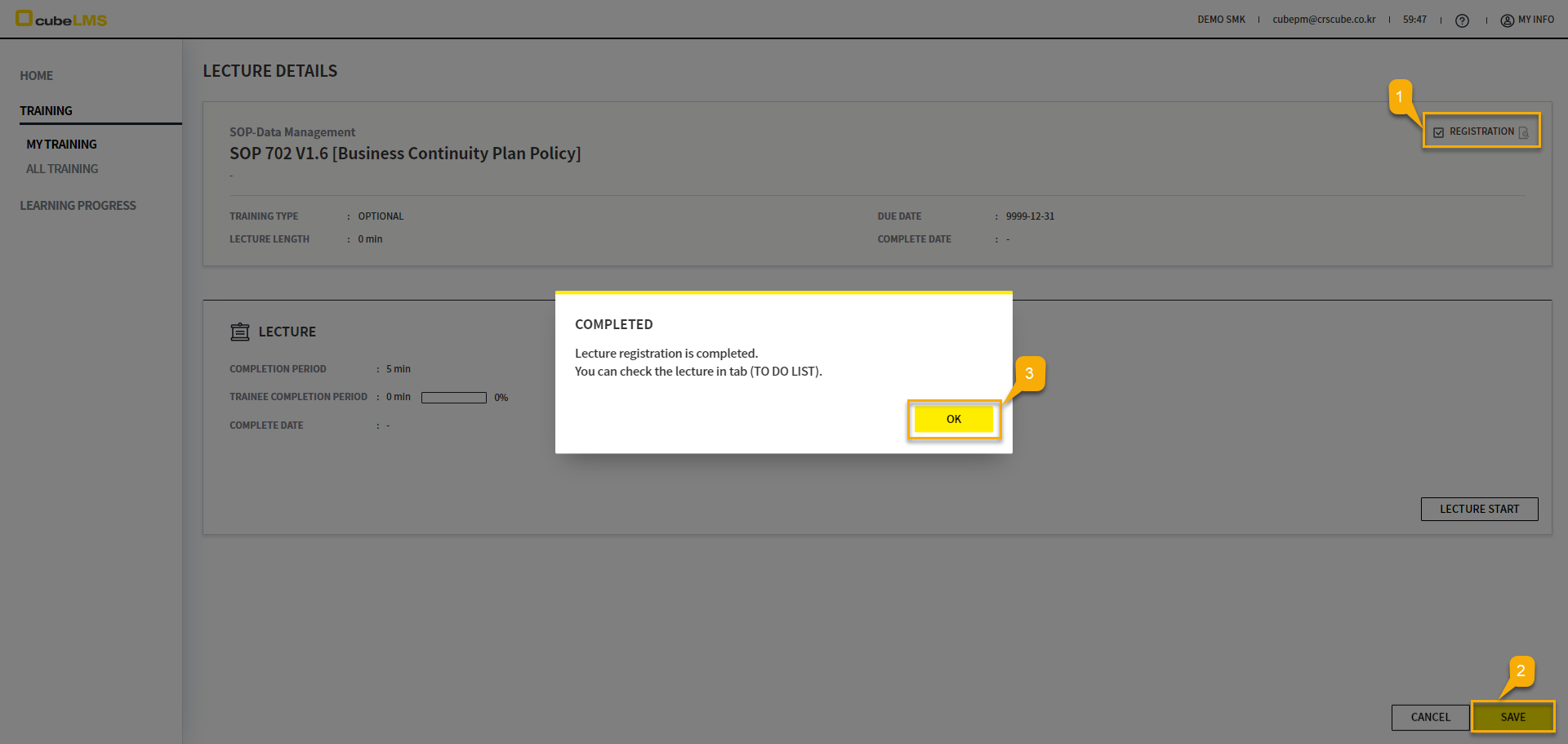
MANDATORY로 설정하면 설정한 Job title및 User에 해당하는 Trainee에 필수로 할당되고, OPTIONAL로 설정하면 Trainee가 MY TRAINING > OPTIONAL 탭에서 Registration을 해야 수강할 수 있습니다. Job title 또는 User로 Trainee를 할당할 수 있으며, 혼용해서 할당도 가능합니다. 다만, 다른 Training Type에서 이미 선택된 Job title 및 User는 비활성화되어 선택할 수 없습니다.
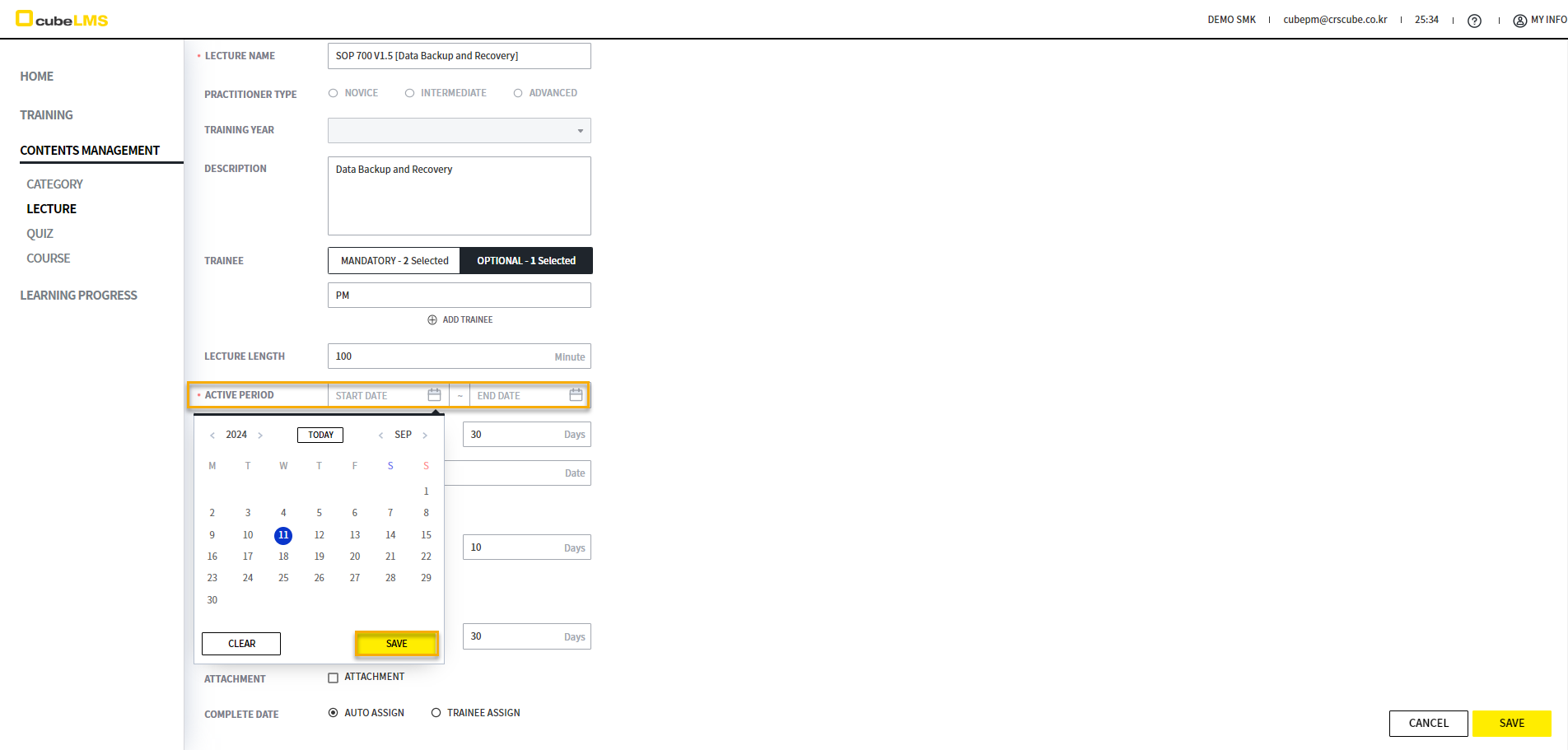
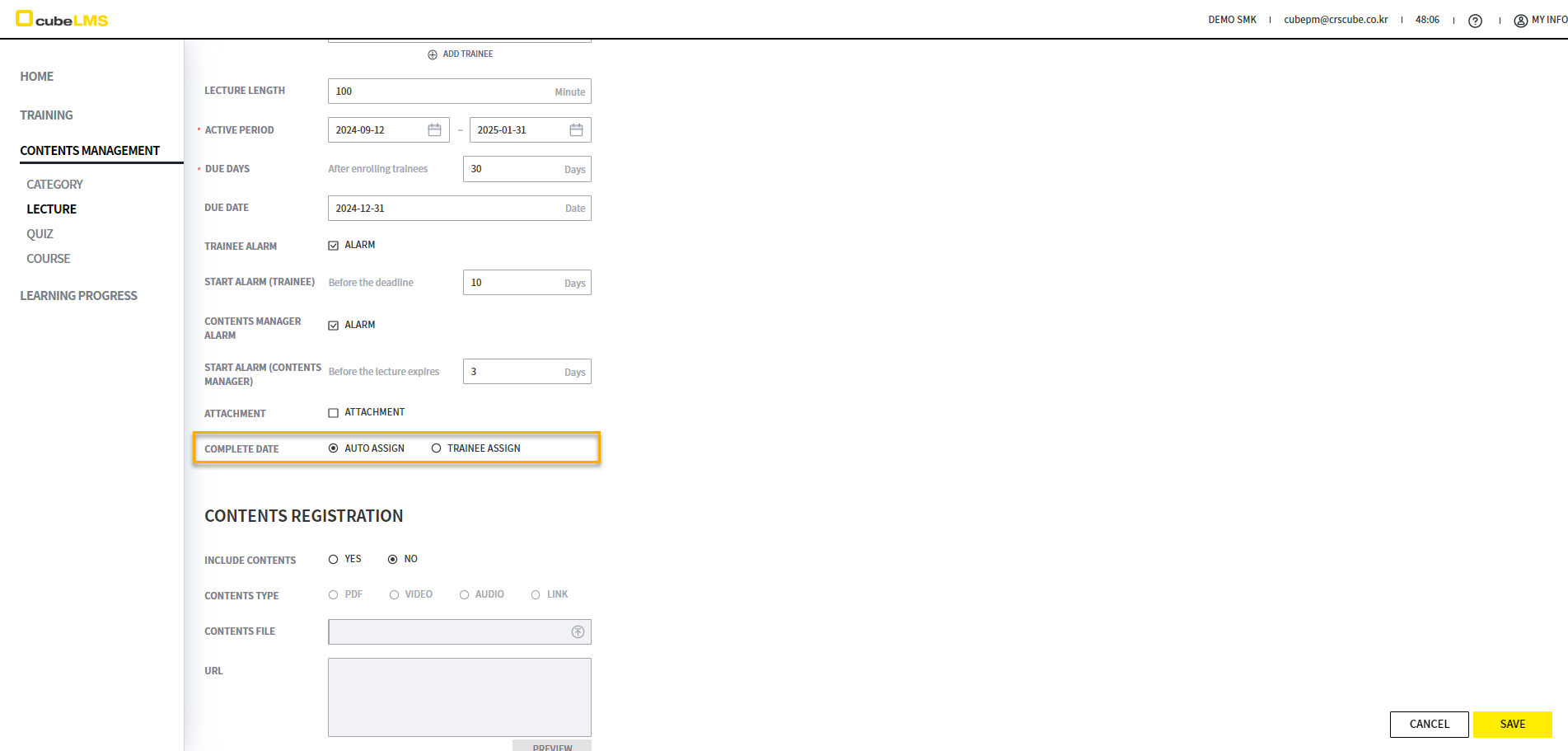
ACTIVE PERIOD에 Lecture의 사용 기간을 지정할 수 있습니다. 각 날짜는 TODAY 기준으로 과거 날짜 입력이 불가하며, START DATE 이전과 END DATE 이후에는 Trainee에 Lecture가 배정되지 않습니다. END DATE를 입력하지 않고 저장할 경우 9999-12-31로 자동 저장됩니다.
START DATE를 TODAY로 설정할 경우 TRAINEE에게 저장하는 즉시 할당되므로, 충분한 검토를 위해 TODAY보다 미래 날짜로 설정하는 것을 권장합니다.
ACTIVE PERIOD에 따른 LECTURE STATUS 상세 설명은 하기와 같습니다.
-
INACTIVE: START DATE > TODAY로 LECTURE가 ACTIVE 되기 전까지 해당 LECTURE는 TRAINEE에게 배정되지 않습니다.
-
ACTIVE: START DATE ≤ TODAY ≤ END DATE이며, LECTURE가 활성화되어 있는 상태입니다.
-
EXPIRED: END DATE < TODAY이며, 해당 LECTURE는 더 이상 TRAINEE에게 배정되지 않습니다.
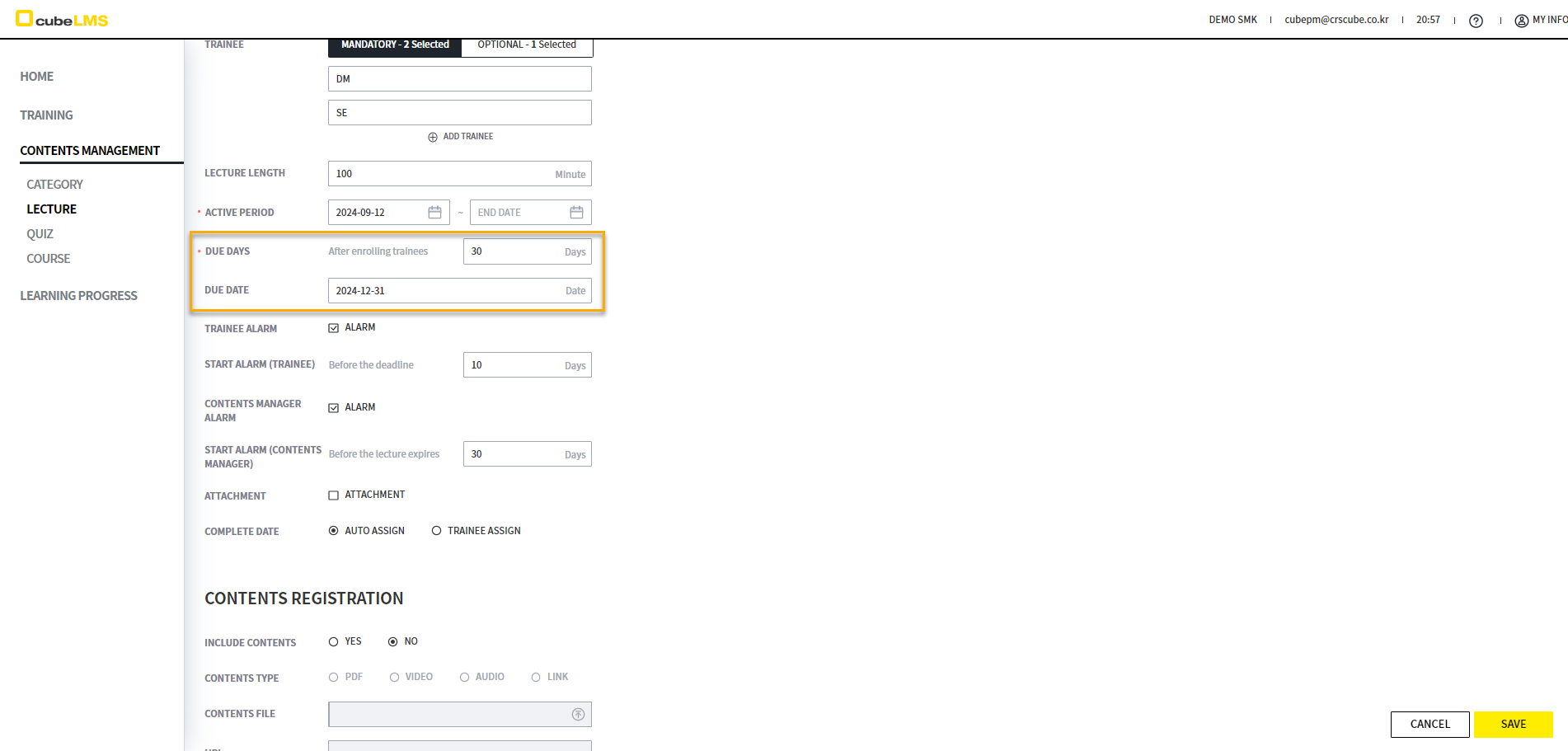
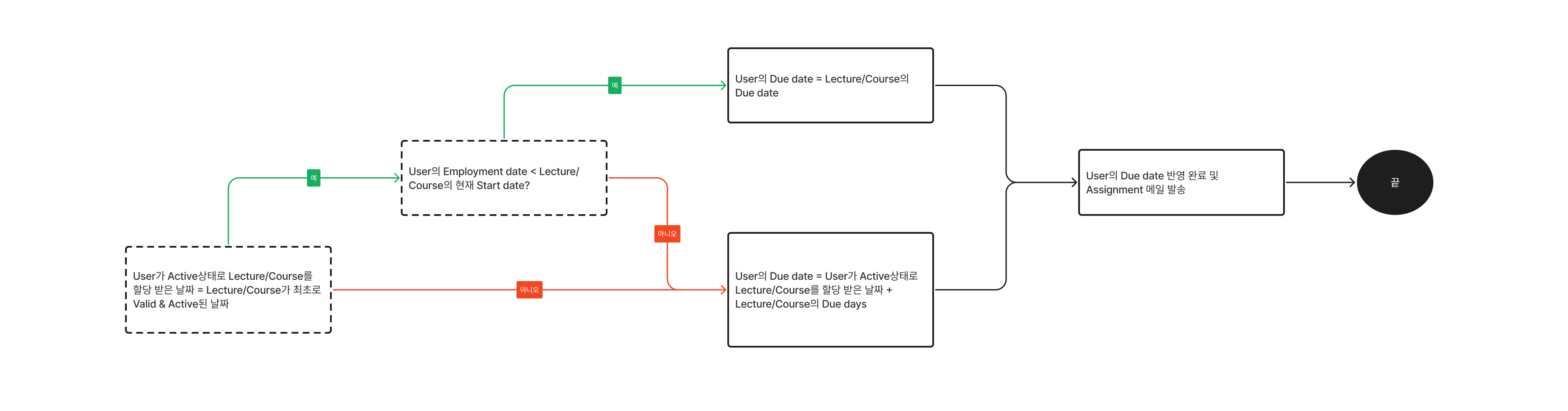
DUE DATE와 DUE DAYS로 User의 Due date를 지정할 수 있습니다. 아래 다이어그램에 따라 DUE DAYS를 사용하여 계산될지, DUE DATE로 표시될지 결정됩니다.
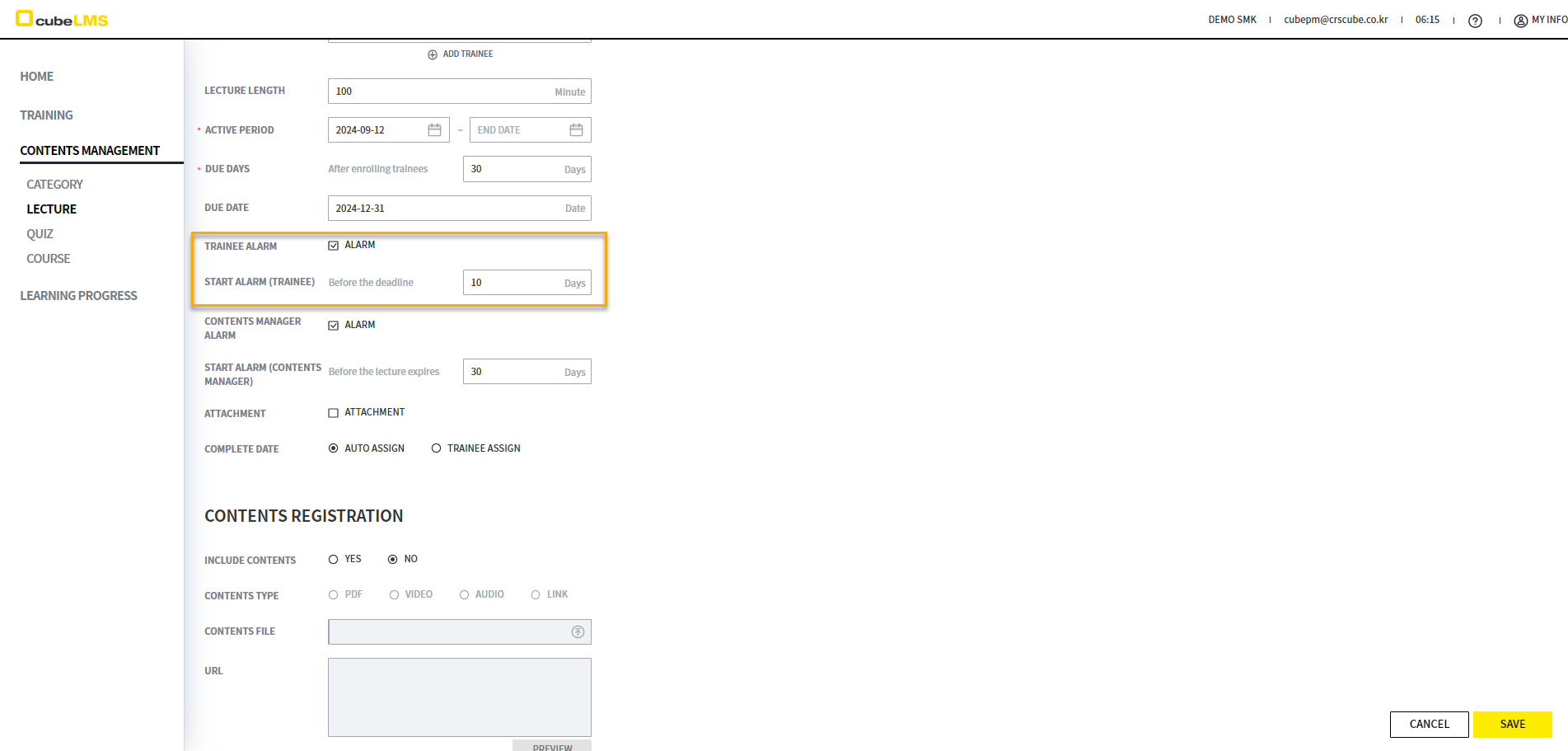
START ALARM(TRAINEE)에 설정한 기한에 따라 DUE DATE 이전에 기한이 만료될 예정이라는 알람 메일이 발송됩니다. 예를 들어 START ALARM을 10 days로 설정하면 Due date 10일 전부터 알람 메일이 발송됩니다.
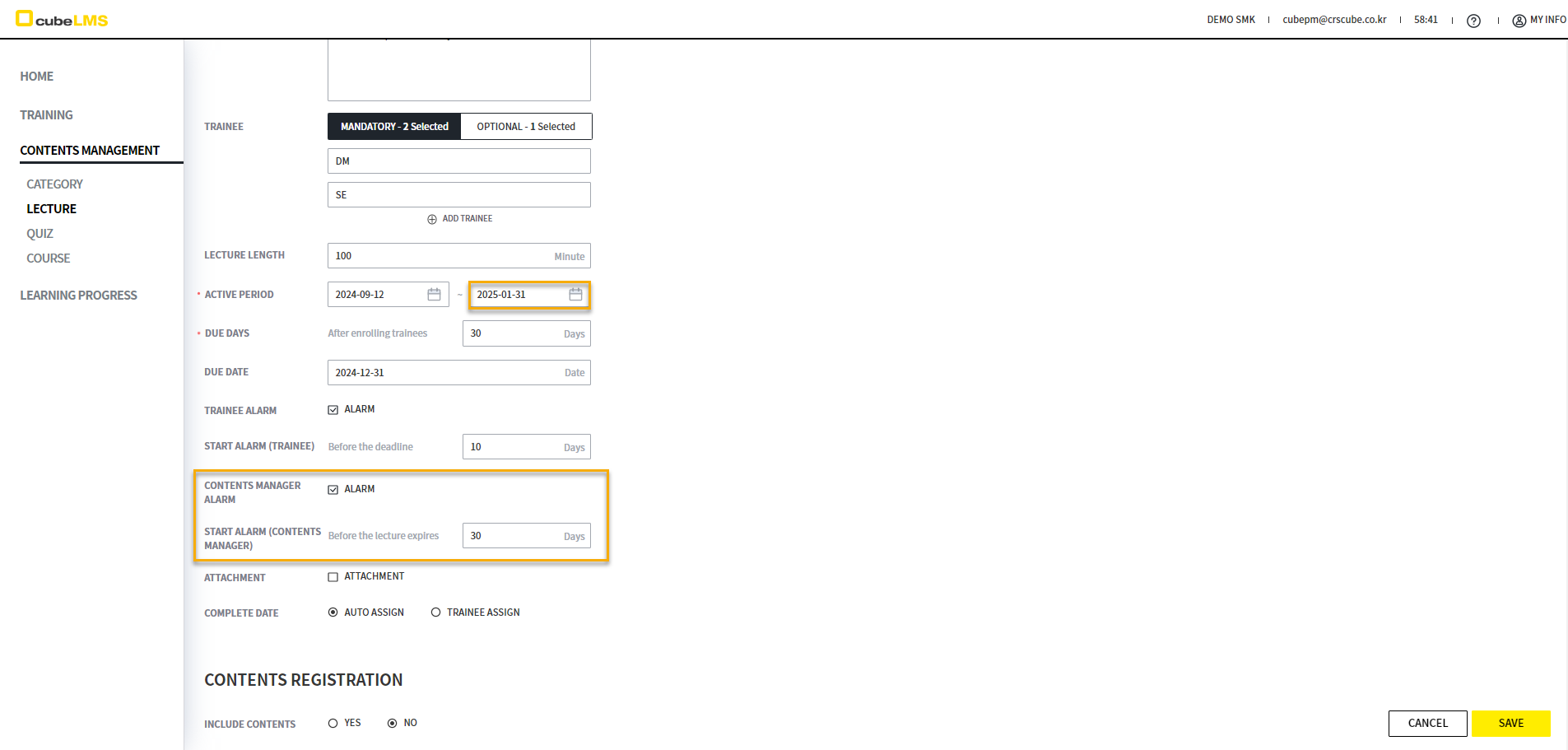
START ALARM(CONTENTS MANAGER)에 설정한 기한에 따라 Active 상태인 Contents manager에게 ACTIVE PERIOD의 END DATE가 도래하기 전에 기한이 만료될 예정이라는 알람 메일이 발송됩니다. 예를 들어 START ALARM을 3 days로 설정하면 ACTIVE PERIOD의 END DATE 3일 전부터 알람 메일이 발송됩니다.
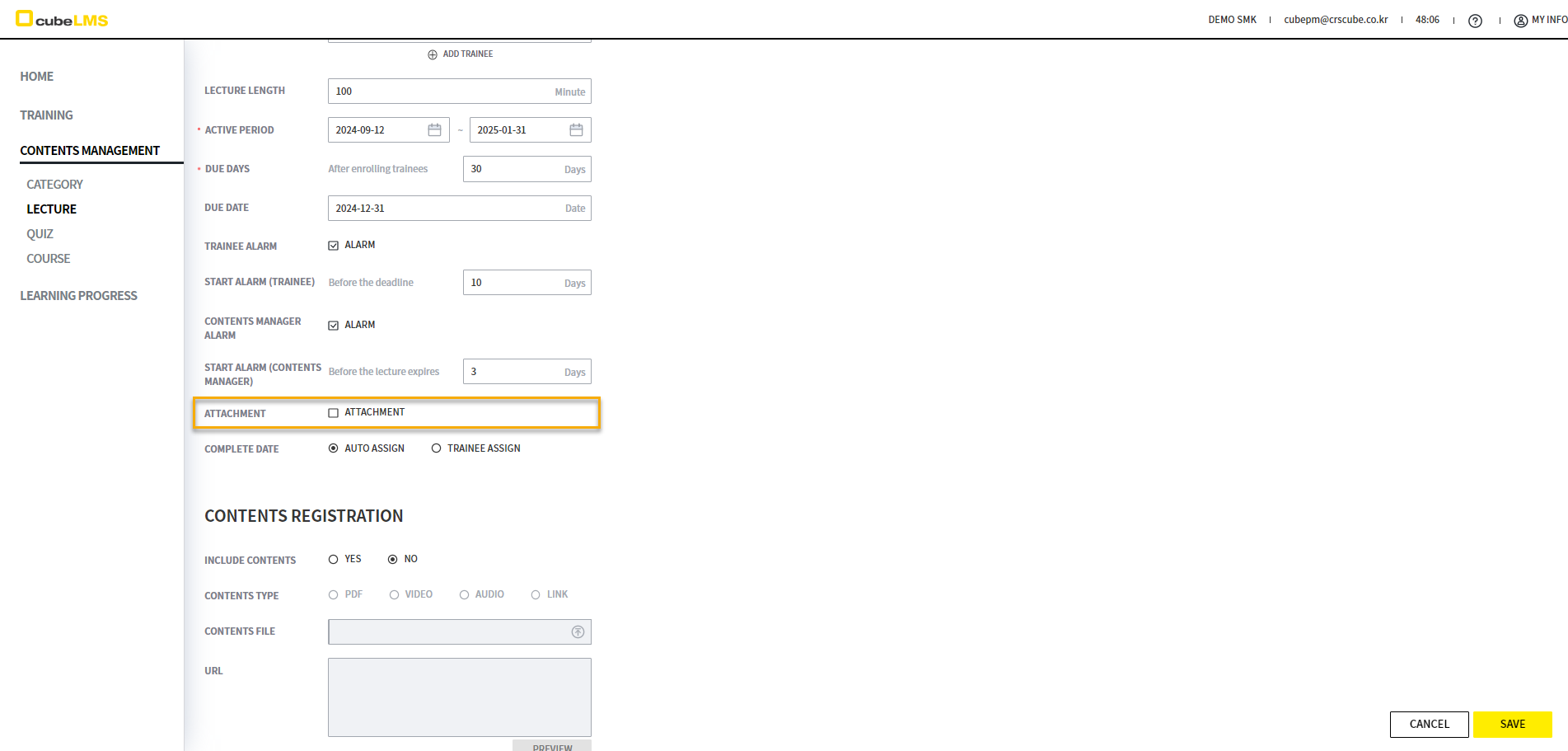
ATTACHMENT를 체크하면 Trainee의 수강화면에 수료증과 같은 문서를 업로드 할 수 있는 항목이 생성됩니다.
COMPLETE DATE를 AUTO ASSIGN으로 설정하면 강의가 COMPLETE 됨과 동시에 시스템에서 자동으로 COMPLETE DATE가 지정됩니다. TRAINEE ASSIGN으로 설정하면 TRAINEE가 직접 COMPLETE DATE를 선택해야 합니다.
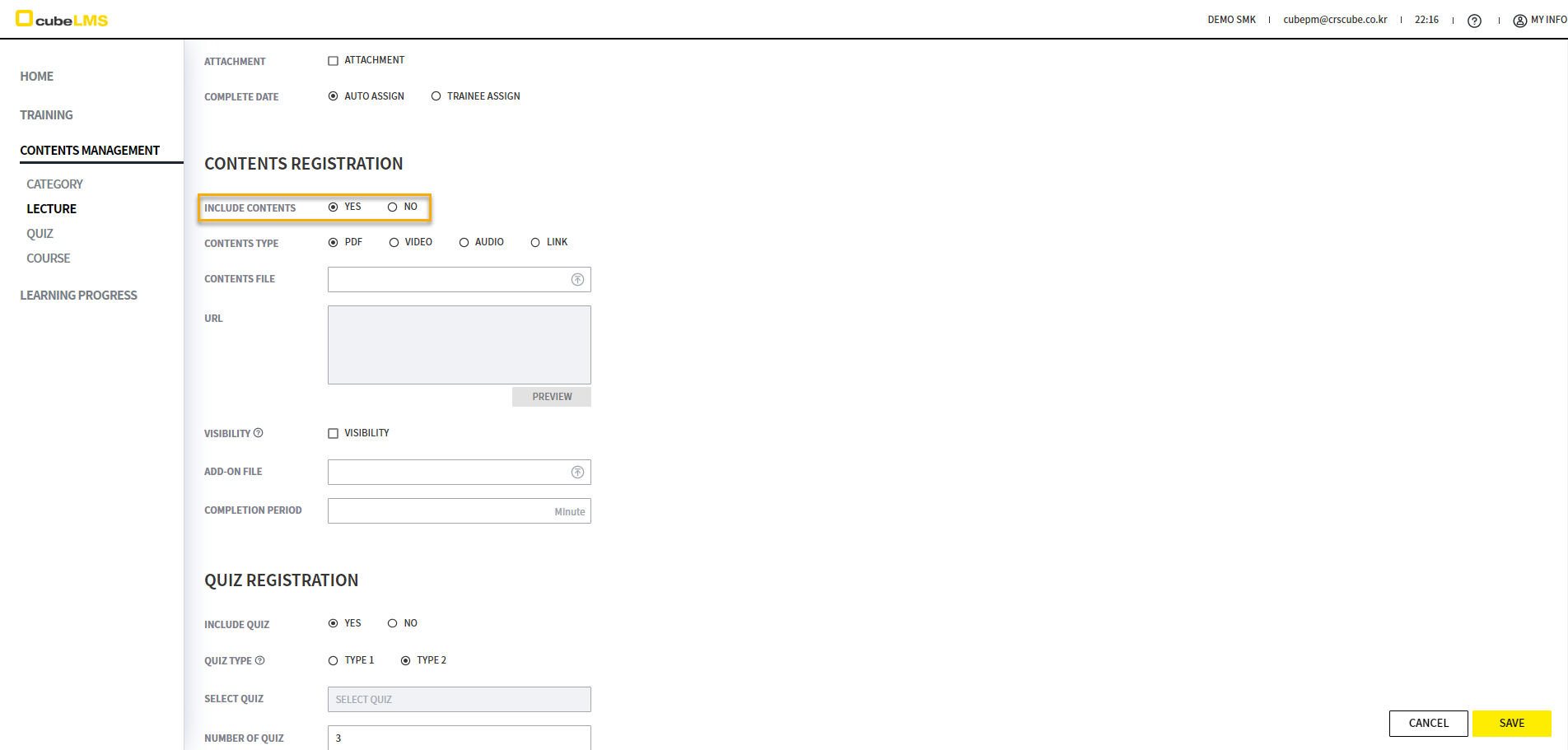
LECTURE-CONTENTS
INCLUDE CONTENTS를 YES로 선택하여 Contents를 추가할 수 있습니다.
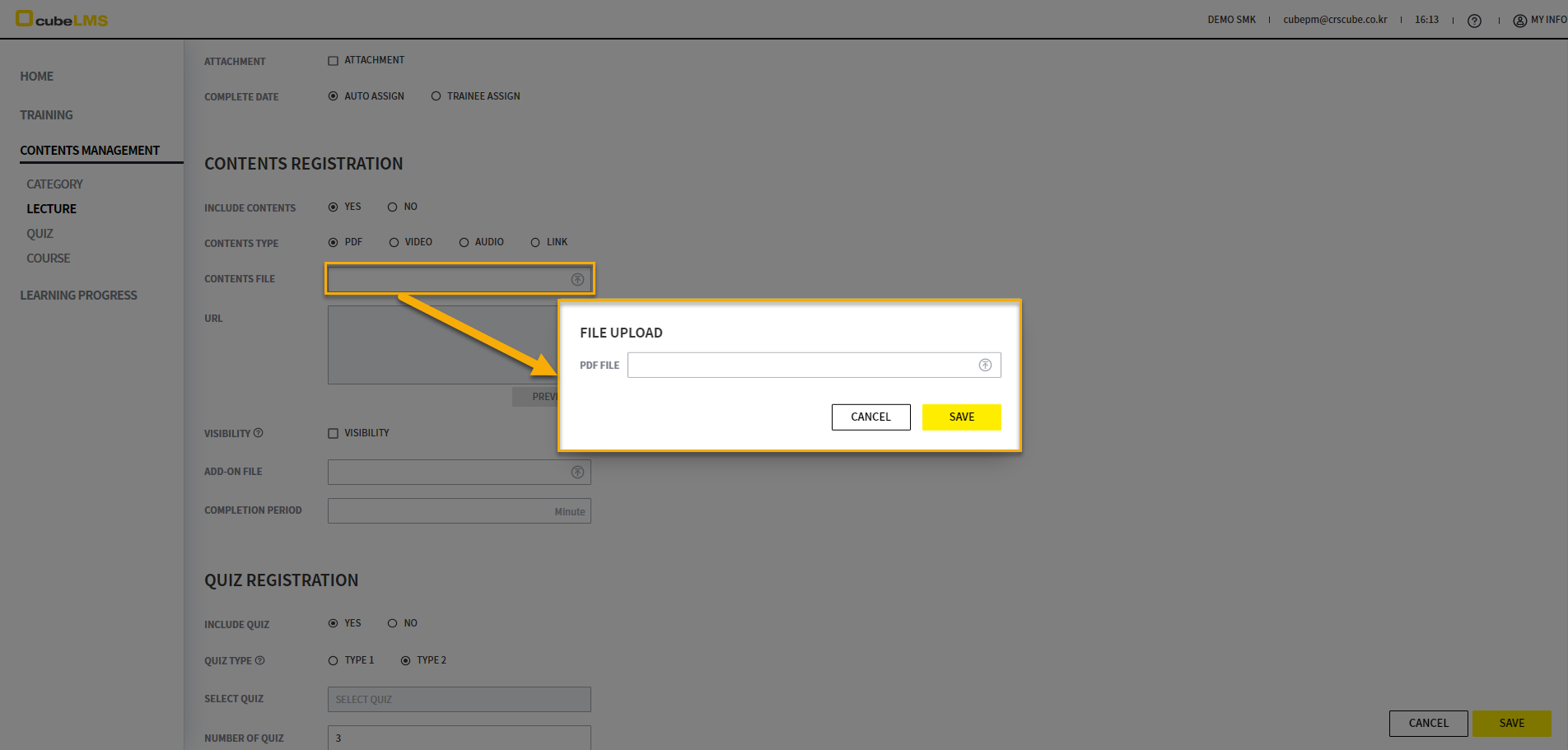
CONTENTS TYPE이 PDF, VIDEO, AUDIO인 경우 CONTENTS FILE 항목에서 File을 Upload 할 수 있습니다.
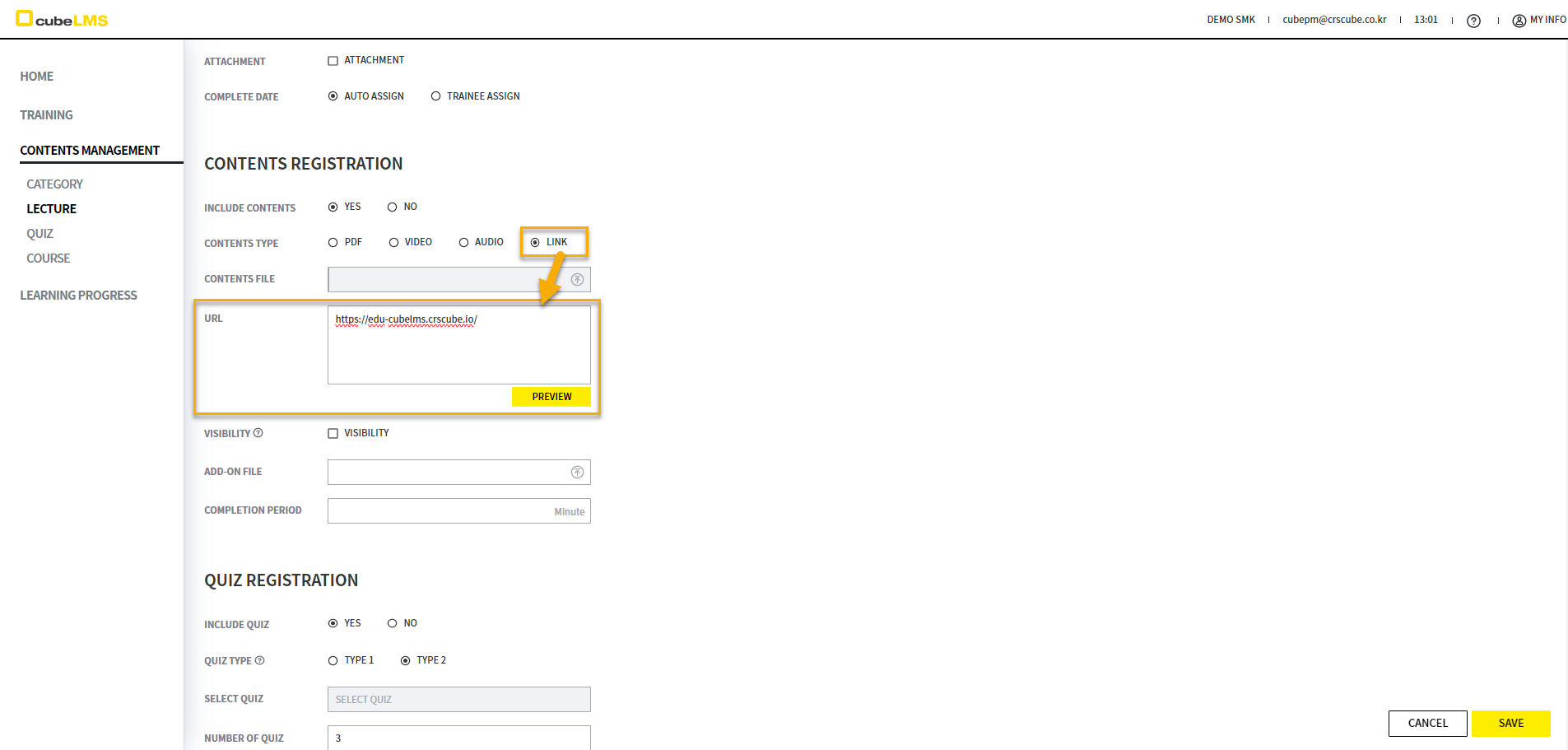
LINK인 경우 LINK 선택 시 활성화되는 URL 항목에 URL을 입력할 수 있습니다.
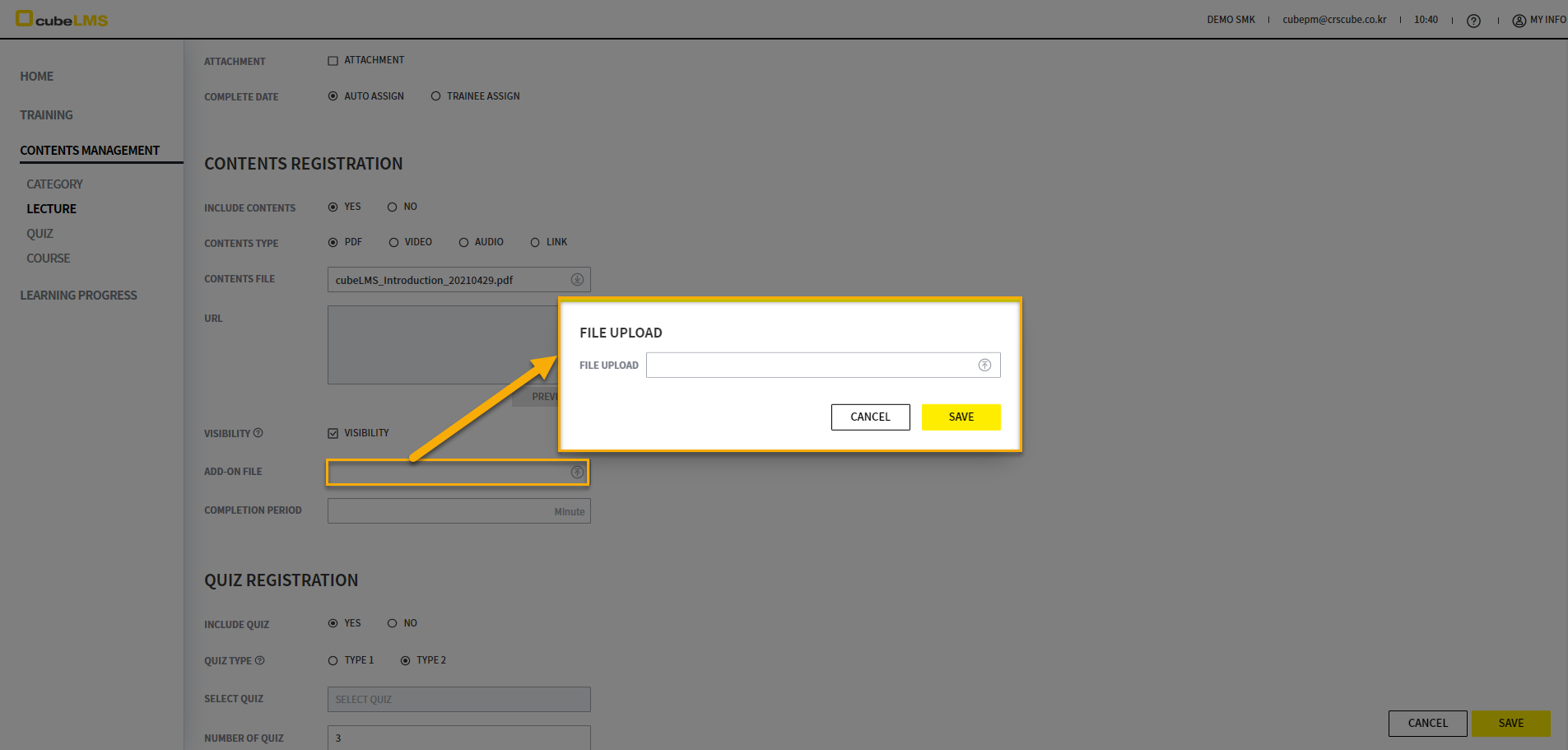
VISIBILITY를 체크하여 추가 파일의 노출 여부를 지정할 수 있습니다. ADD-ON FILE에 추가 파일을 Upload 하면 LECTURE DETAILS에서 DONLOAD ADD-ON 버튼을 통해 Trainee가 Download 할 수 있습니다. 상세 설명은
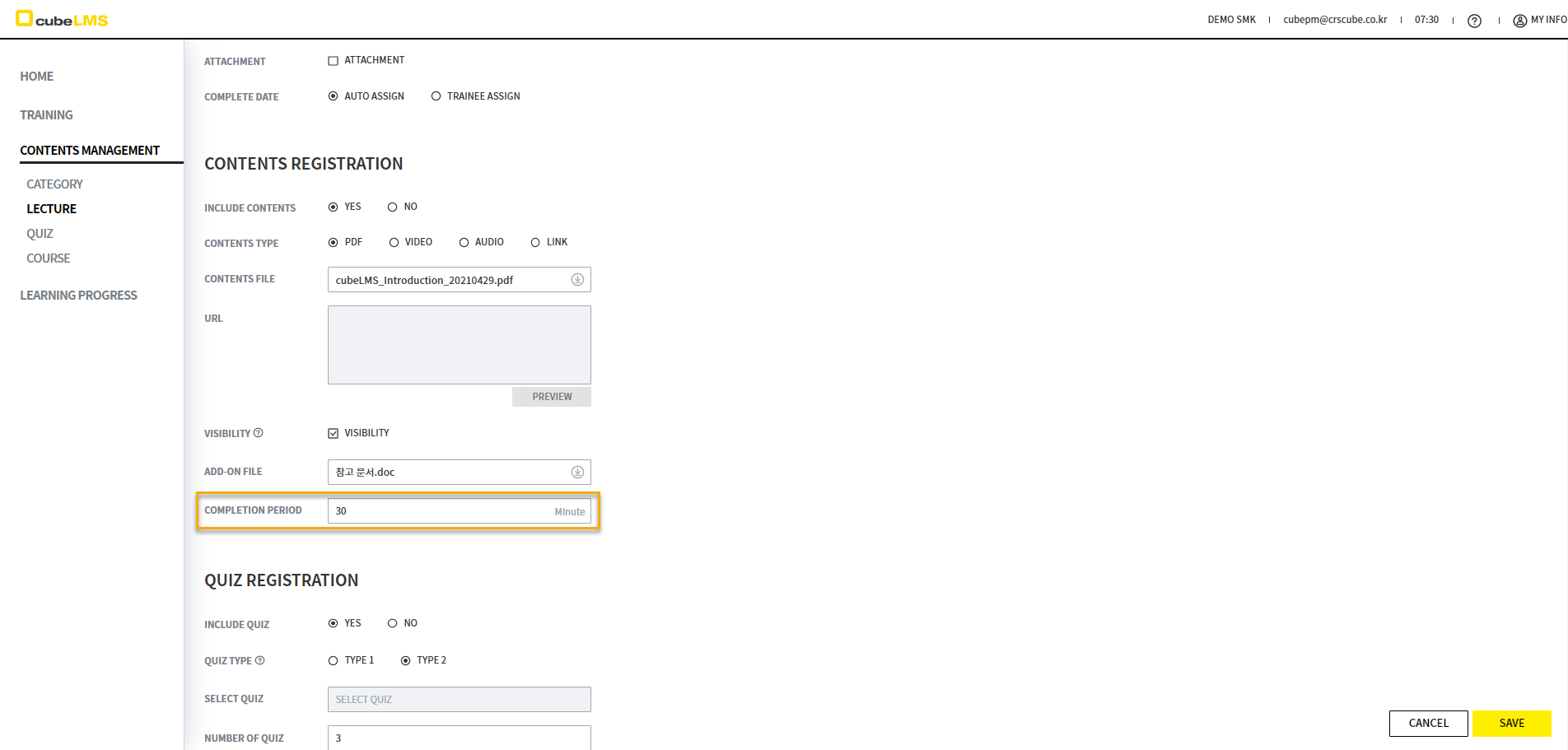
COMPLETION PERIOD에 따라 Contents의 완료 기준 시간을 정할 수 있습니다. 예를 들어 30 MIN으로 설정하면 Contents를 30분 이상 활성화해 두어야 Contents를 완료할 수 있습니다.
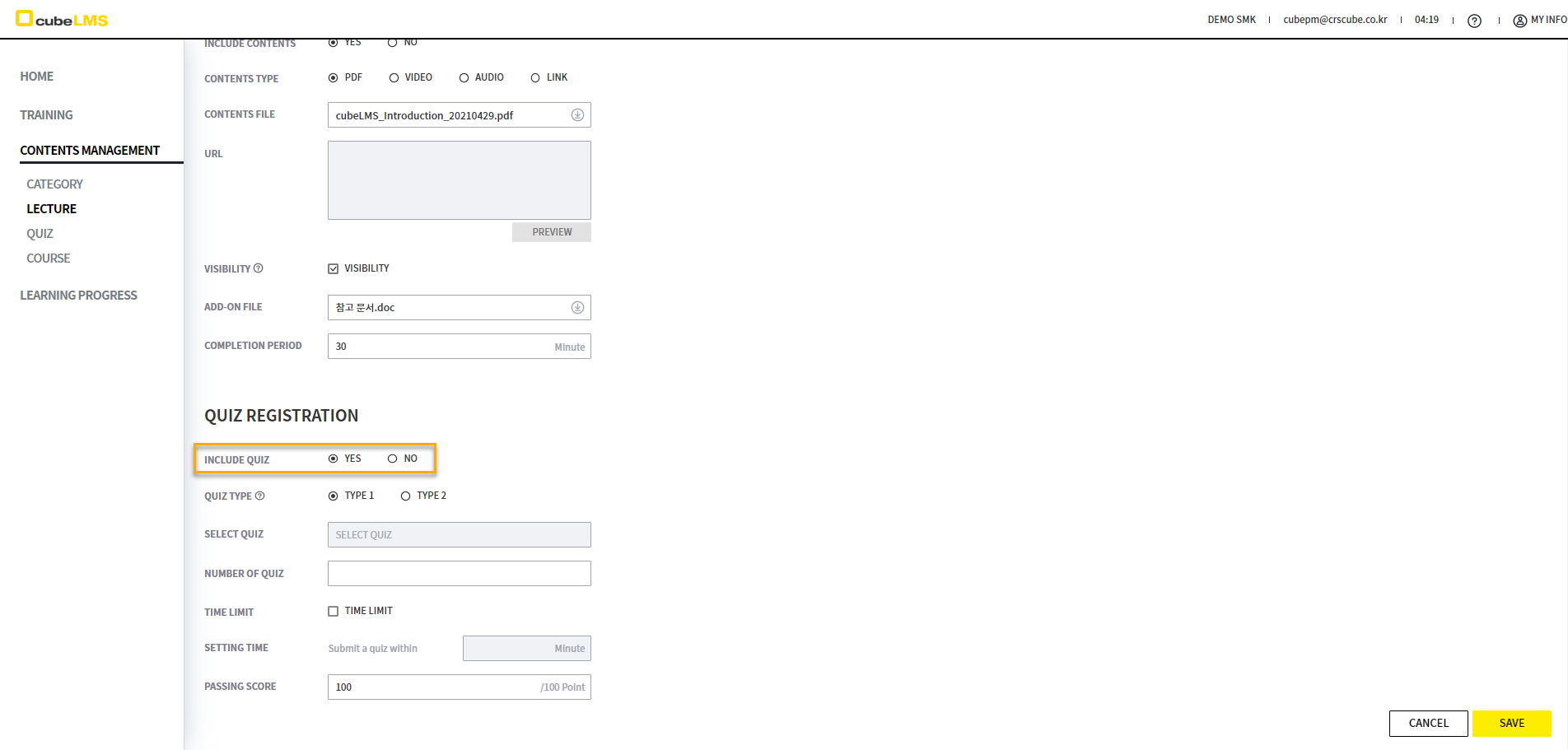
LECTURE-QUIZ
INCLUDE QUIZ를 YES로 선택하여 Quiz를 추가할 수 있습니다.
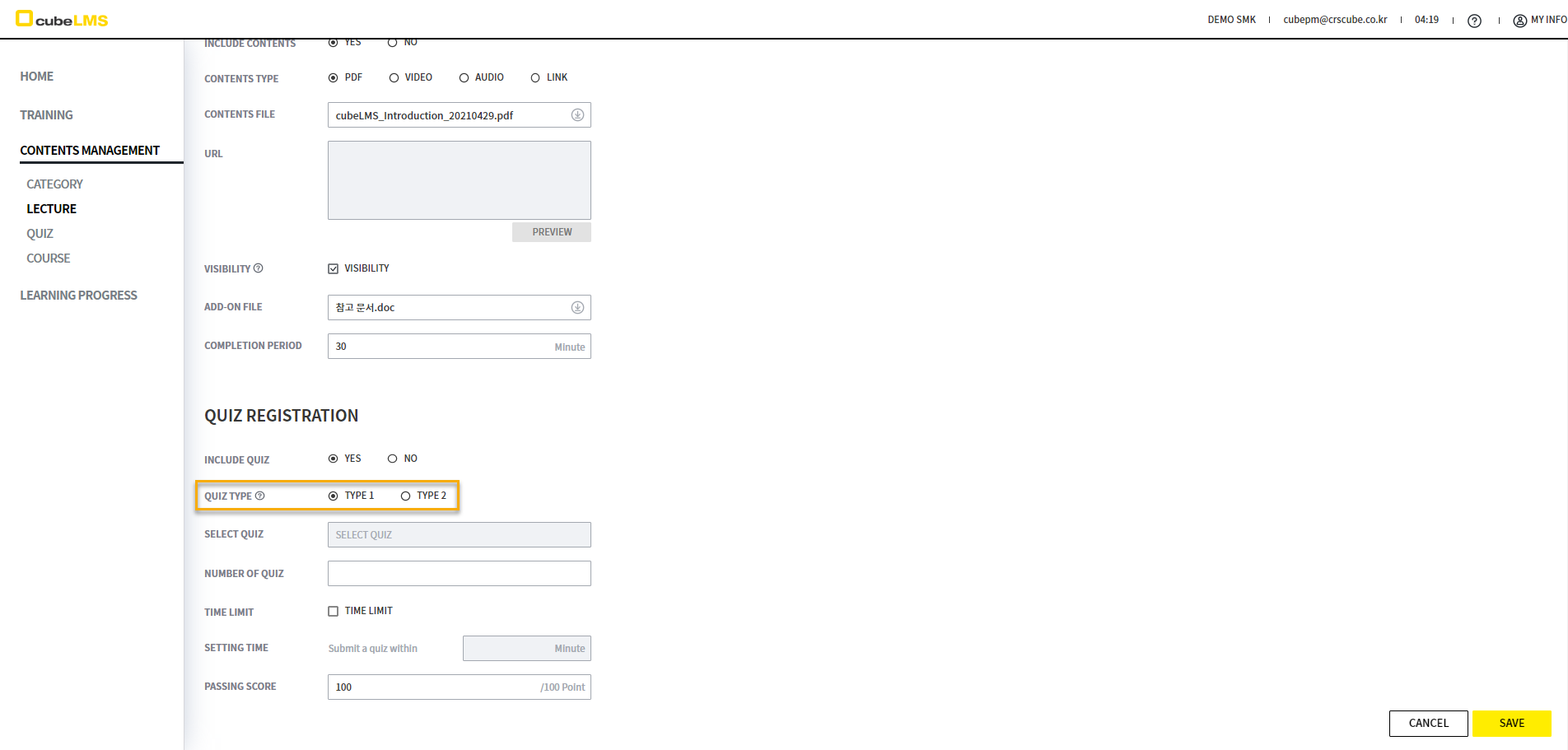
QUIZ TYPE을 설정할 수 있습니다. 상세 설명은
-
TYPE 1: 오답을 선택할 경우 다음 문항으로 이동할 수 없습니다.
-
TYPE 2: 오답 선택 시 다음 문항으로 이동할 수 있으나, 최종 Score가 기재된 PASSING SCORE보다 낮은 경우에는 Fail로 기록되며, Quiz를 재진행할 수 있습니다.
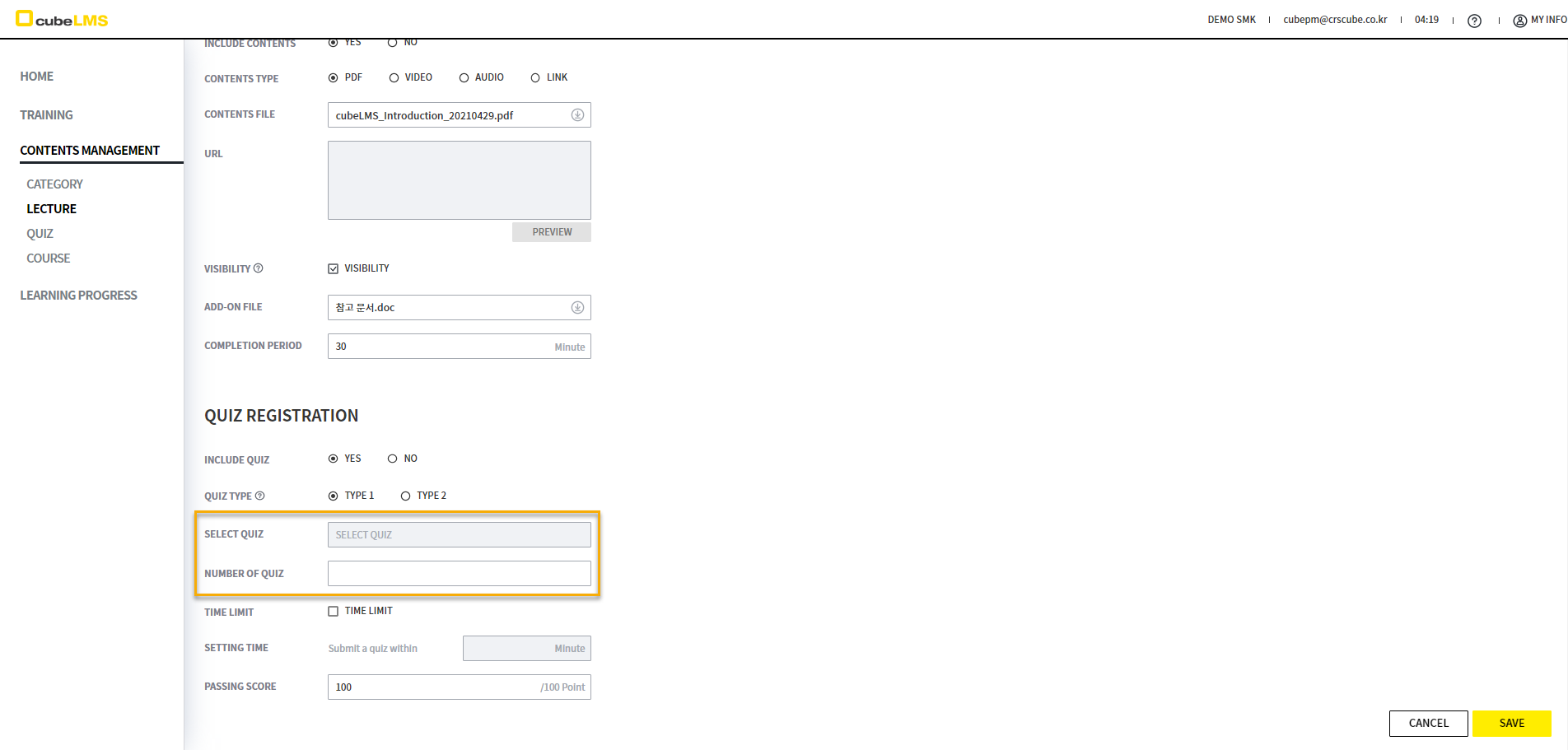
SELECT QUIZ는 항상 비활성화 상태입니다. 해당 항목은 Quiz 메뉴에서 Lecture와 연결하여 생성할 수 있으며 Quiz 생성 완료 시 자동으로 해당 항목에 반영됩니다. 해당 Lecture와 연결되는 Quiz는 NUMBER OF QUIZ 수 이상으로 Question을 등록해야 합니다.
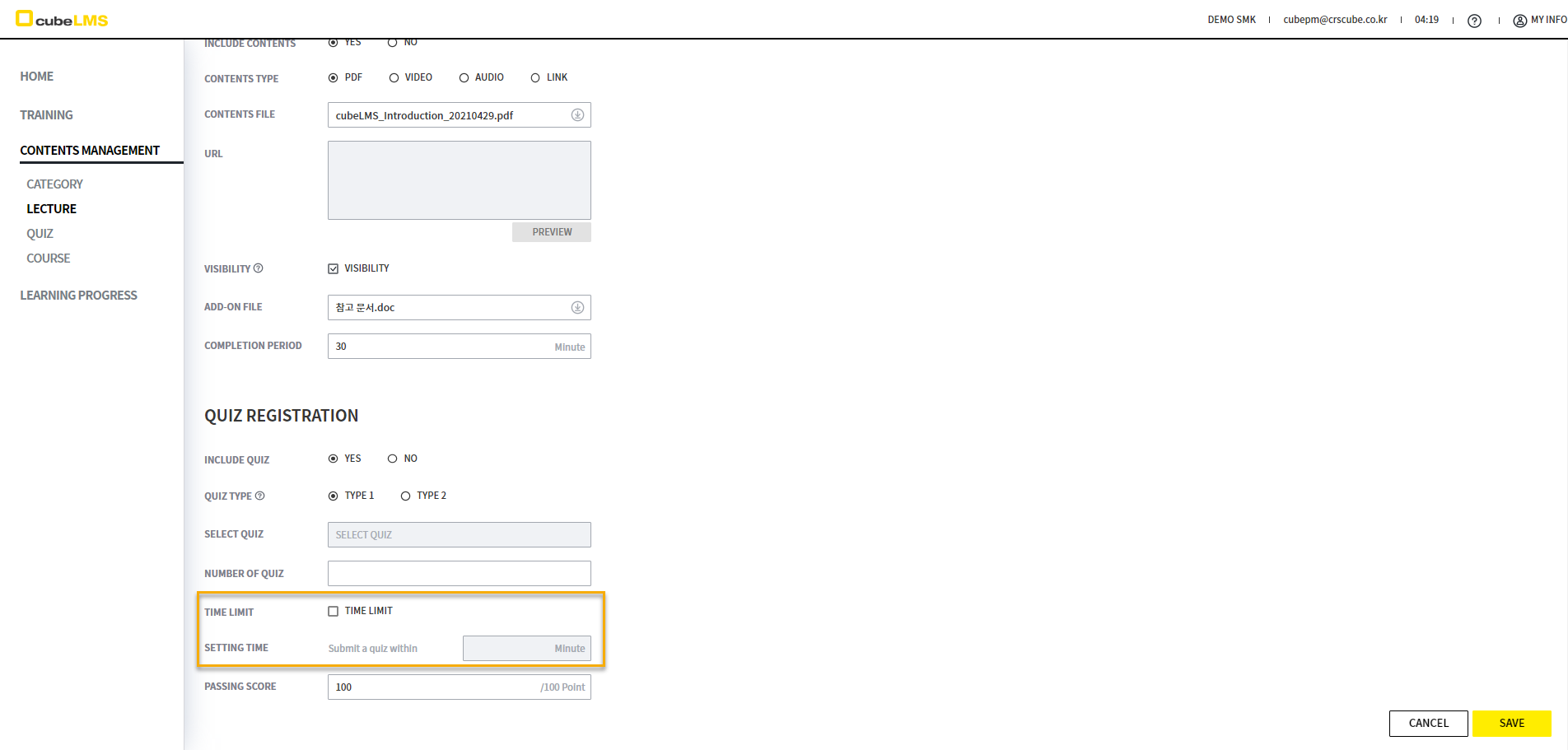
QUIZ의 시간제한 여부를 선택할 수 있습니다. TIME LIMIT이 체크된 경우 활성화되며, QUIZ 시도별 부여할 제한 시간을 분 단위로 입력할 수 있습니다.
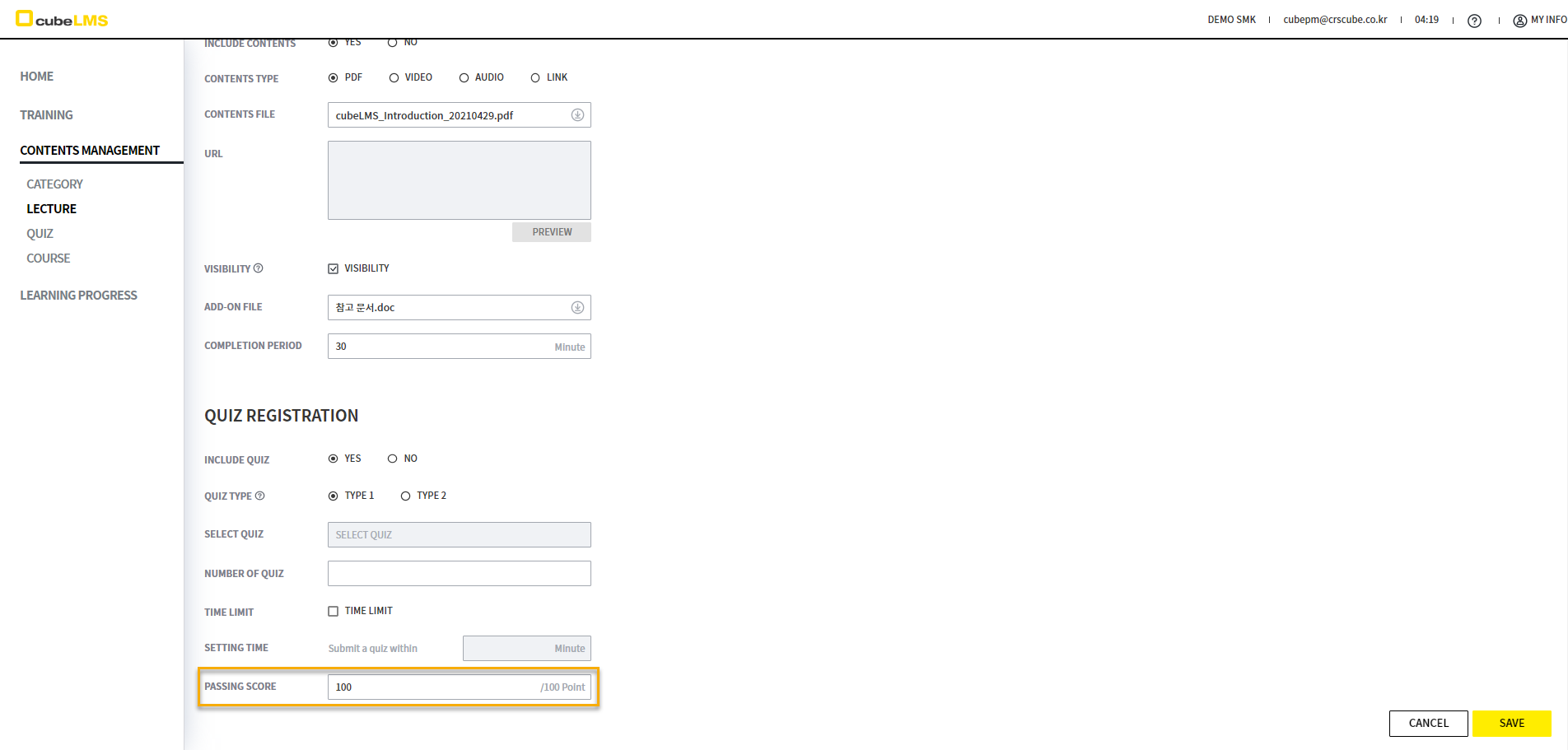
일정 점수 이상일 경우에만 PASS 처리할 점수를 입력할 수 있습니다. QUIZ가 TYPE 1인 경우에는 PASSING SCORE가 100점으로 자동 반영되며 아래 SAVE 버튼을 선택하면 Lecture가 생성됩니다.
QUIZ
우측 하단의 ADD 버튼을 선택하여 Lecture 생성 화면으로 이동할 수 있습니다.
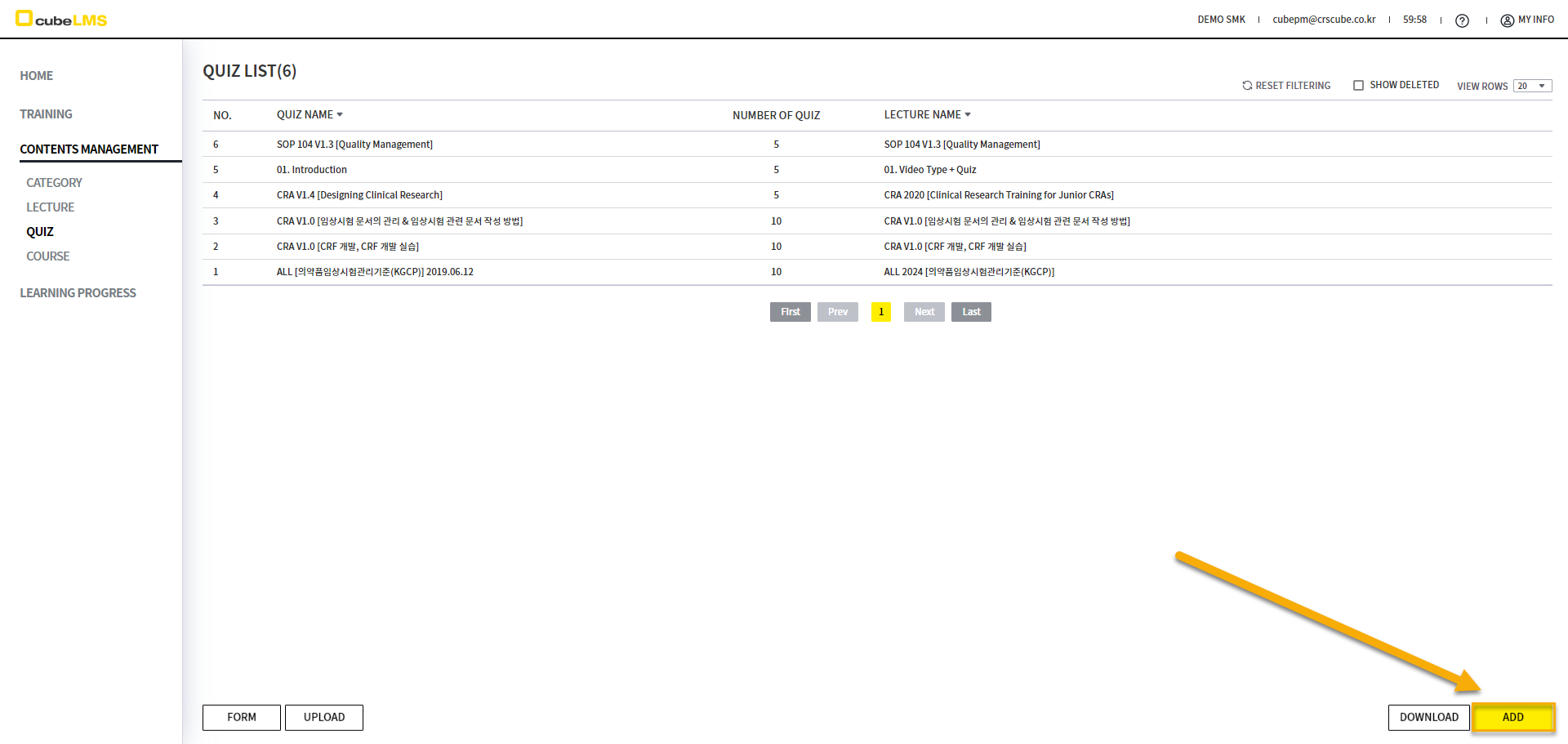
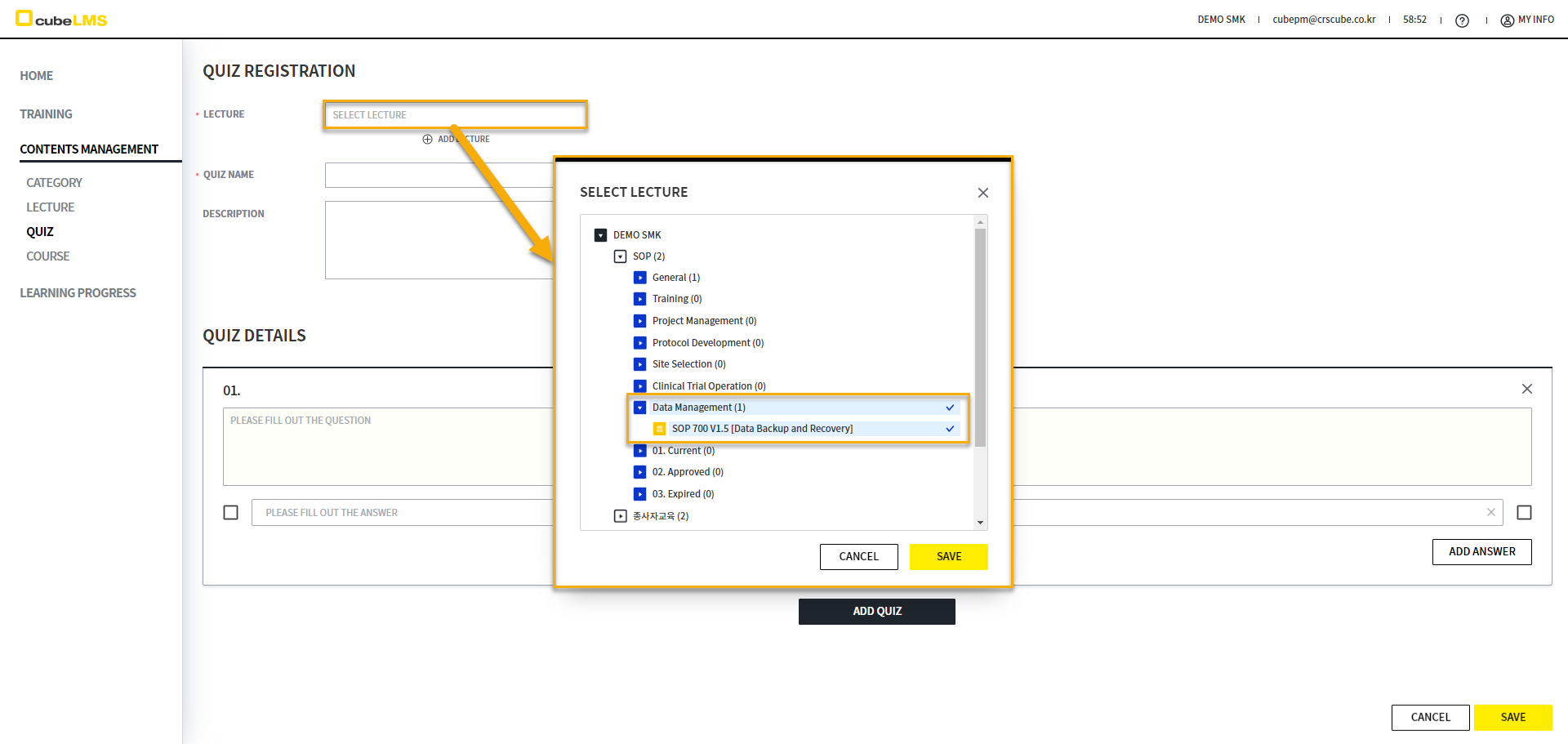
LECTURE 항목을 선택하면 표시되는 SELECT LECTURE에서 Quiz가 Yes지만 Quiz가 등록되지 않은 Lecture를 확인할 수 있습니다. 생성하고자 하는 Quiz에 맞는 Lecture를 선택합니다.
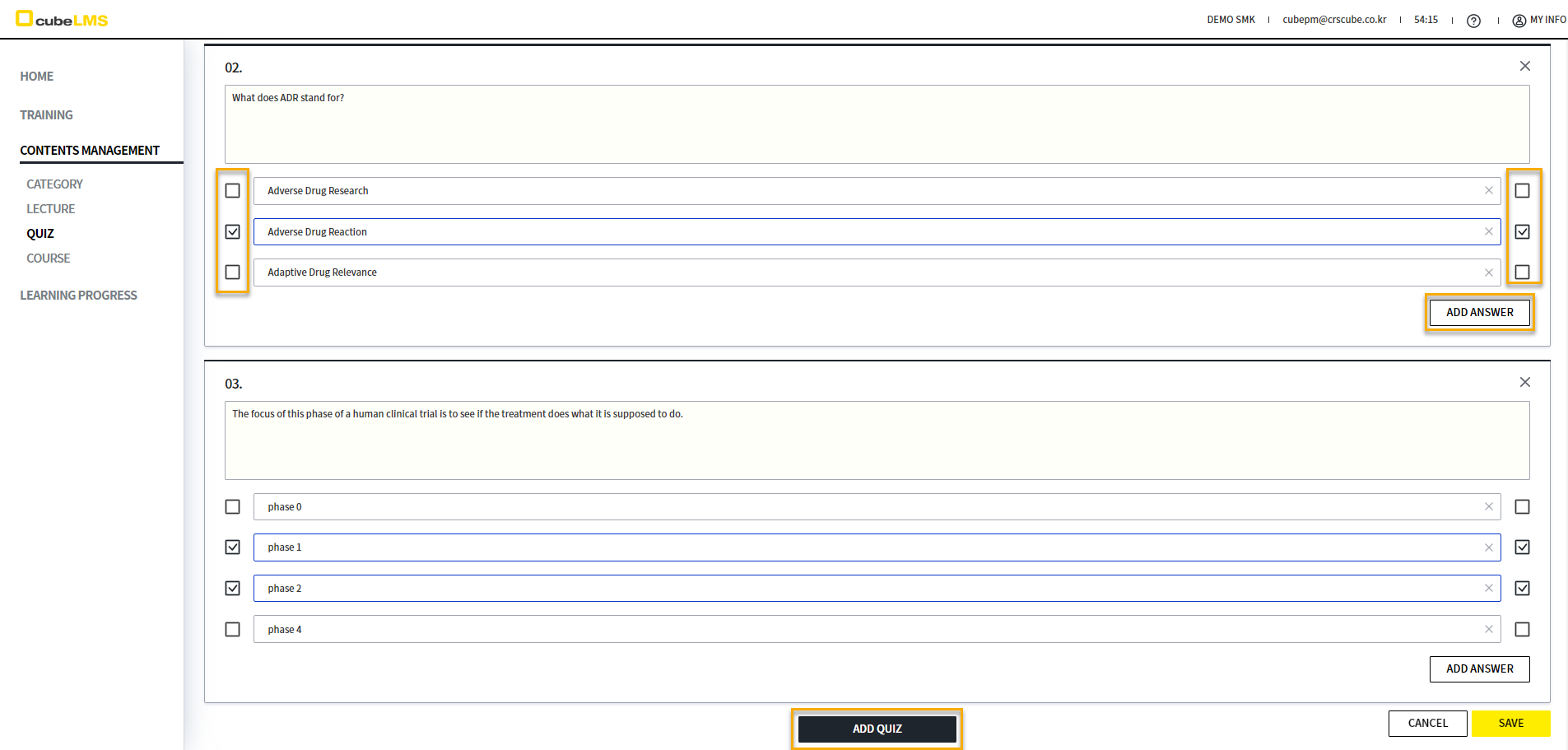
ADD QUIZ 버튼을 선택하여 문항을 추가할 수 있고, ADD ANSWER 버튼을 선택하여 선택지를 추가할 수 있습니다. 하나의 문항은 여러 개의 정답을 가질 수 있습니다. 정답은 선택지 좌우에 위치한 Check box를 체크하시기 바랍니다. 등록할 Quiz에 대한 정보가 모두 입력 후 SAVE 버튼을 선택하여 Quiz를 생성합니다.
QUIZ 대량 업로드
Form 버튼을 선택하여 Quiz를 대량 업로드할 수 있는 Format을 Download 받을 수 있습니다.
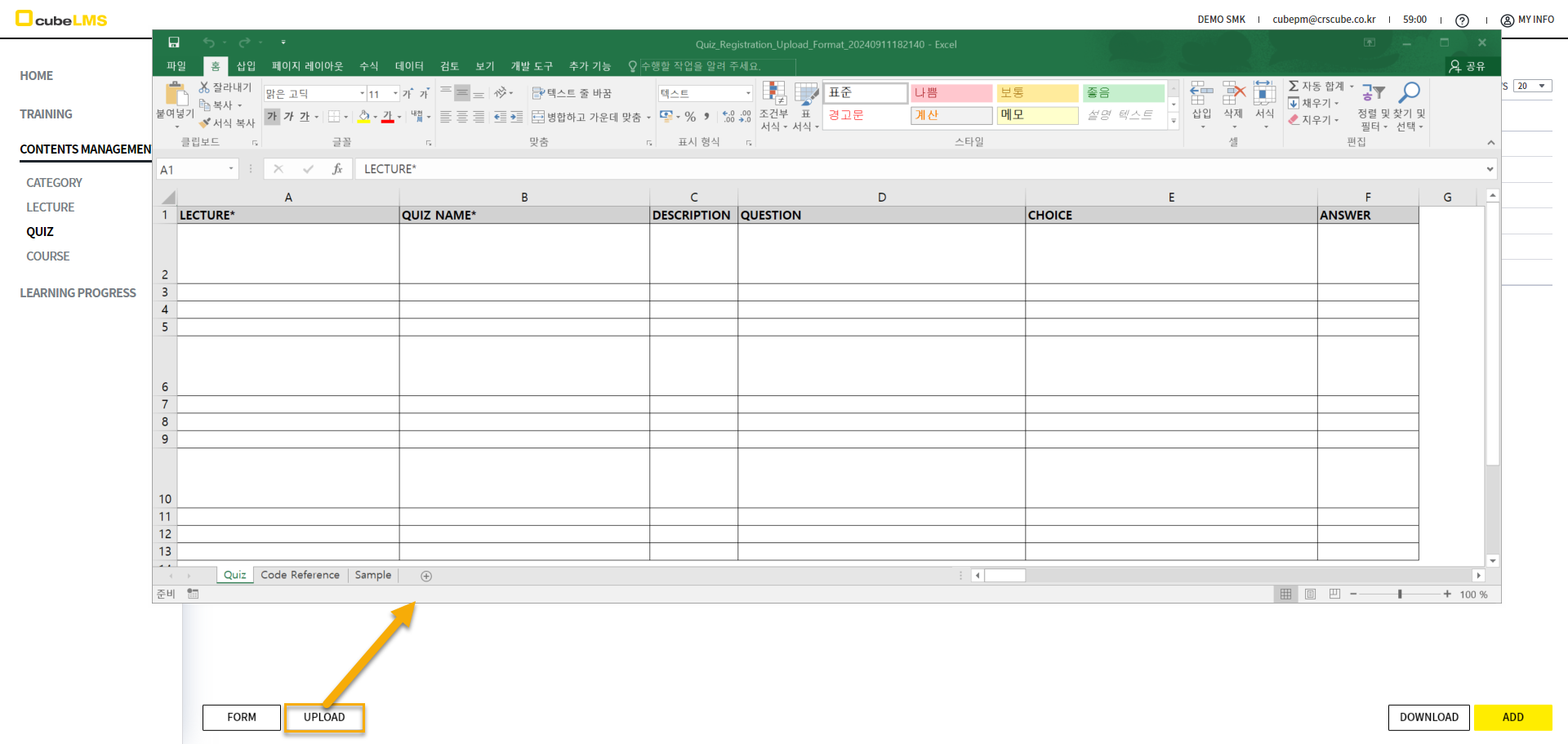
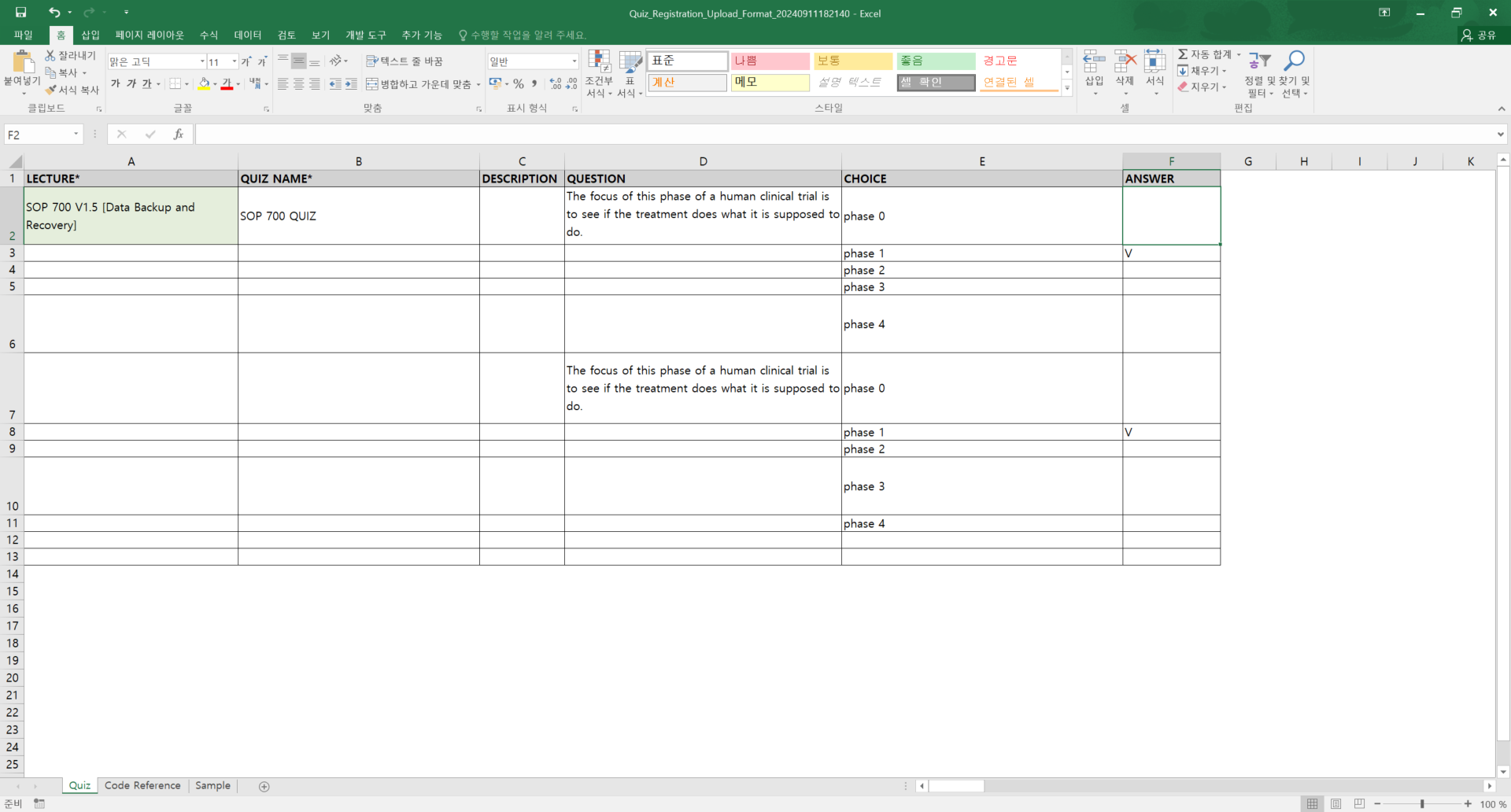
Code Reference 시트를 참고하여 User 시트에 업로드하고자 하는 User 정보를 입력하고 Excel에 입력된 내용을 저장합니다.
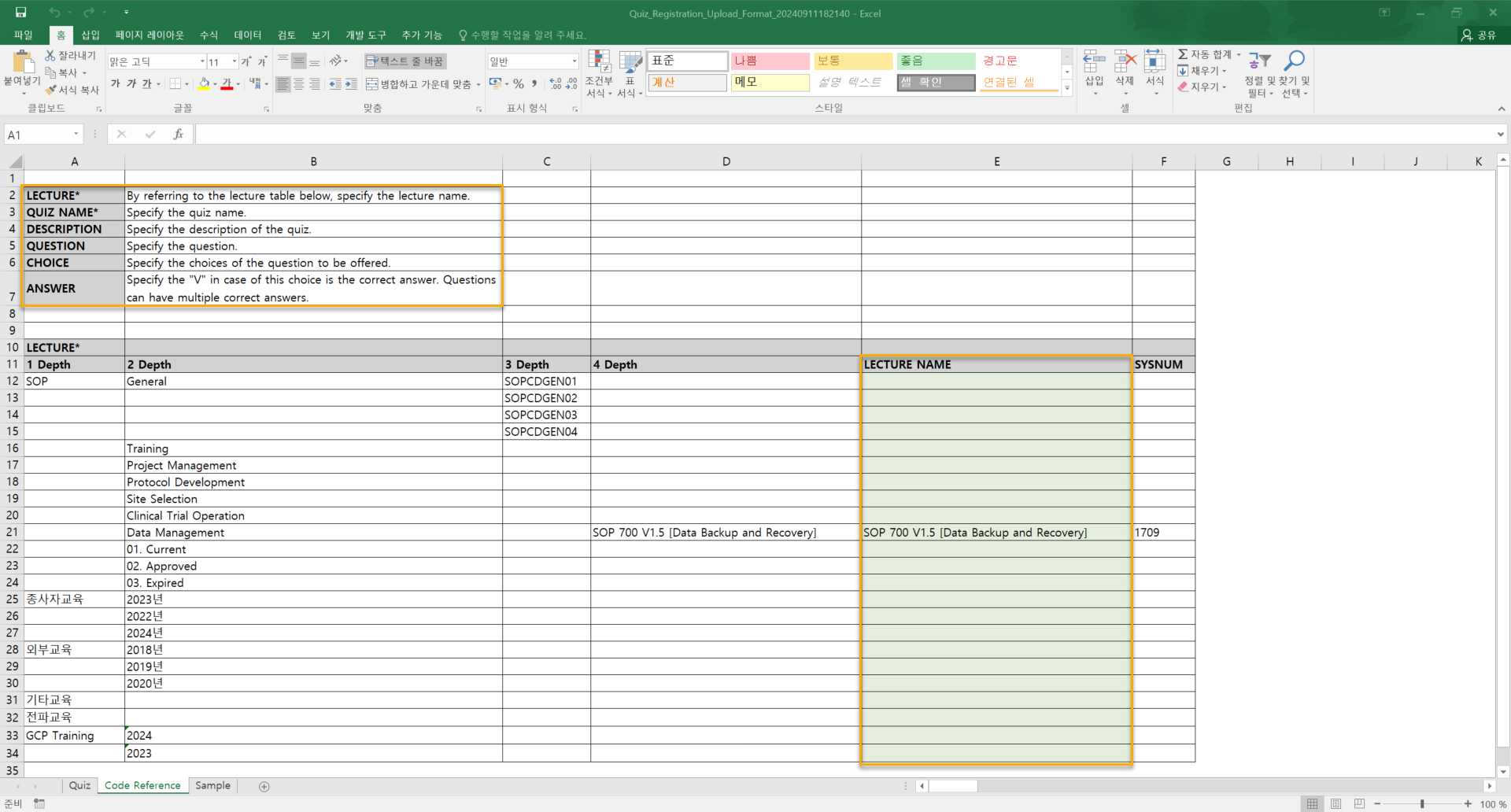
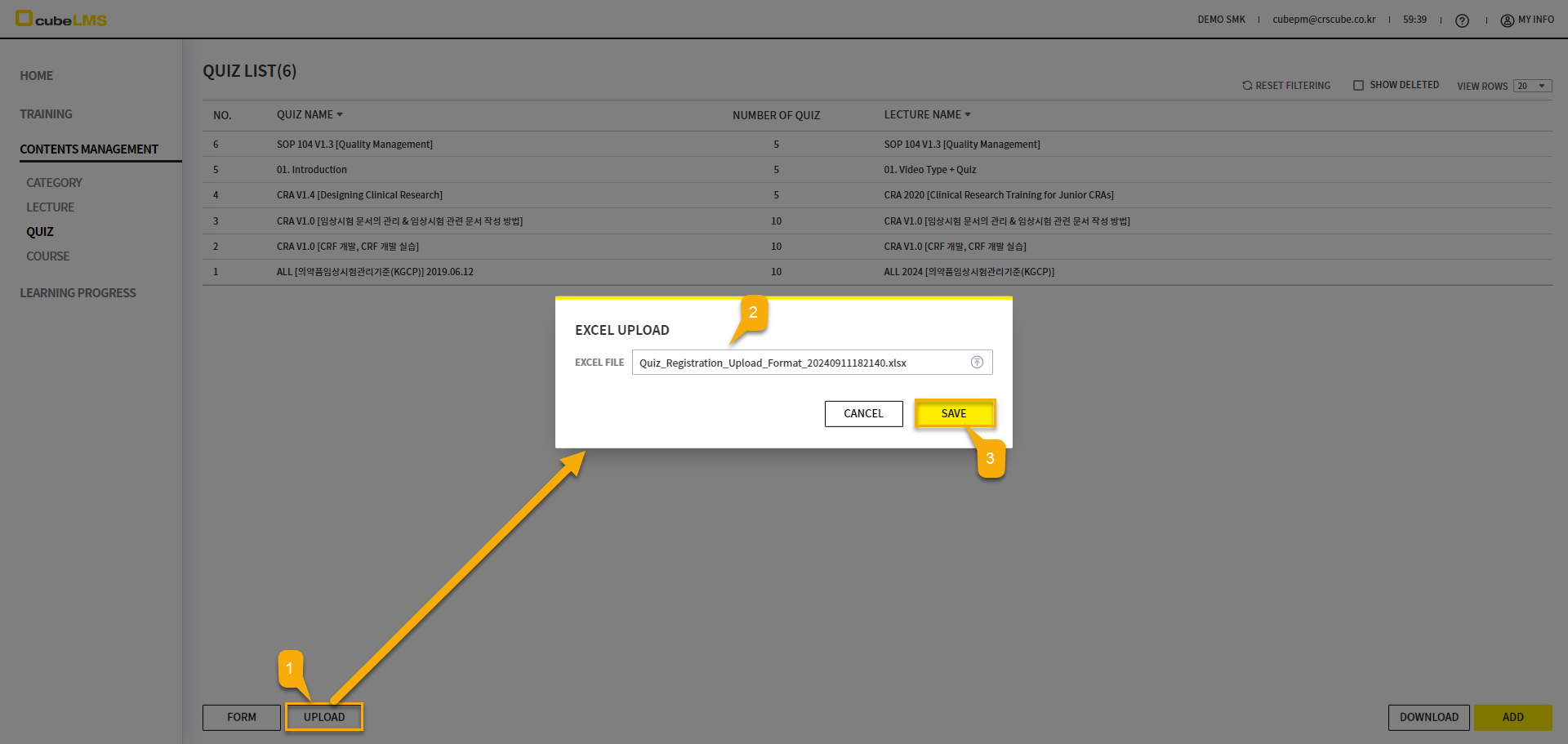
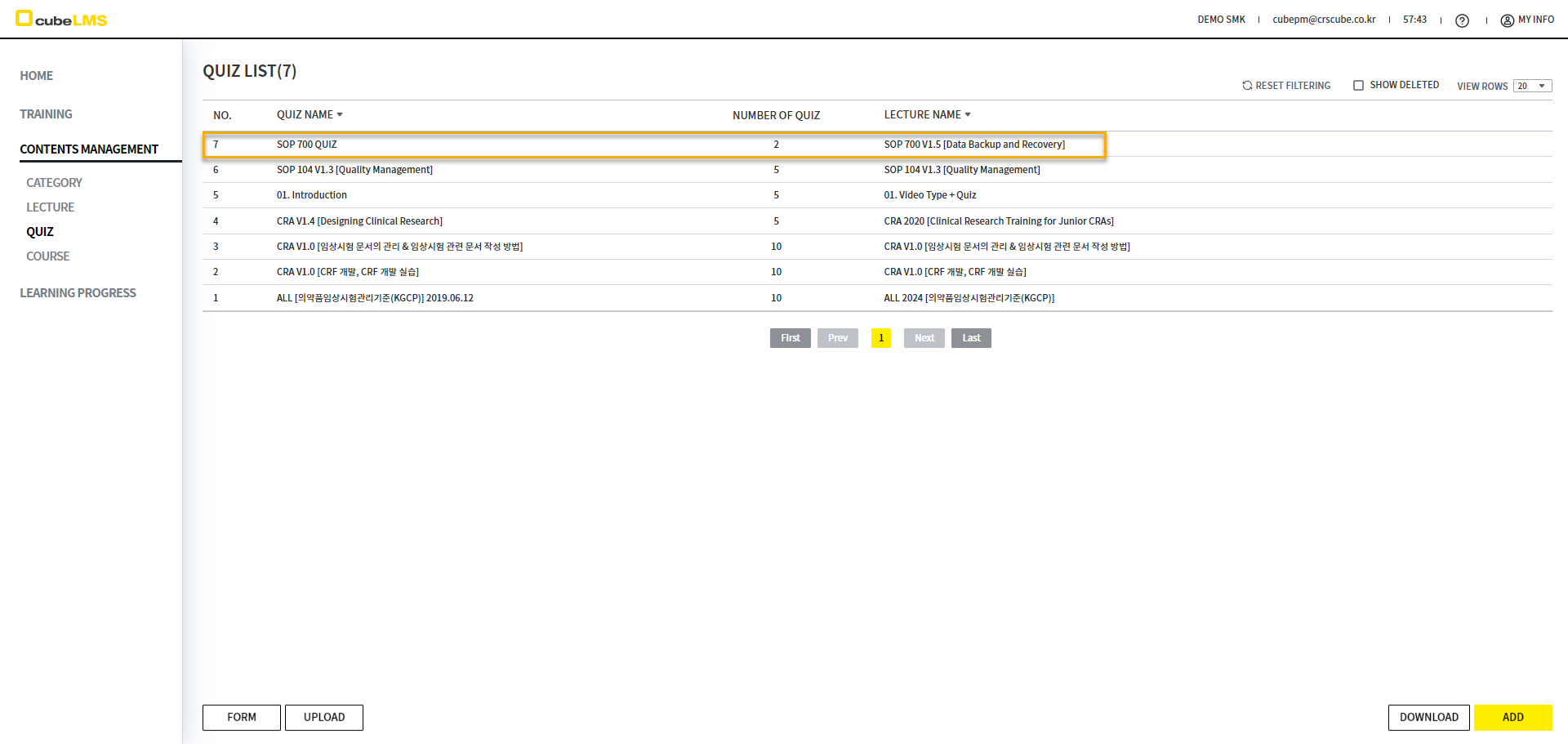
UPLOAD 버튼을 선택하면 표시되는 EXCEL UPLOAD 팝업에서 User 정보가 입력된 Upload Format 파일을 Upload한 후 SAVE 버튼을 선택하면 입력된 User가 입력한 정보에 따라 모두 Upload 됩니다.
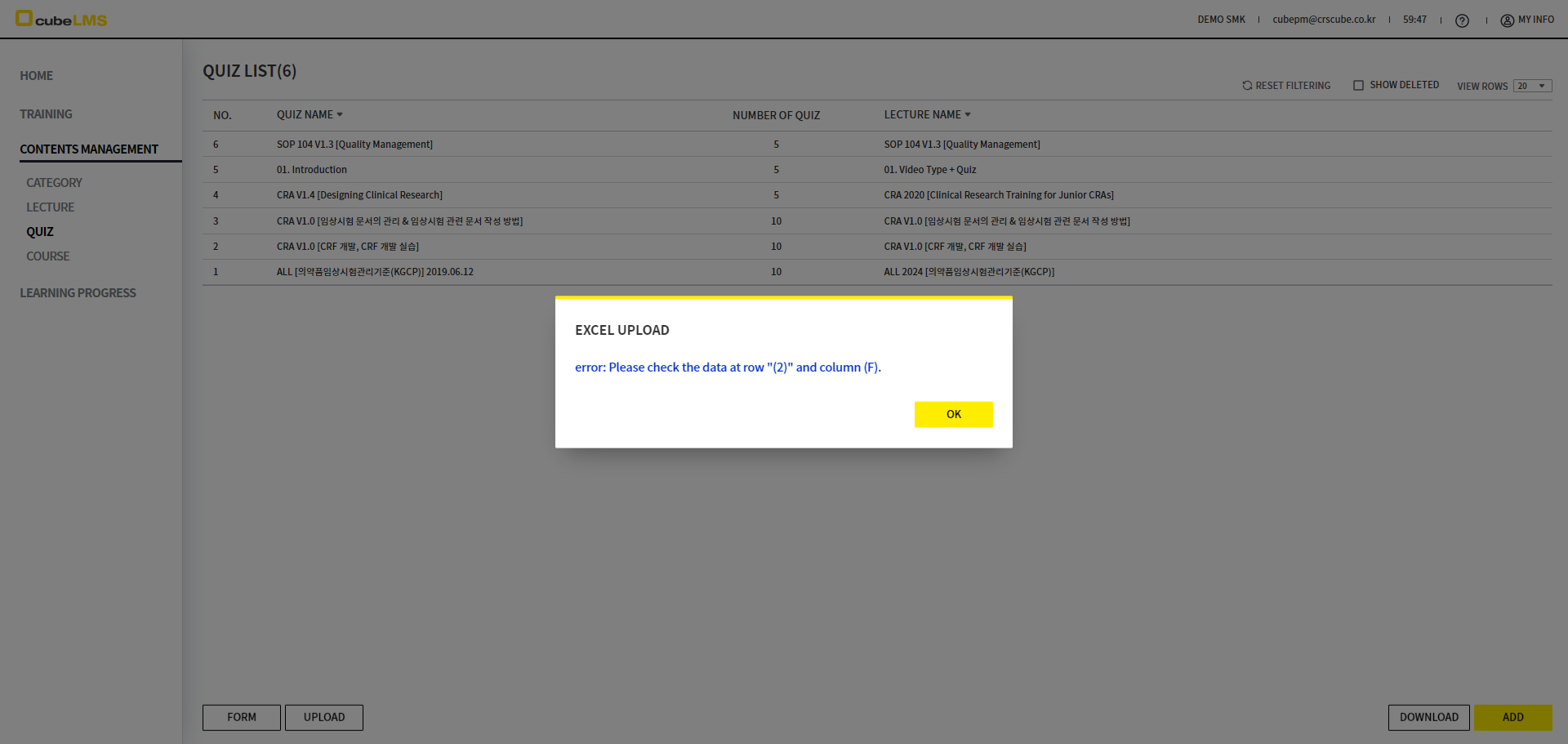
단, Excel 파일의 USER에 기재된 내용이 아래 내용에 적합하지 않으면 에러 메시지가 팝업에 표시됩니다.
-
Upload 파일에 Code Reference와 다르게 기재하거나 필수항목임에도 누락된 data가 있는 경우
-
해당 Company나 Excel 파일 내에 QUIZ NAME을 중복하여 입력하는 경우
-
항목의 데이터 형식에 맞지 않게 입력된 경우(ex. ANSWER 컬럼에 'V'이 아닌 data 입력)
-
UPLOAD FORM에 지정된 입력 서식이 '일반' 또는 '텍스트'가 아닌 경우
-
UPLOAD FORM을 다운로드 받은 이후에 강의나 카테고리가 변경하여 해당 Form이 더 이상 최신 버전이 아닌 경우
-
UPLOAD FORM에 시스템에서 인식할 수 없는 서식, 수식이 포함되어 있는 경우
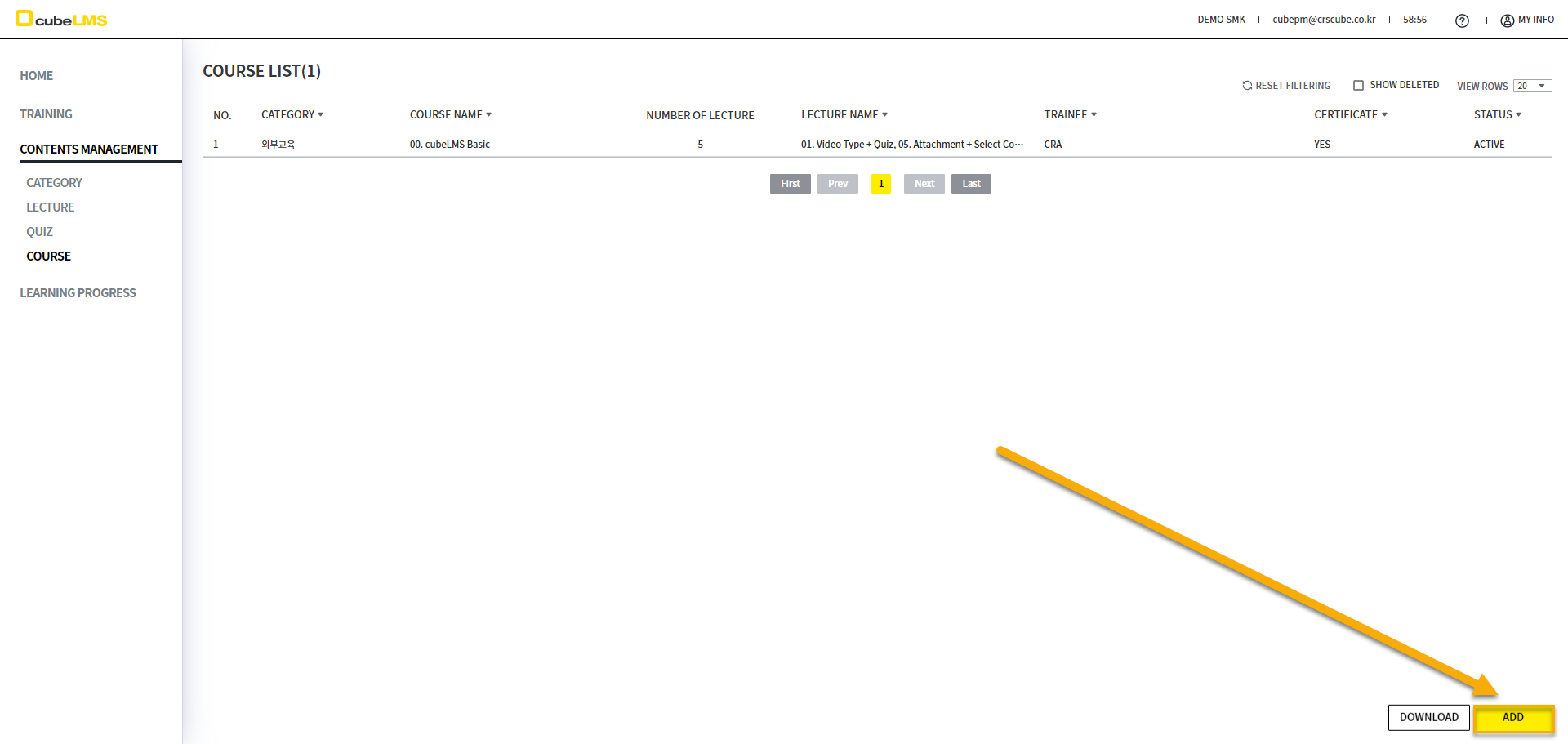
COURSE
우측 하단의 ADD 버튼을 선택하여 Course 생성 화면으로 이동할 수 있습니다.
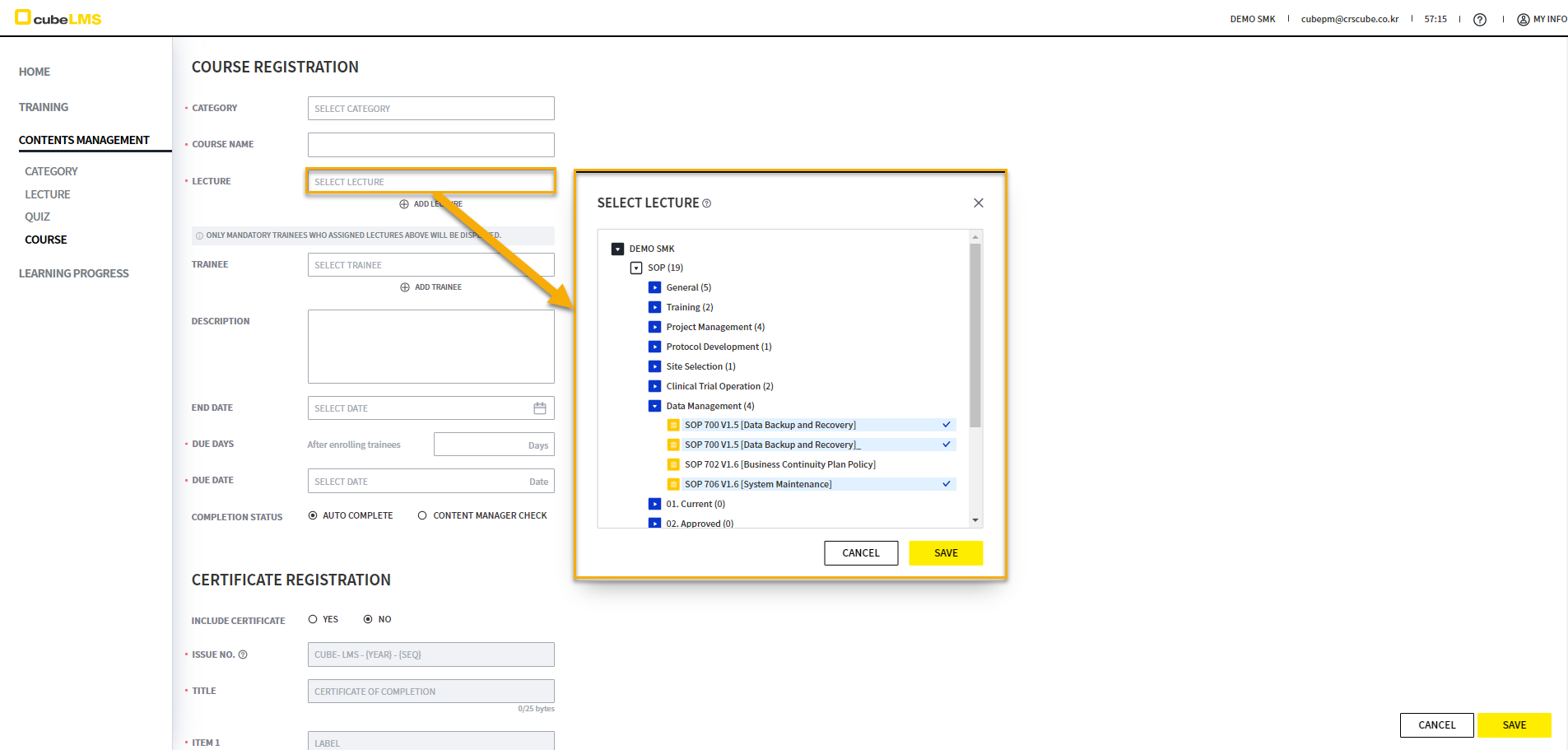
COURSE에 포함할 Lecture를 선택합니다. 필드 클릭 시 나타나는 SELECT LECTURE 팝업에서 각 카테고리에 속한 Lecture를 확인할 수 있으며, Active & Valid 한 Lecture만 표시됩니다.
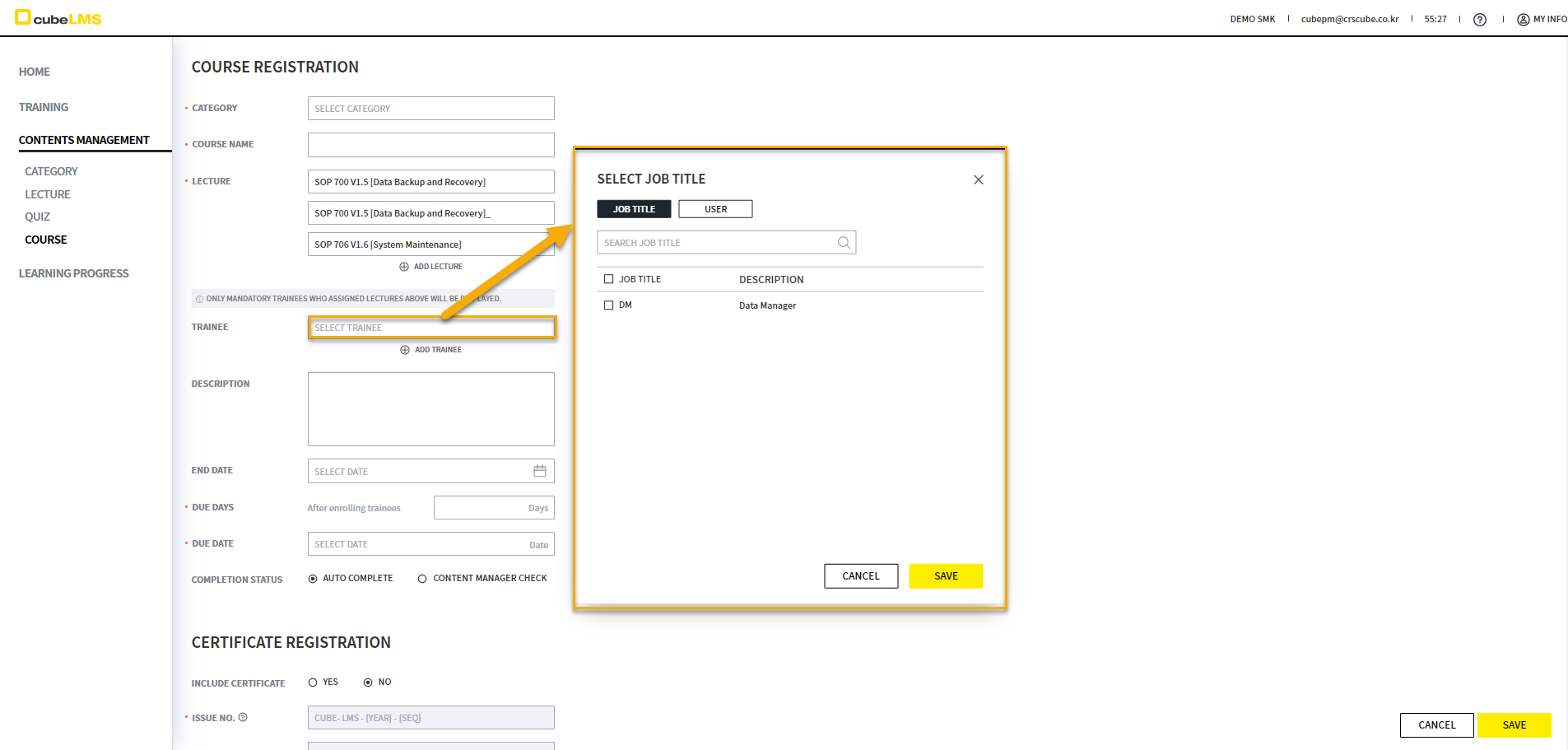
COURSE에 할당할 TRAINEE를 지정합니다. 단, LECTURE 항목에서 선택한 LECTURE의 MANDATORY 탭의 교집합인 JOB TITLE, USER NAME만이 리스트업됩니다.
예를 들어 LECTURE 1, LECTURE 2에 MANDATORY 탭에서 각각 JT 1+JT 2, JT 1로 할당되어있다면 두 LECTURE의 공통되는 TRAINEE인 JT 1만이 리스트업됩니다.
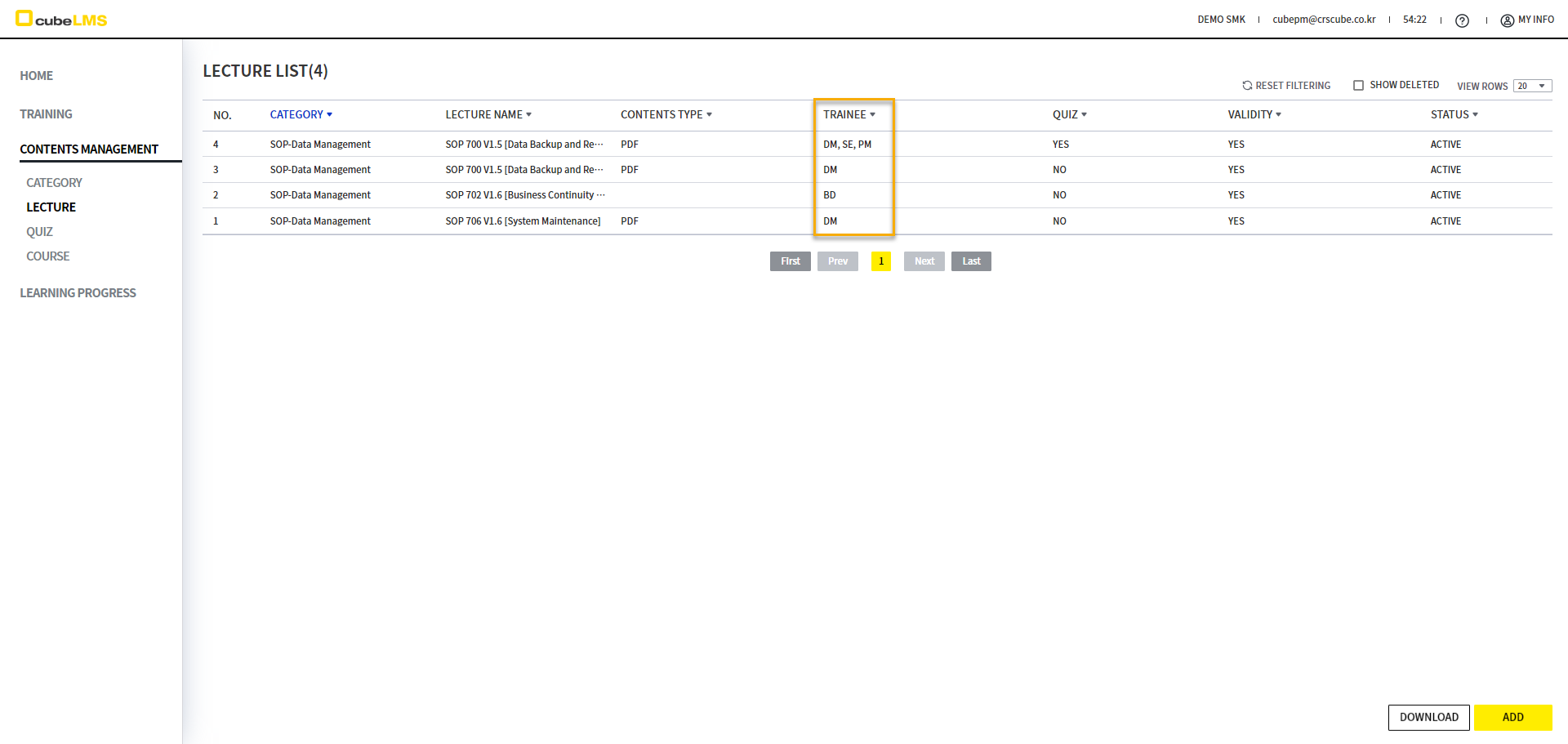
END DATE를 Calendar로 입력할 수 있습니다. END DATE는 Today 기준으로 과거 날짜와 선택한 Lecture들의 END DATE보다 이후 날짜 입력이 불가능합니다. 입력된 END DATE 이후에는 Lecture에게 Course가 배정되지 않습니다.
END DATE에 따른 Course status 상세 설명은 하기와 같습니다.
-
ACTIVE: COURSE의 생성일 <= TODAY <= END DATE이며, COURSE가 활성화되어 있는 상태입니다. 해당 COURSE는 TRAINEE에게 배정됩니다.
-
EXPIRED: END DATE < TODAY이며, 해당 COURSE는 더 이상 TRAINEE에게 배정되지 않습니다.
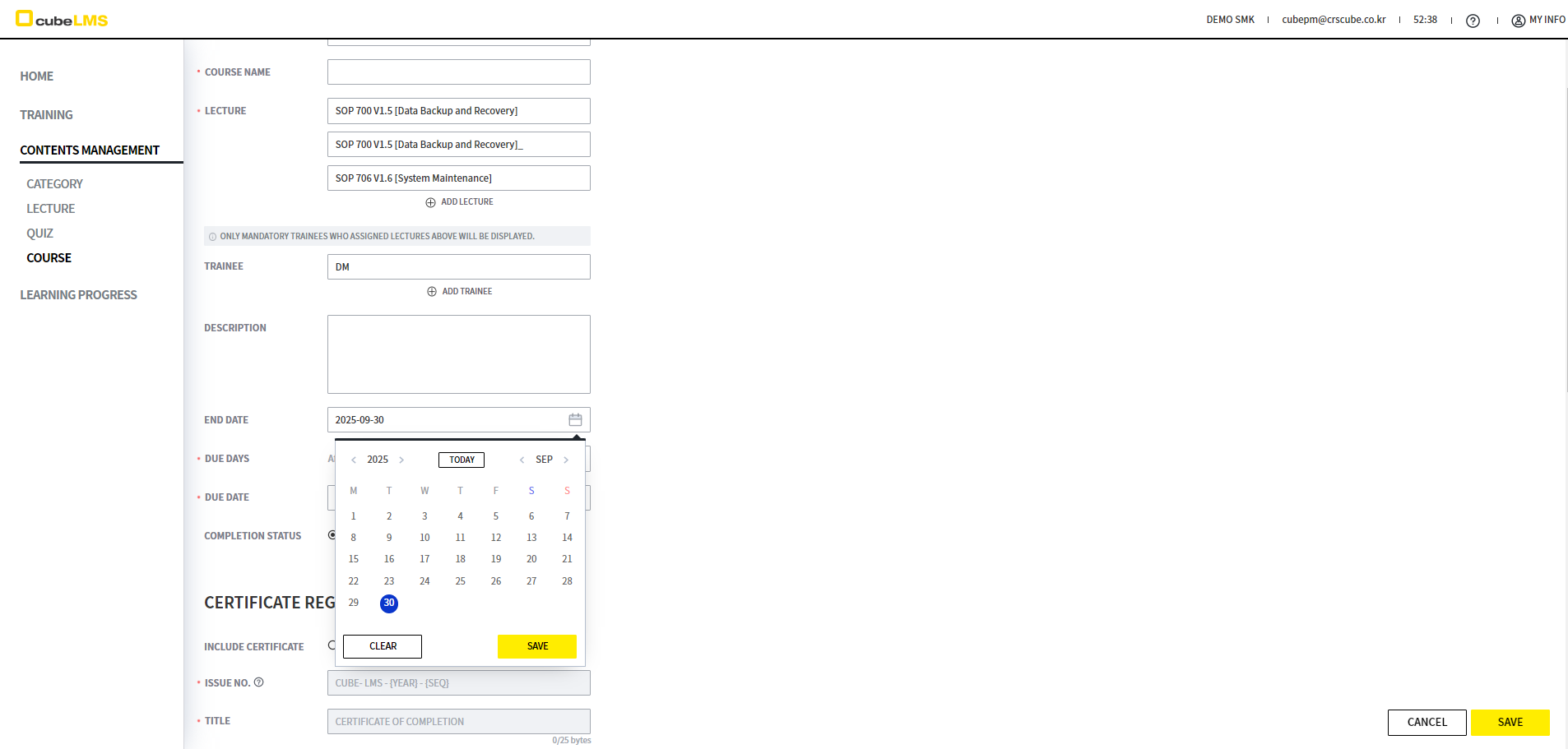
COURSE에 포함된 LECTURE가 완료되면 즉시 COURSE를 완료시킬지 CONTENT MANAGER가 체크해서 완료시킬지 설정할 수 있습니다.
-
AUTO COMPLETE : LECTURE가 모두 수강 완료하면 즉시 해당 COURSE도 완료됩니다.
-
CONTENT MANAGER CHECK : LECTURE를 모두 수강 완료하더라도 여전히 완료되지 않으며, CONTENT MANAGER가 체크해야 최종적으로 완료됩니다.
이 외 항목은 Lecture와 동일하며, SAVE 버튼 선택 시 Course가 생성됩니다.
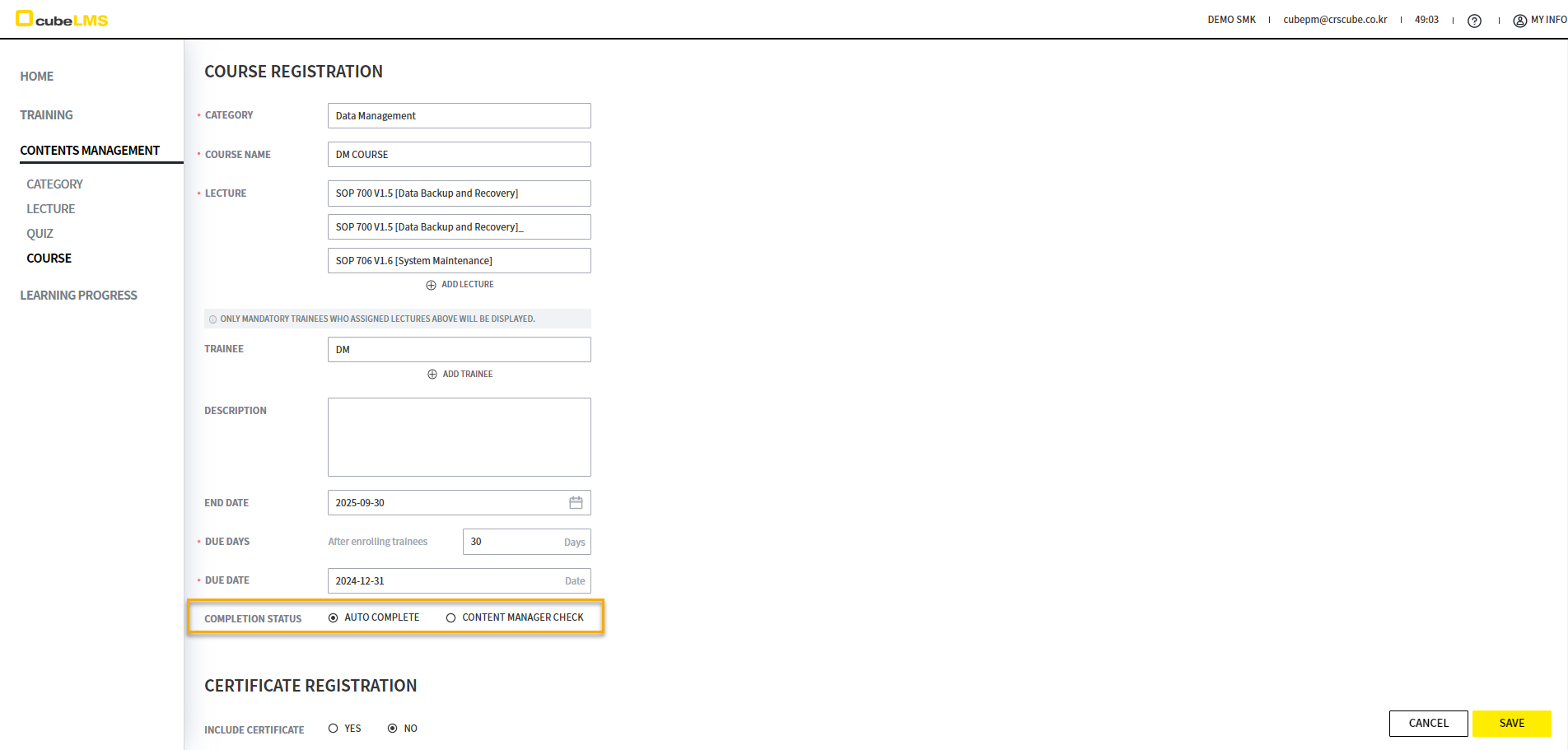
COURSE-CERTIFICATE
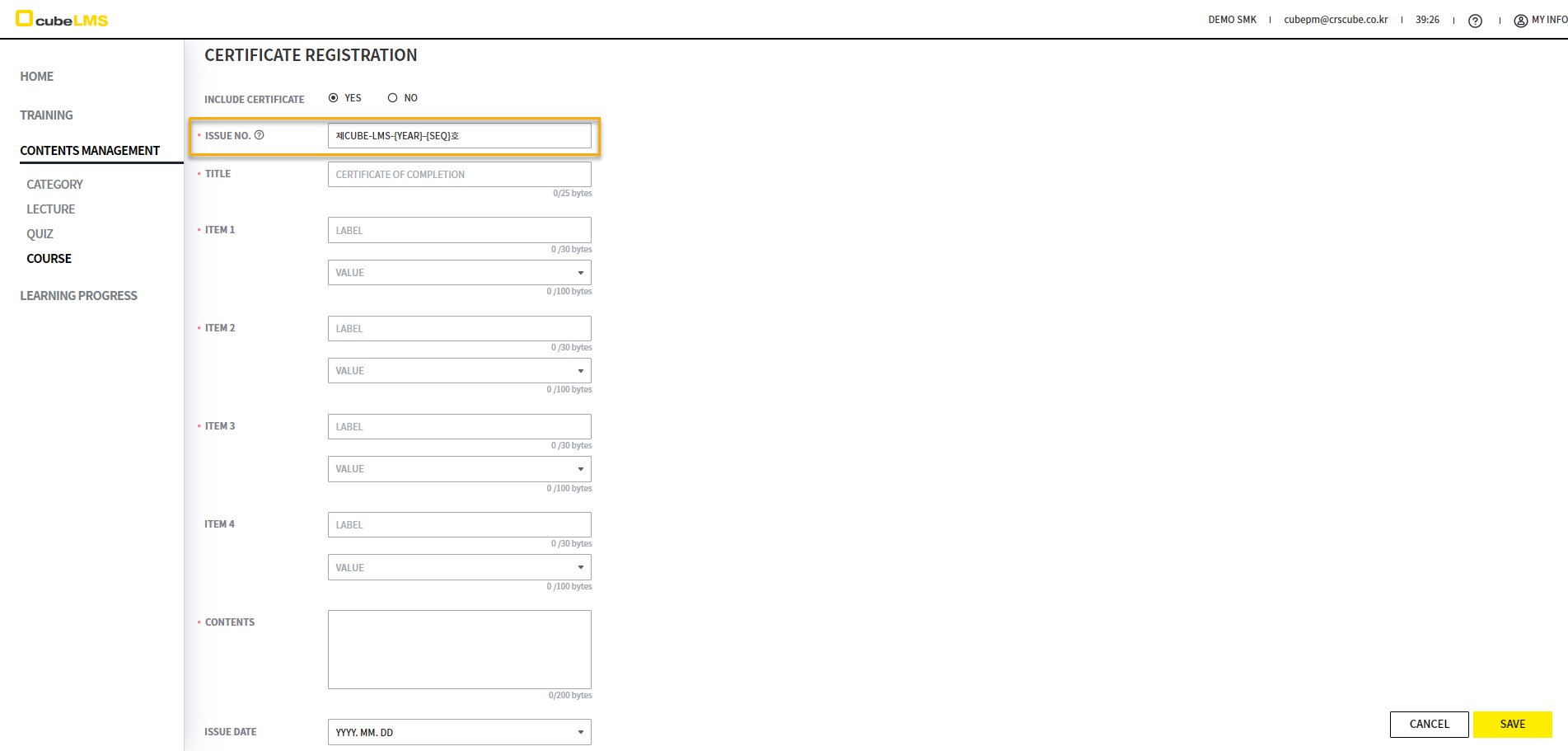
INCLUDE CERTIFICATE를 YES로 선택하여 Certificate를 추가할 수 있습니다.
참고: TRAINEE가 한 명이라도 Certificate를 발급받은 경우 INCLUDED CERTIFICATE를 NO로 수정이 불가능합니다. 실제 등록 시는 신중하게 Certificate를 등록하시길 부탁드립니다.
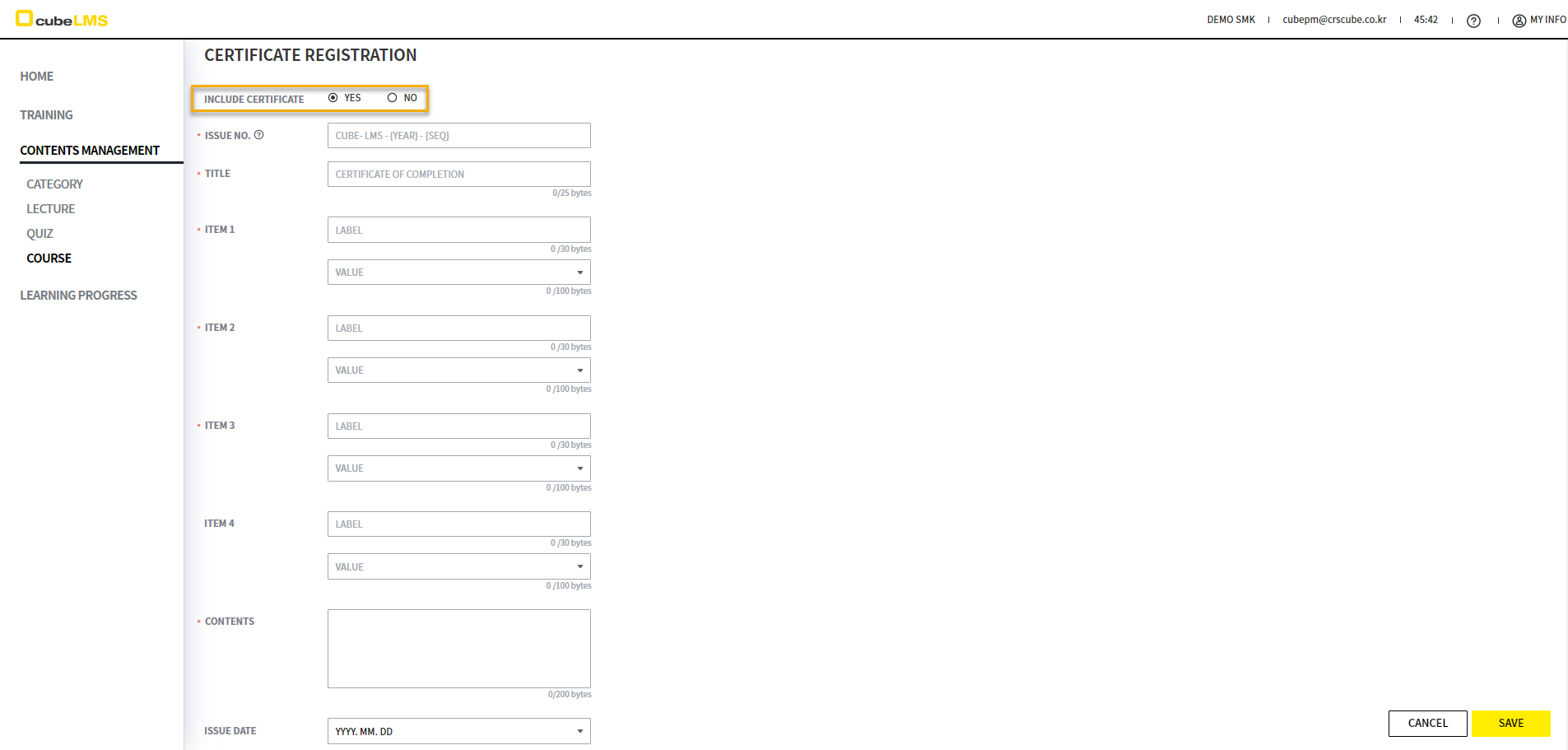
COURSE에 포함될 CERTIFICATE의 ISSUE NO. 를 설정할 수 있습니다. 중복되는 ISSUE NO. 입력이 불가능하며, 삭제된 COURSE도 포함됩니다.
-
{SEQ} : CERTIFICATE 발급 번호를 표시합니다. COURSE를 수강한 TRAINEE 순서대로 01, 02, 03... 으로 기재됩니다.
-
{YEAR}: CERTIFICATE를 발급받은 연도가 기재됩니다. 만약 연도가 변경되는 경우 기존의 발급 SEQUENCE는 초기화됩니다.
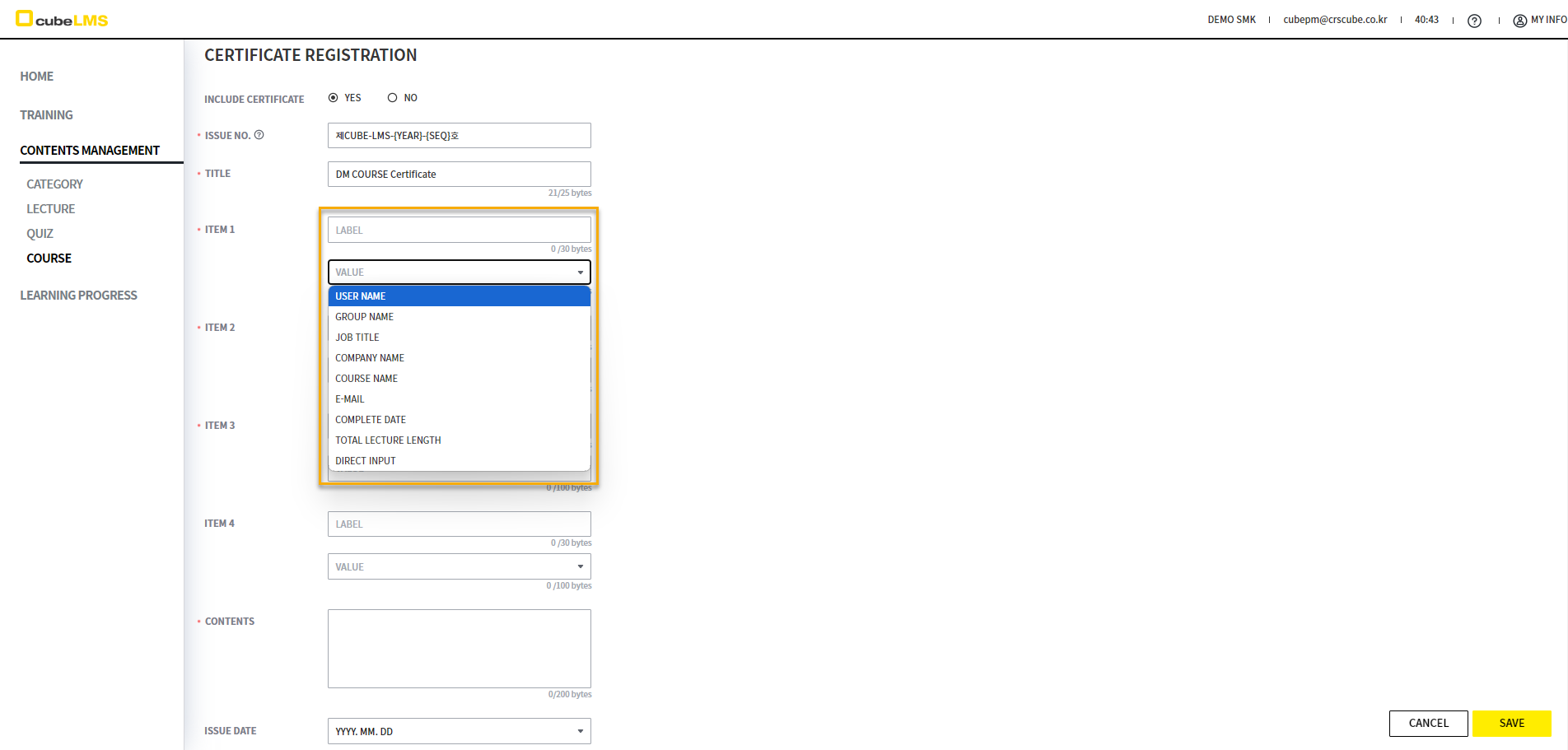
Certificate에 입력할 수 있는 item은 최대 4개입니다. 각 Item 별로 Label과 Value를 입력합니다. DIRECT INPUT은 지정된 값 외 VALUE 영역에 들어갈 텍스트를 자유롭게 입력할 수 있습니다. 선택 시 하단에 필드가 추가로 나타납니다.
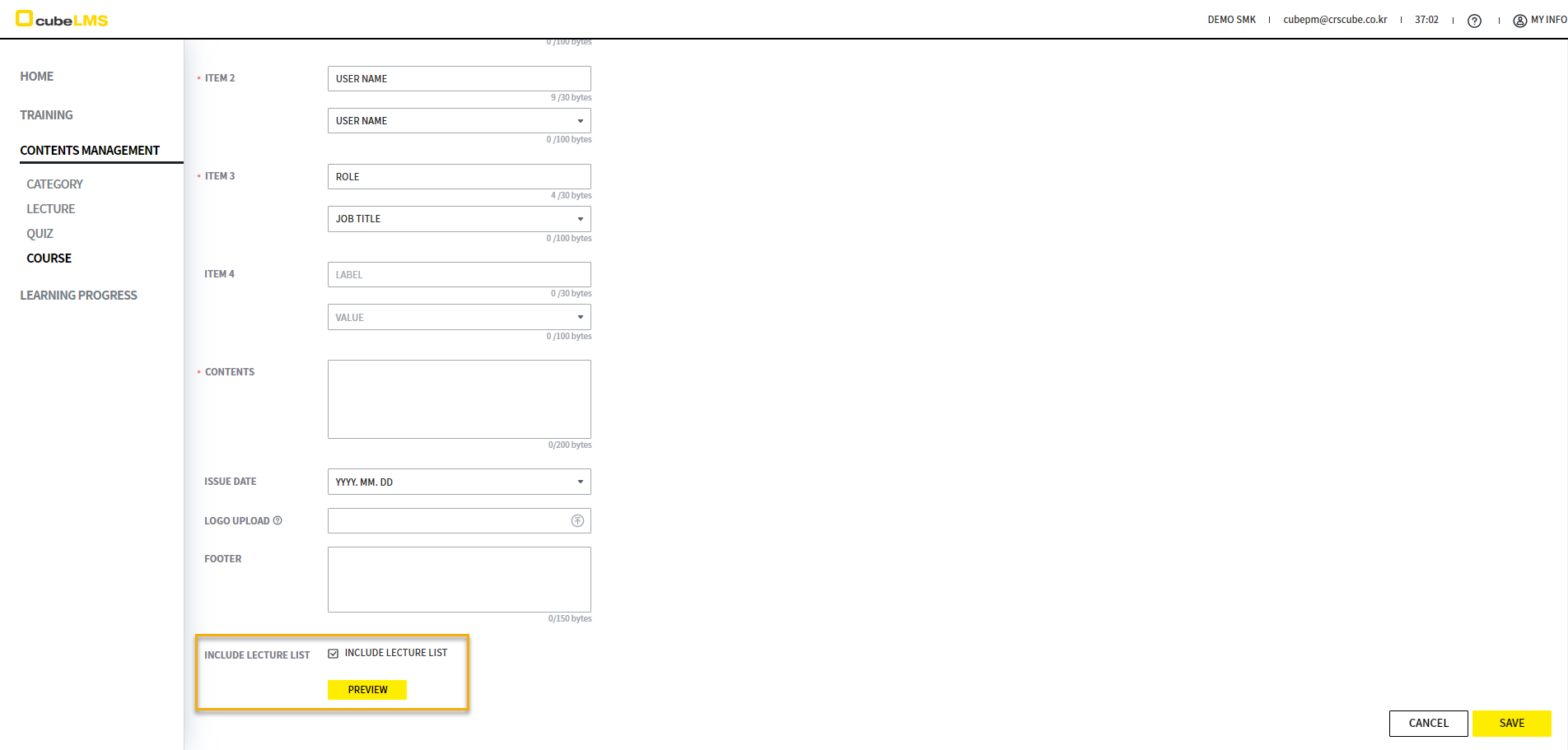
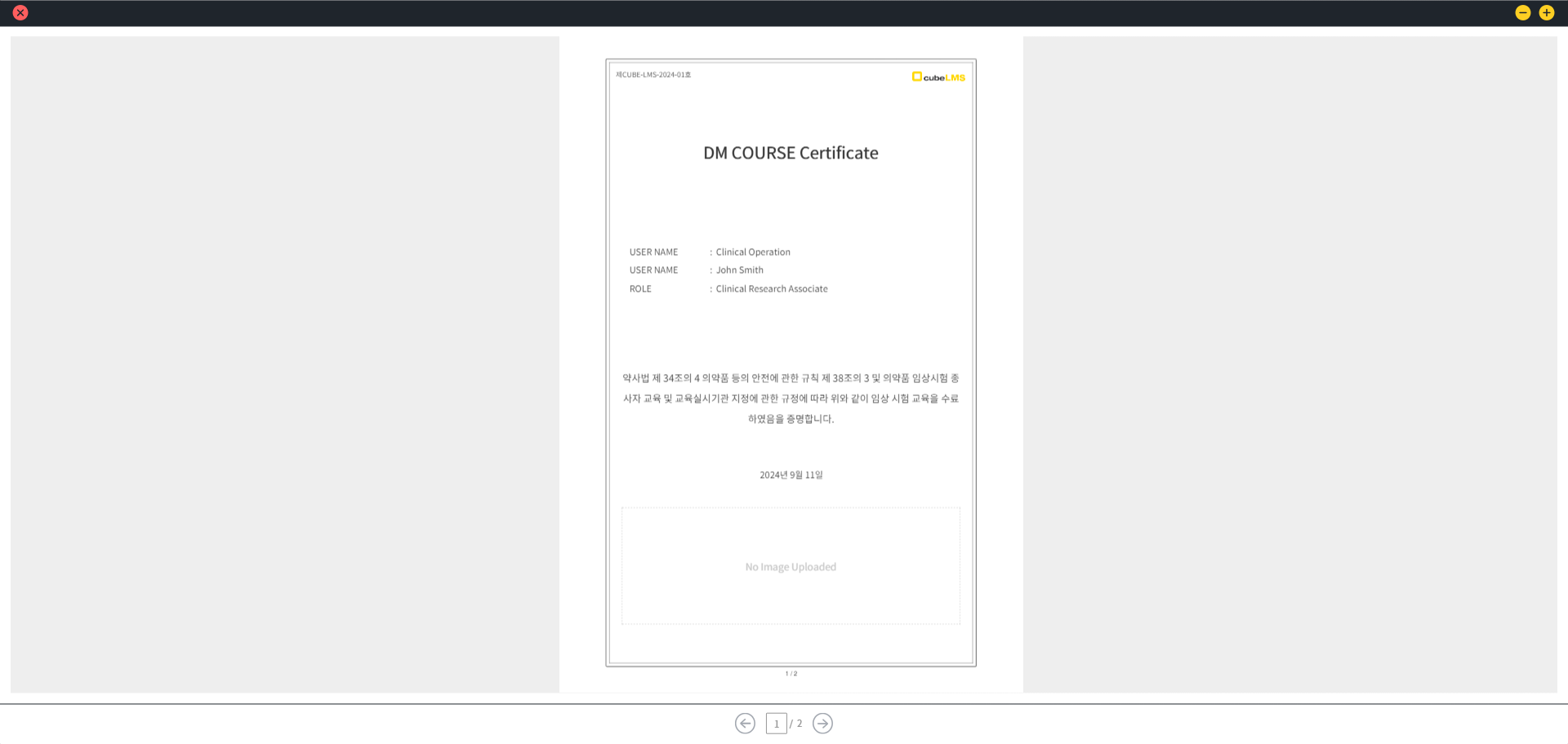
INCLUDED LECTURE LIST 체크 시 CERTIFICATE와 함께 수료 기준이 되는 LECTURE의 목록이 함께 발급되며, PREVIEW 버튼을 누르면 설정한 CERTIFICATE를 미리 확인할 수 있습니다.
[LEARNING PROGRESS]
TRAINING
자신의 수강 내역을 Training별로 진행 상황을 확인할 수 있습니다. (R&P별 표시되는 조건은 해당 링크를 참고 부탁드립니다. )
USER
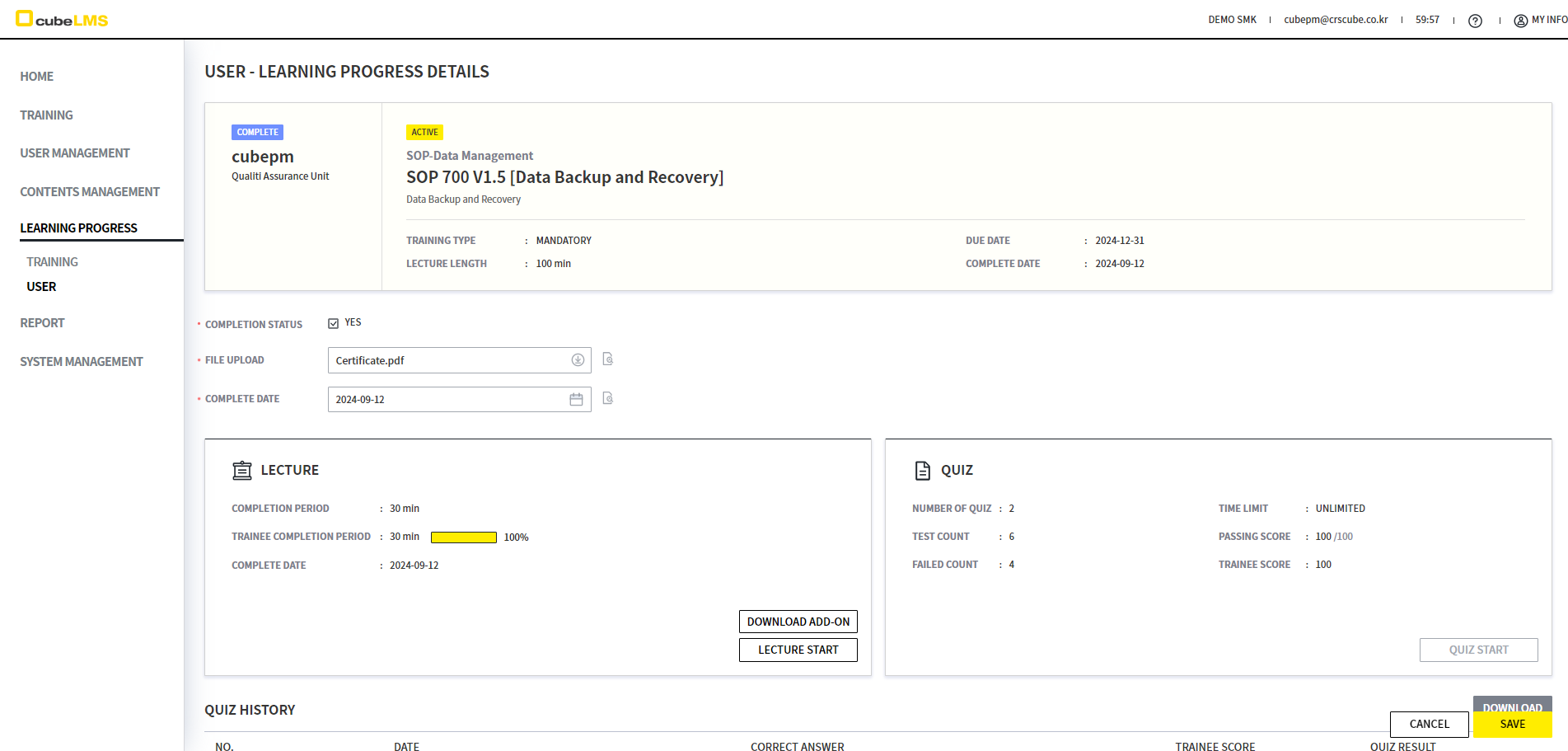
자신의 수강 내역과 함께 DUE DATE, COMPLETE DATE 등의 추가 정보를 확인할 수 있습니다. 특정 행을 클릭하여 상세 수강 이력을 확인할 수 있습니다. (R&P별 표시되는 조건은 해당 링크를 참고 부탁드립니다. )
TRAINEE
[TRAINING]
Lecture와 Course를 수강할 수 있다.
TO DO LIST-LECTURE
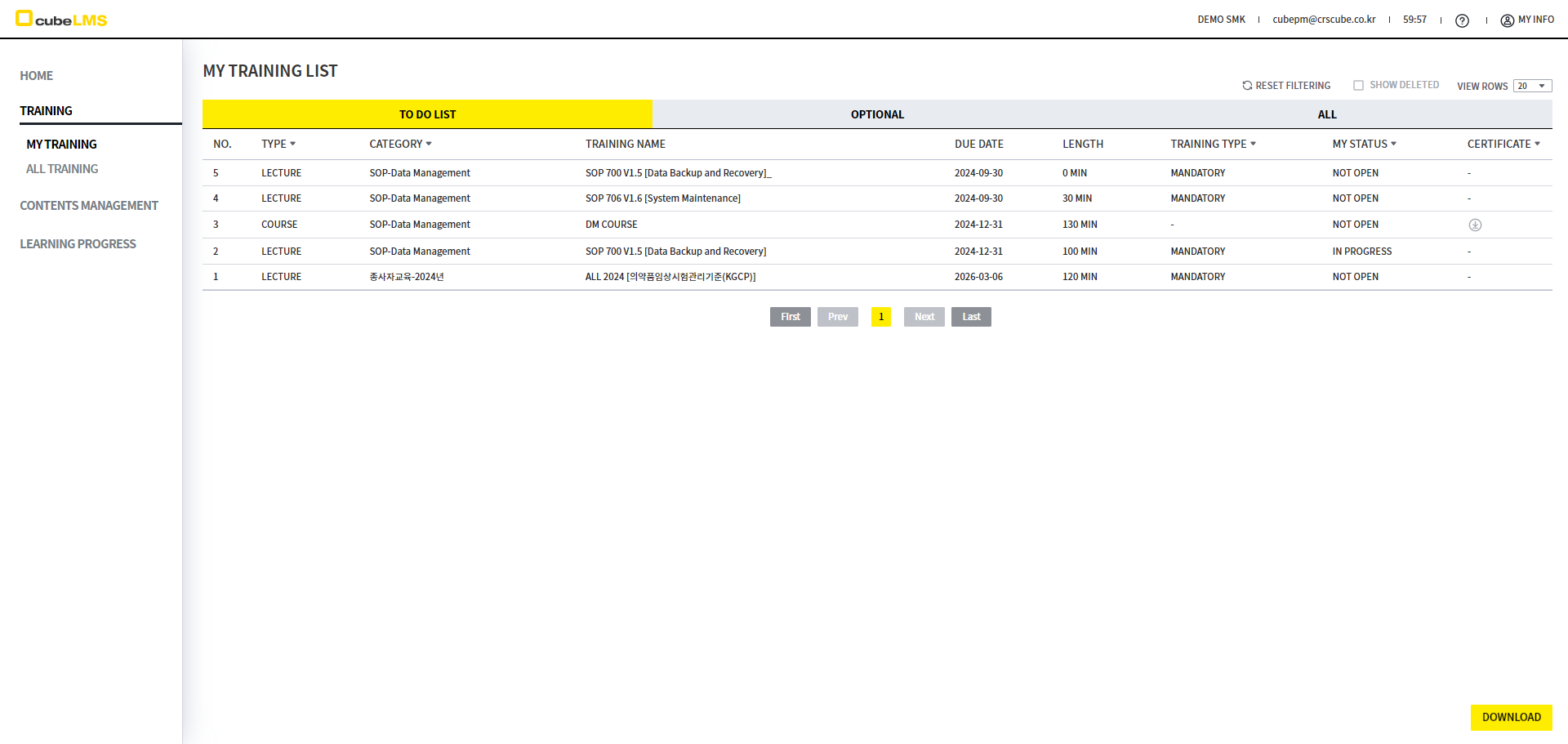
TO DO LIST에서 수강해야 하는 Lecture를 선택하여 상세 화면으로 이동합니다.
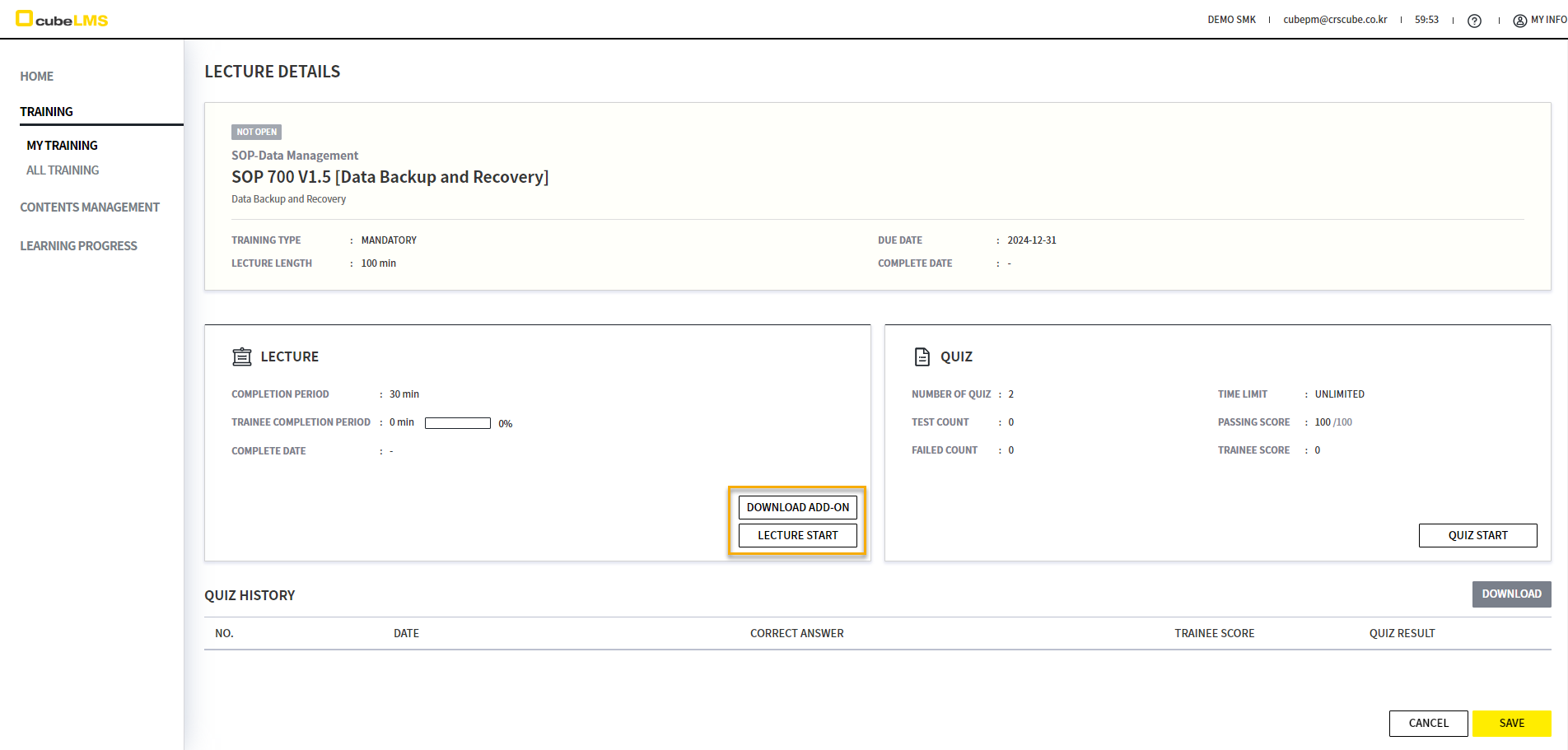
ADD-ON FILE이 있을 경우 DOWNLOAD ADD-ON 버튼으로 부가적인 첨부파일을 다운로드 받을 수 있으며 LECTURE STAR 버튼으로 Contents를 수강할 수 있습니다.
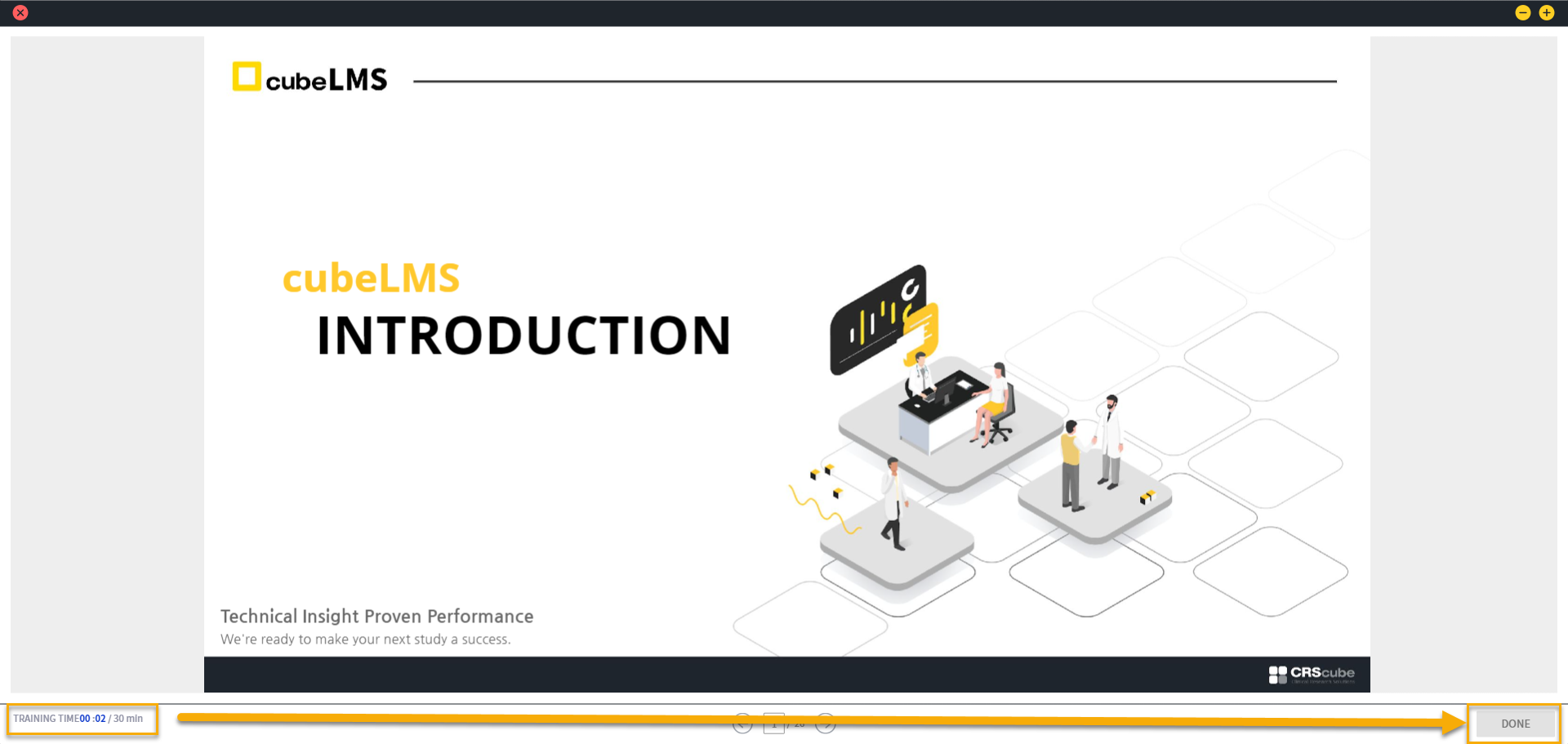
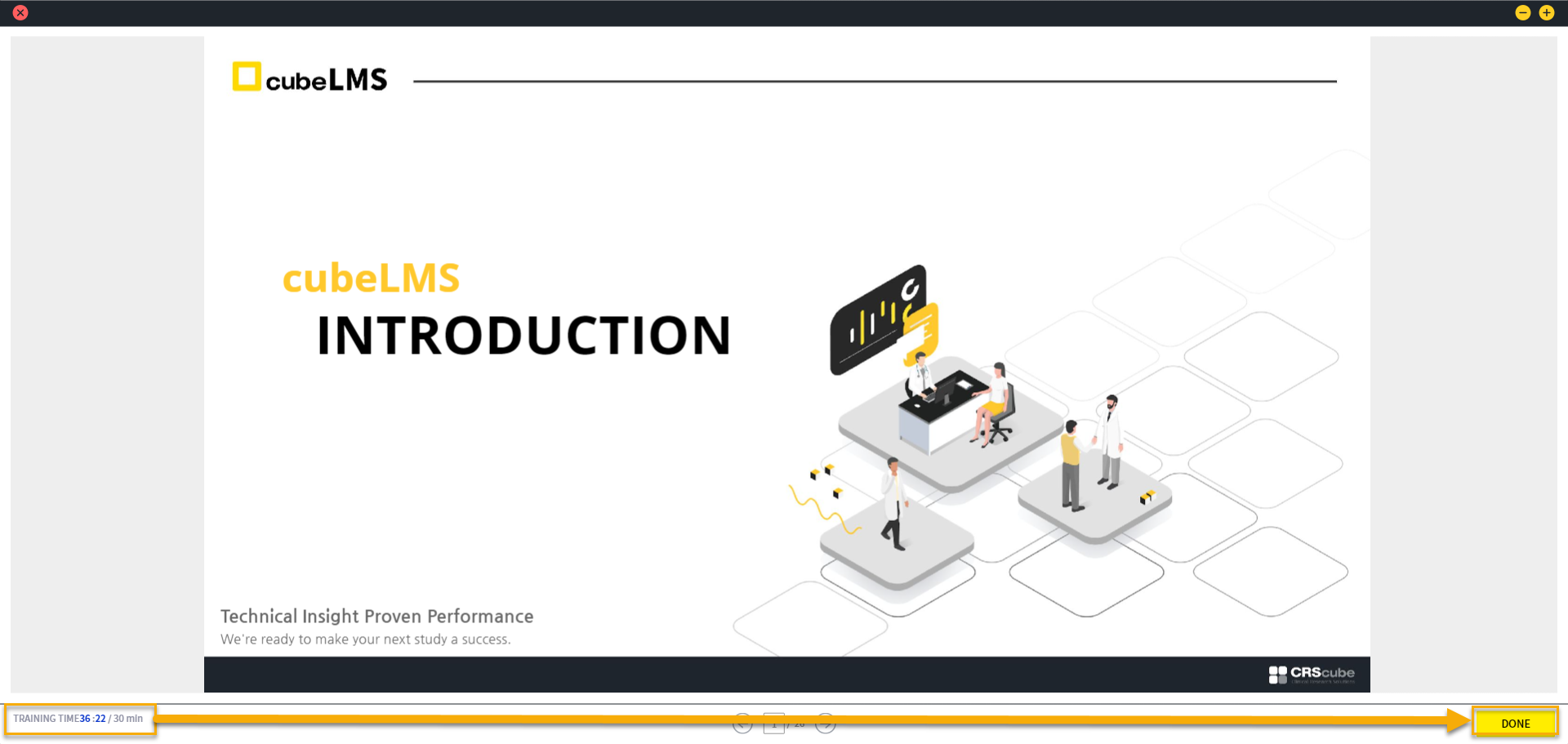
TRAINING TIME은 Lecture에서 설정한 시간에 따라 Contents 창을 활성화해야 DONE 버튼이 활성화되며 Contents를 완료할 수 있습니다.
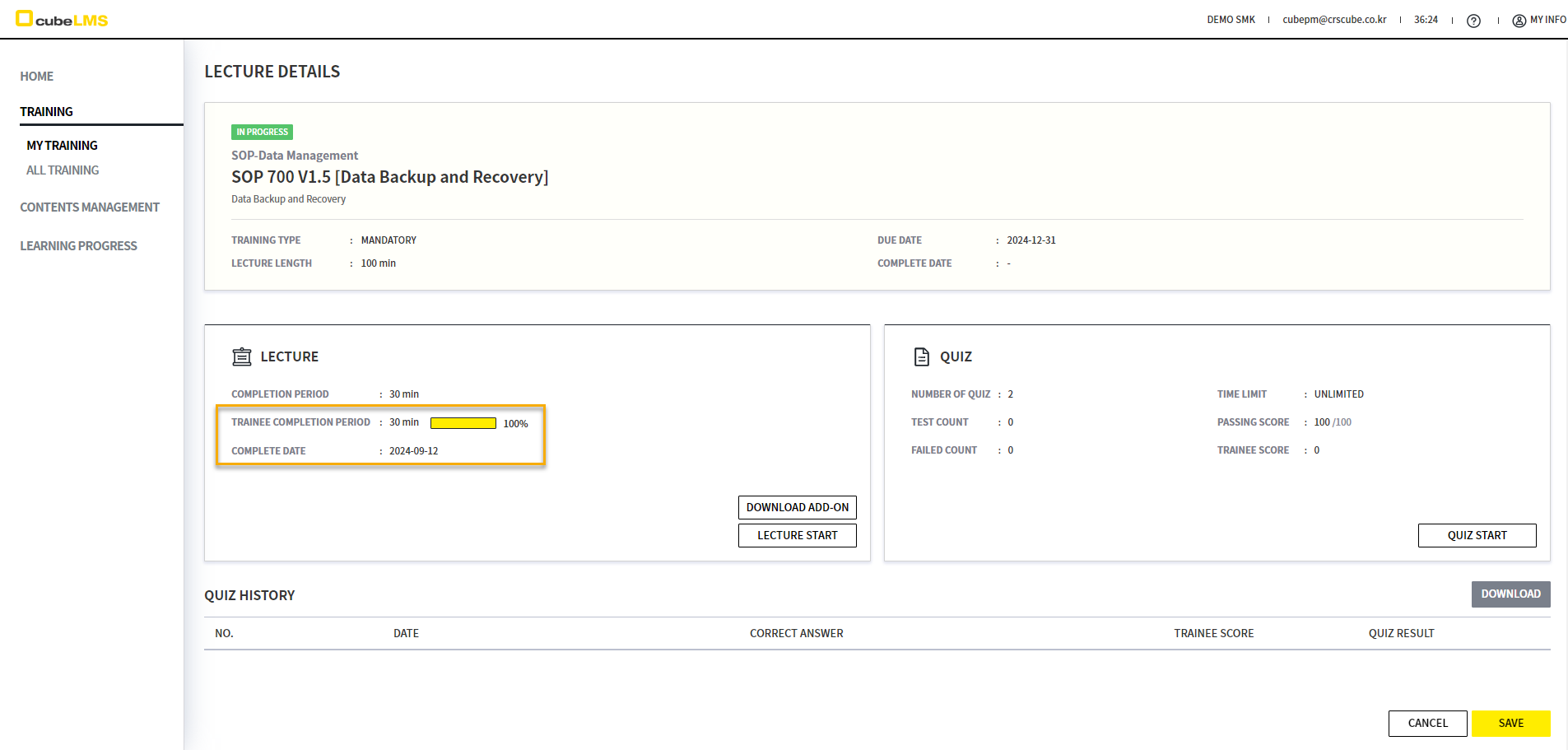
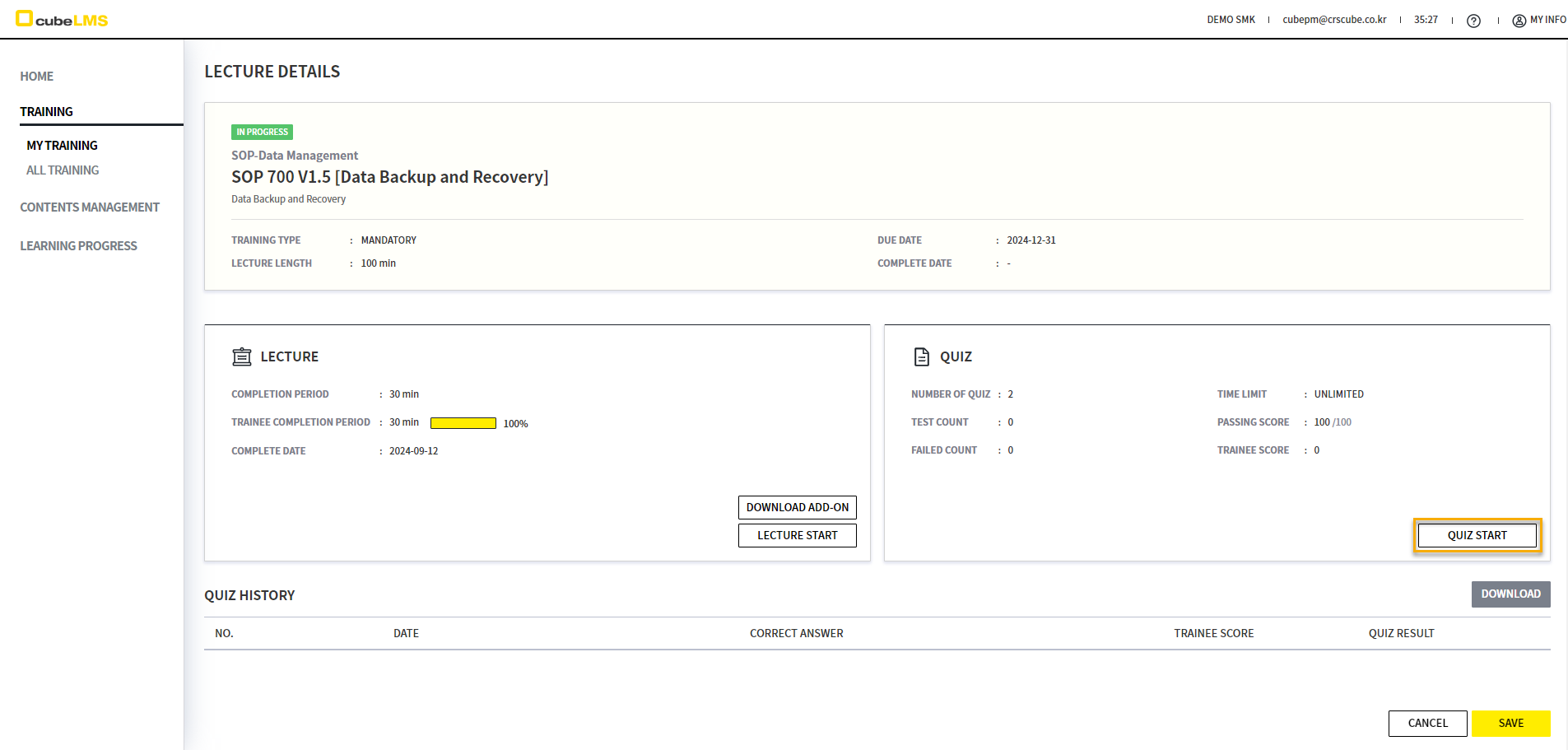
QUIZ START 버튼을 클릭하면 Quiz를 풀 수 있는 창이 나타나며 Quiz를 수행할 수 있습니다.
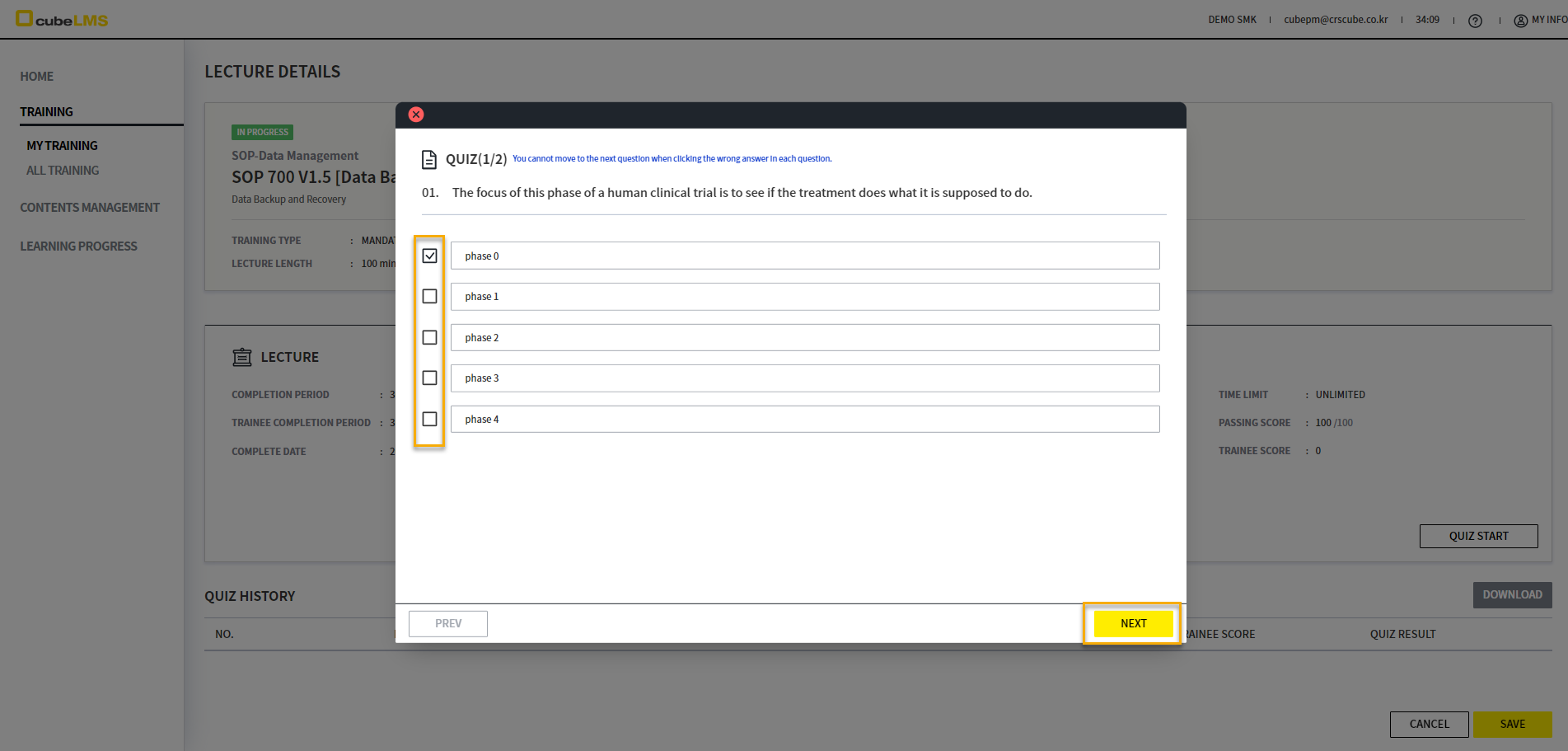
Trainee는 정답이라고 생각되는 답을 Check하고 NEXT 버튼을 선택하여 다음 문제로 이동할 수 있습니다. 단, Lecture에서 Quiz type에 따라 오답 선택 시 다음 문항으로의 이동 여부가 결정됩니다. 아래 화면은 Quiz type 1(오답 선택 시 다음 문항으로 이동 불가)일 경우 표시되는 Quiz 팝업 창이며 상단에 파란 글씨로 안내 문구가 표기됩니다.
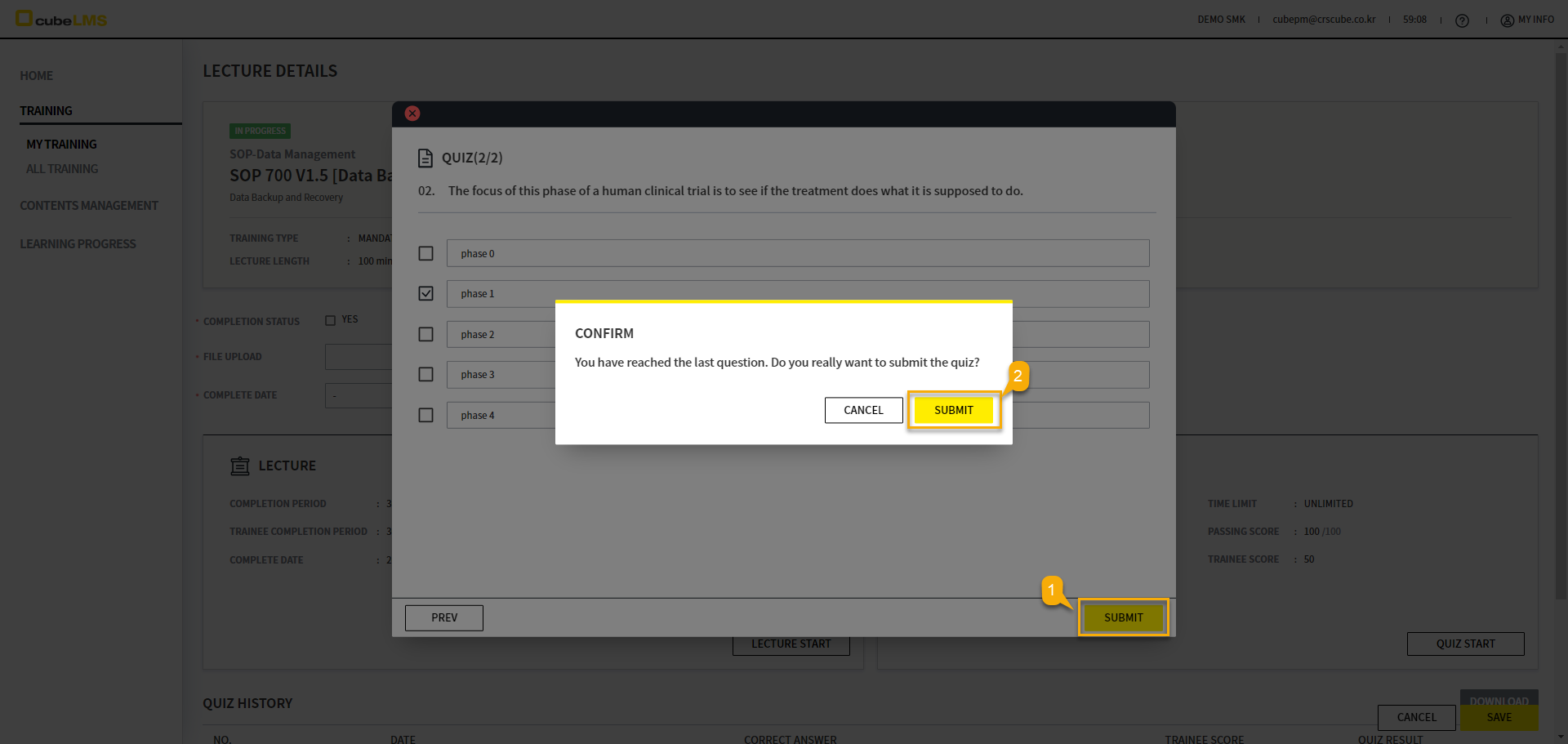
마지막 문항에서 SUBMIT 버튼이 표시됩니다. SUBMIT 버튼 선택 시 CONFIRM 팝업 창이 표시되며, SUBMIT을 선택할 경우 Quiz가 완료되며 QUIZ RESULT 창이 표시됩니다.
Quiz를 모두 통과했고, 해당 Lecture의 Complete date가 Auto assign이면 자동으로 Complete 처리가 됩니다.
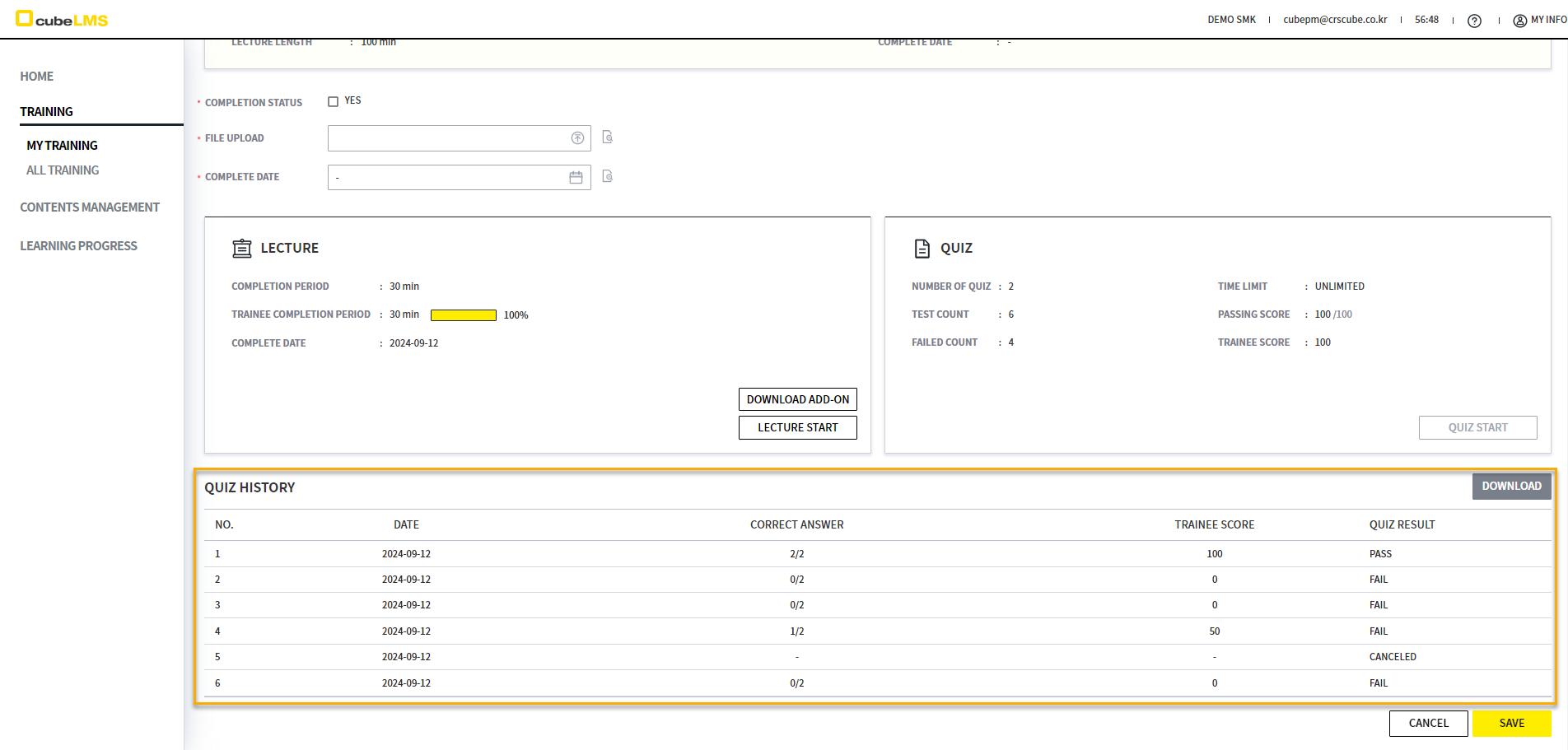
QUIZ HISTORY에서 Quiz 수강 내역을 확인할 수 있습니다. Quiz type이 2일 경우 얼마나 Fail을 했는지 확인할 수 있습니다.
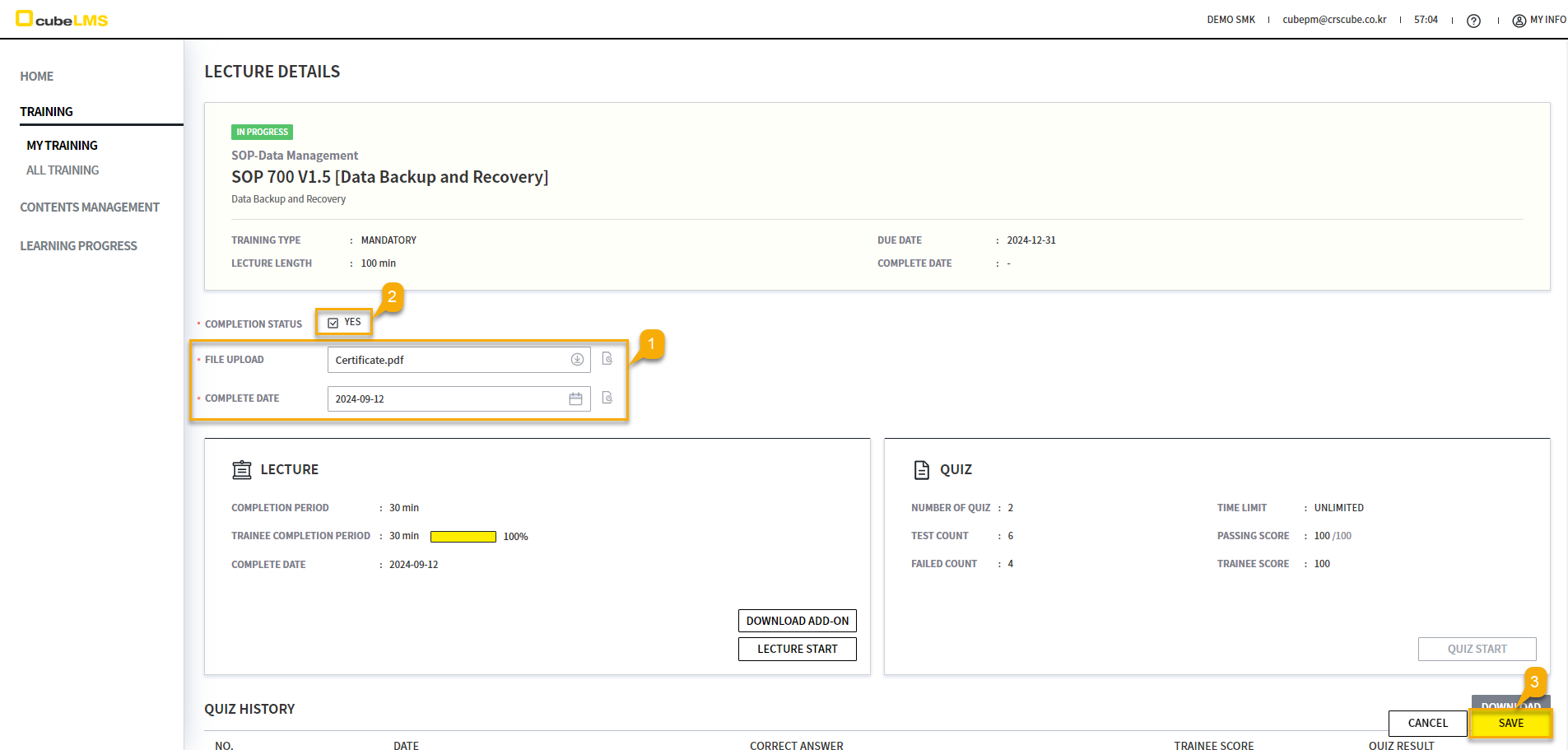
Lecture 등록 시 Attachment가 체크되었다면 FILE UPLOAD 필드가 표시되고 File을 Upload 할 수 있으며, Lecture 등록 시 Complete date가 Trainee assign이 선택되었다면 COMPLETE DATE 필드가 표시되고 완료 날짜를 Trainee가 입력할 수 있습니다. Lecture 수강을 완료하기 위한 항목을 모두 완료하였다면 COMPLETION STATUS를 체크하여 완료할 수 있습니다.
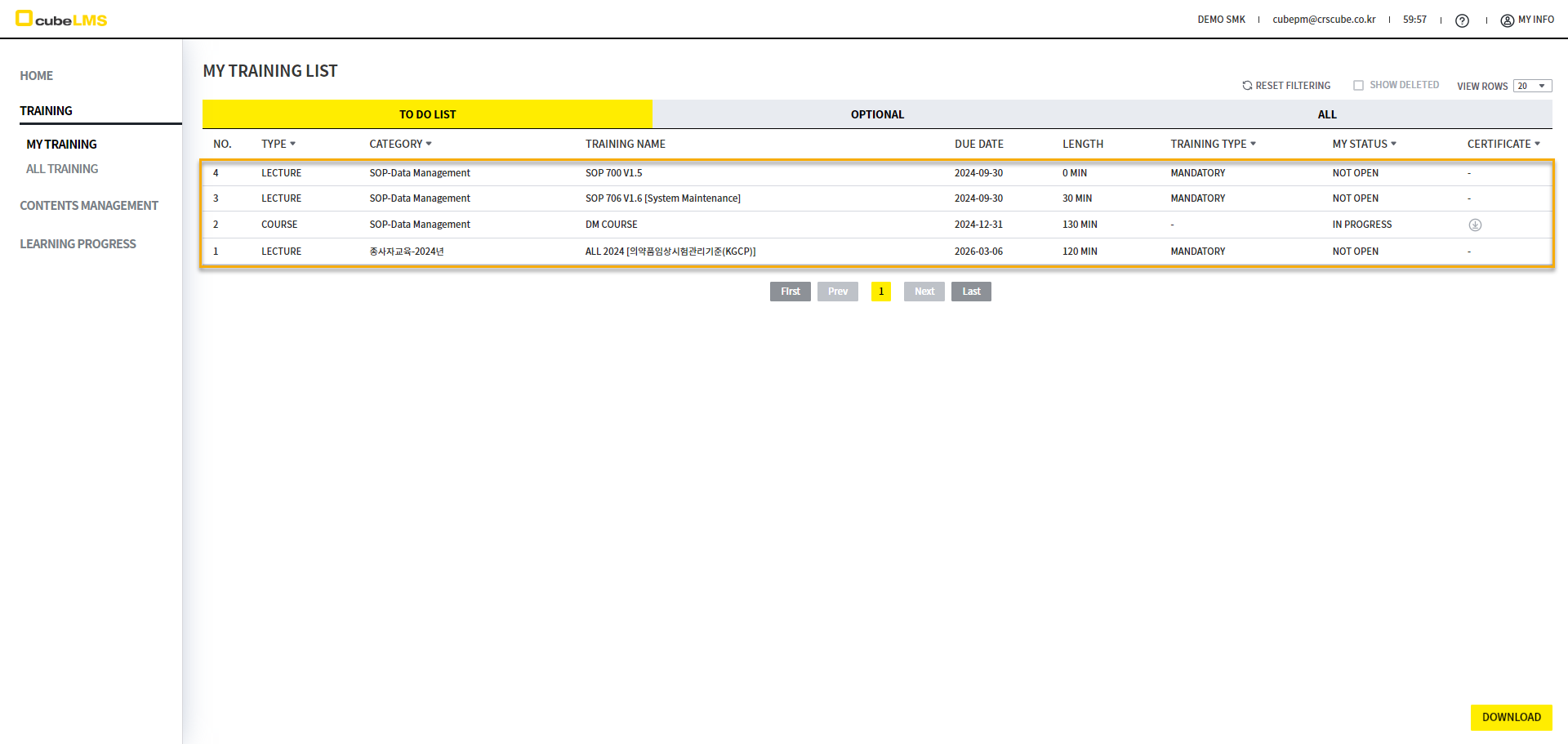
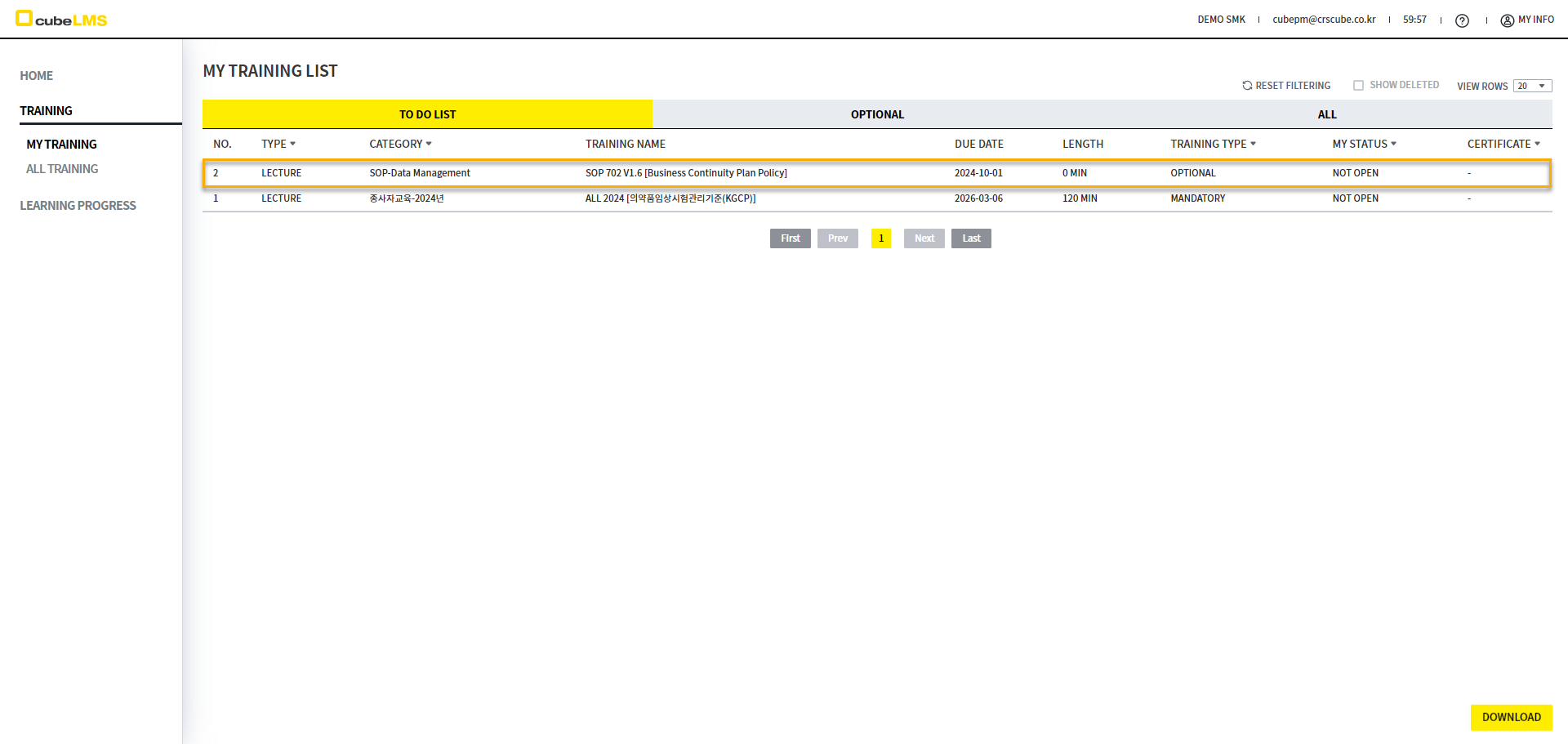
Lecture가 완료된 후 해당 Lecture는 TO DO LIST 탭에서 ALL 탭으로 이동합니다.
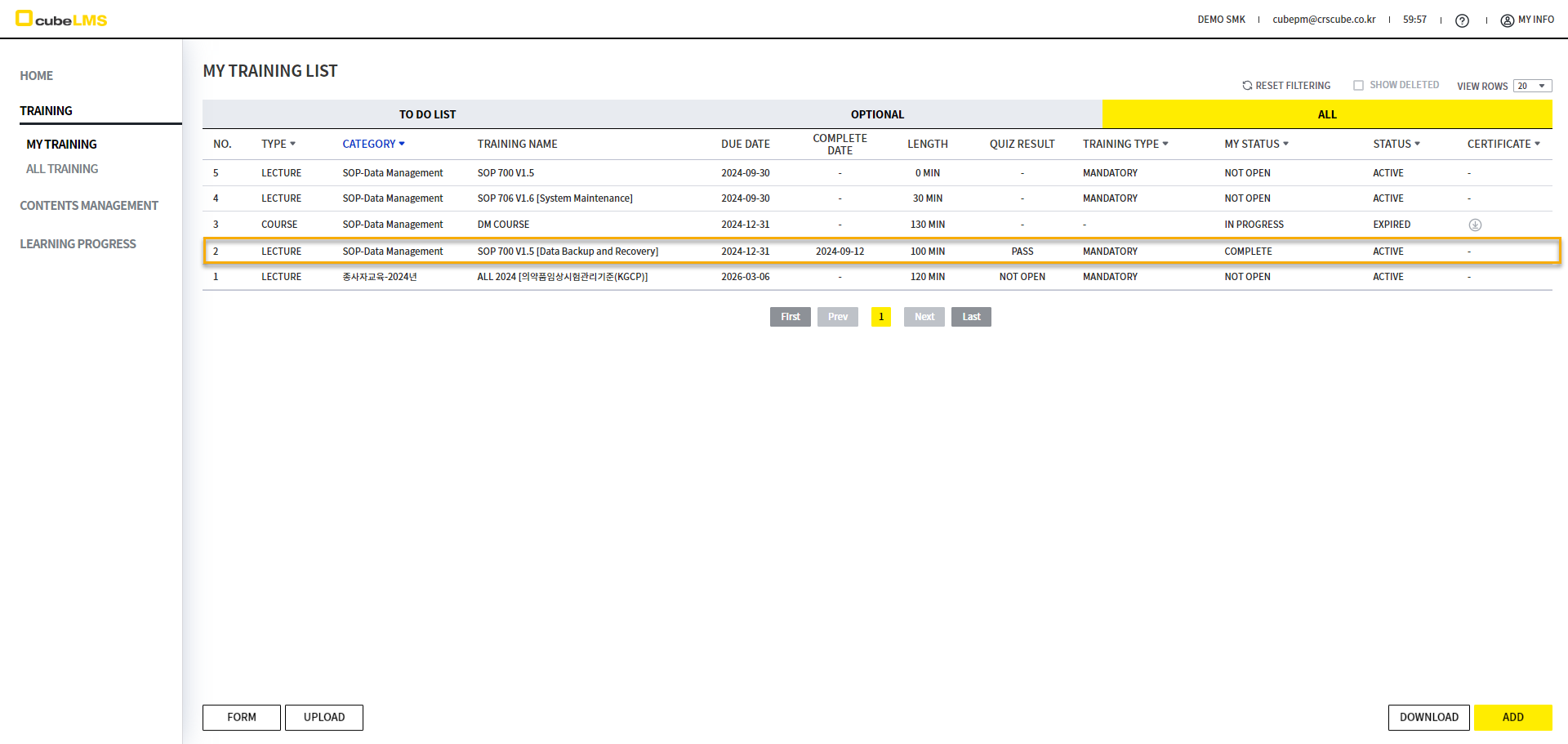
TO DO LIST-COURSE
Course 상세 화면에서 Course에 속한 Lecture와 진행 상황을 확인할 수 있습니다. 각 행을 선택하여 Lecture의 상세 화면으로 이동할 수 있습니다.
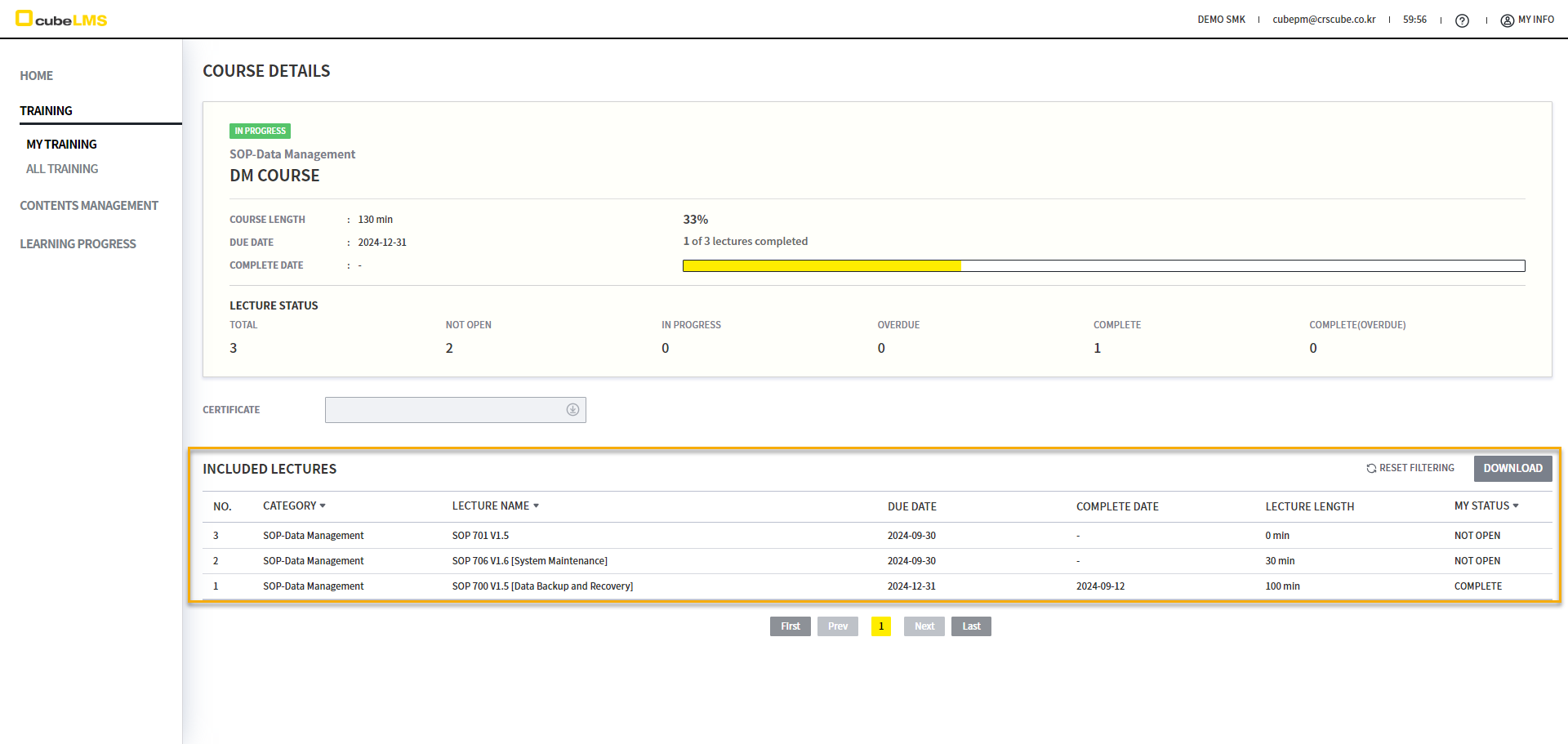
Course에 속한 Lecture가 모두 완료되었고, 해당 Course의 Completion status가 Auto complete이라면 자동으로 Complete 처리가 되고 CERTIFICATE를 Download 받을 수 있습니다.
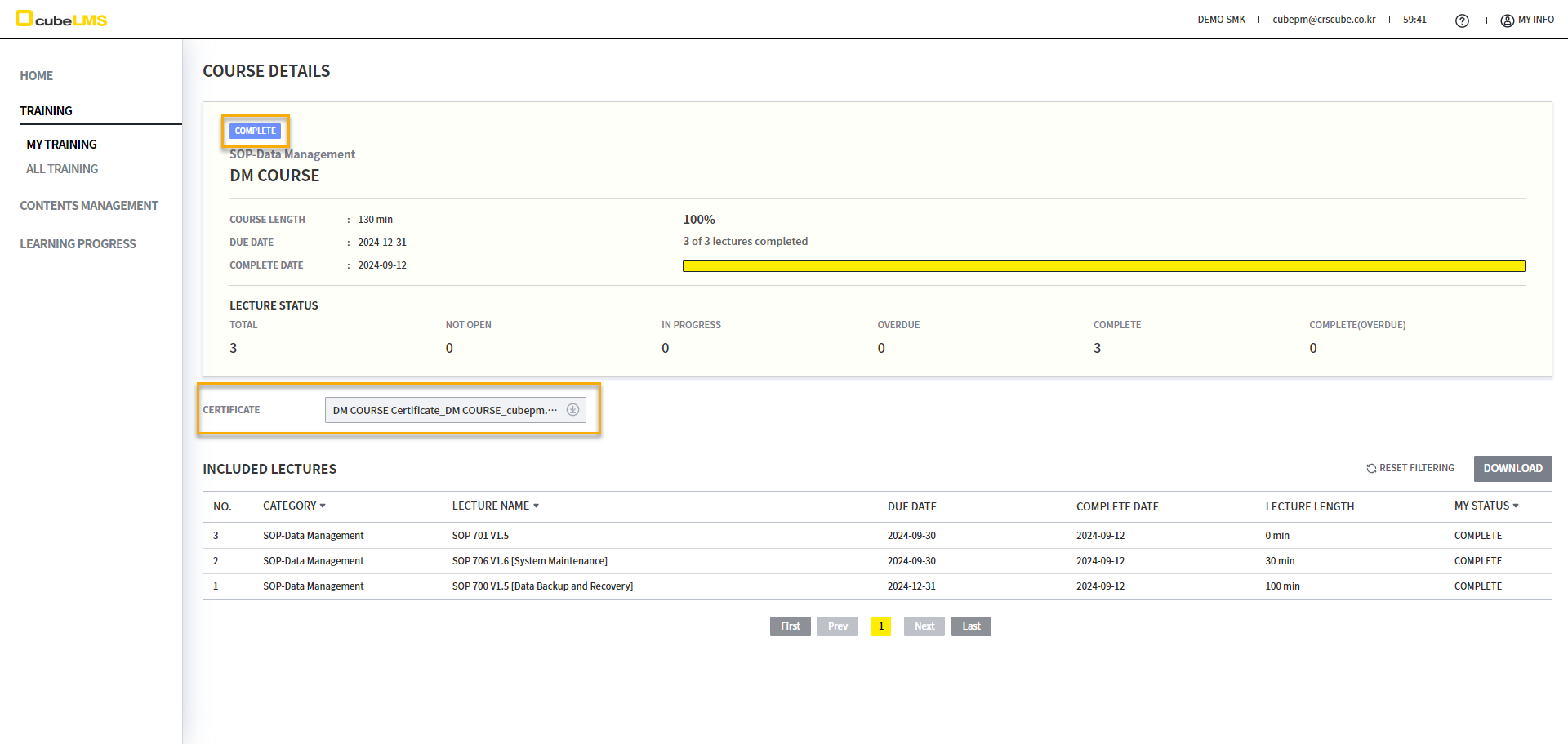
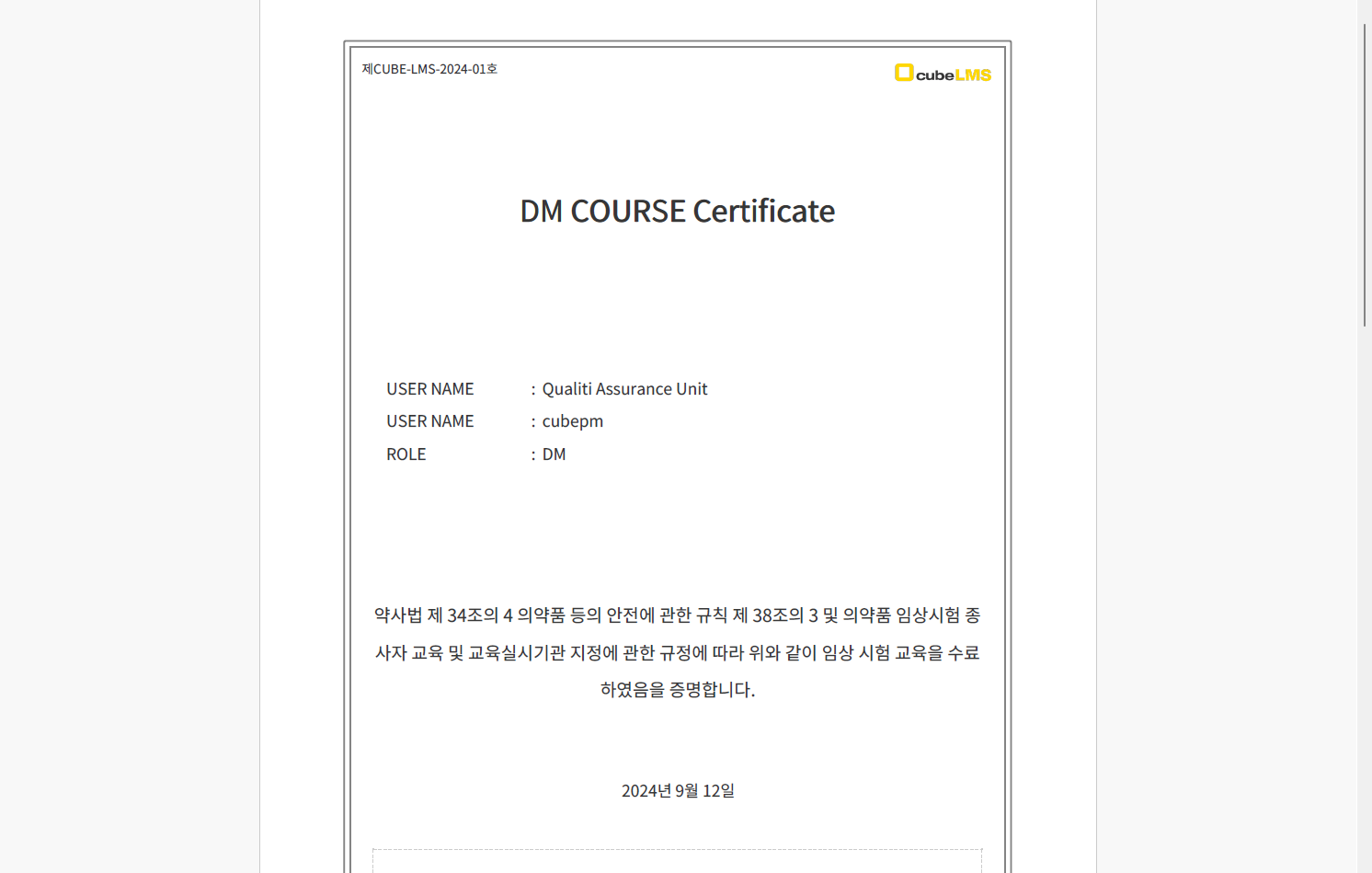
해당 Course의 Completion status가 Contents manager check라면 Contents manager가 Learning progress의 해당 User의 Course 상세 화면으로 진입하여 Complete 처리를 할 수 있습니다.
OPTIONAL
상세 화면에서 REGISTRATION 버튼을 체크하면 TO DO LIST로 이동하여 Lecture를 수강할 수 있습니다.
ALL-이전 교육
ALL 탭에서 ADD 버튼을 선택하여 이전 교육 등록 화면으로 이동할 수 있습니다.
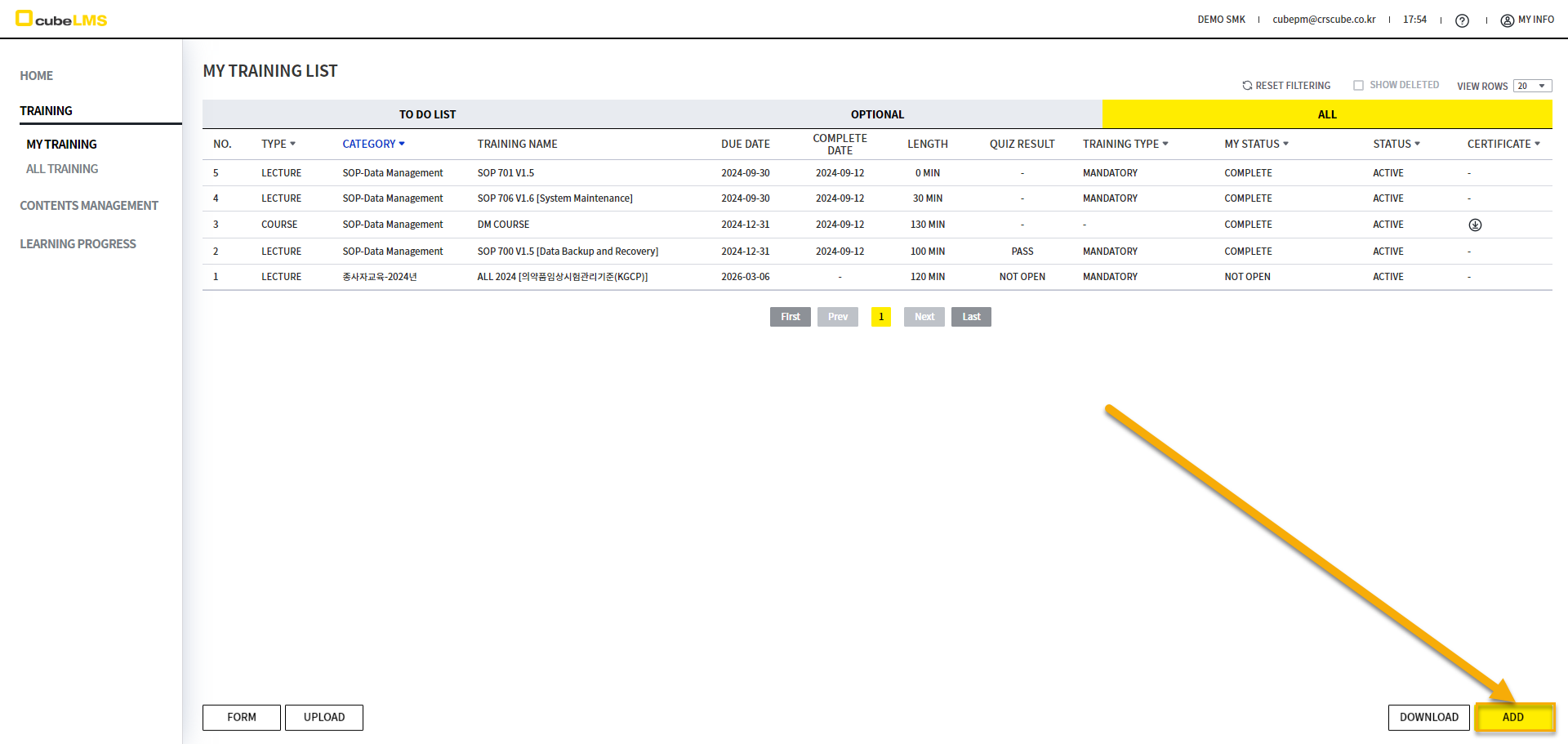
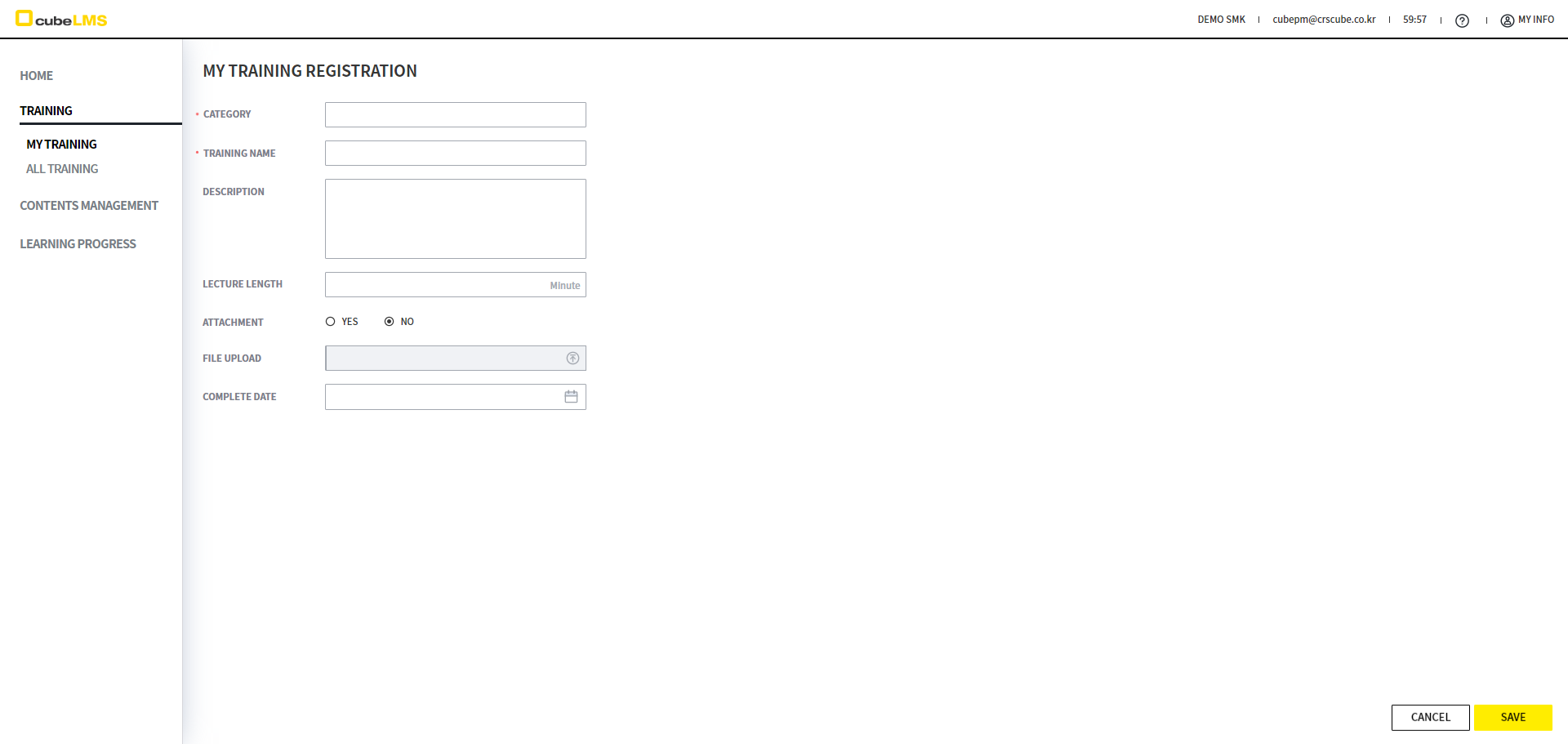
필요한 내용을 모두 입력하고 SAVE 버튼을 선택합니다.
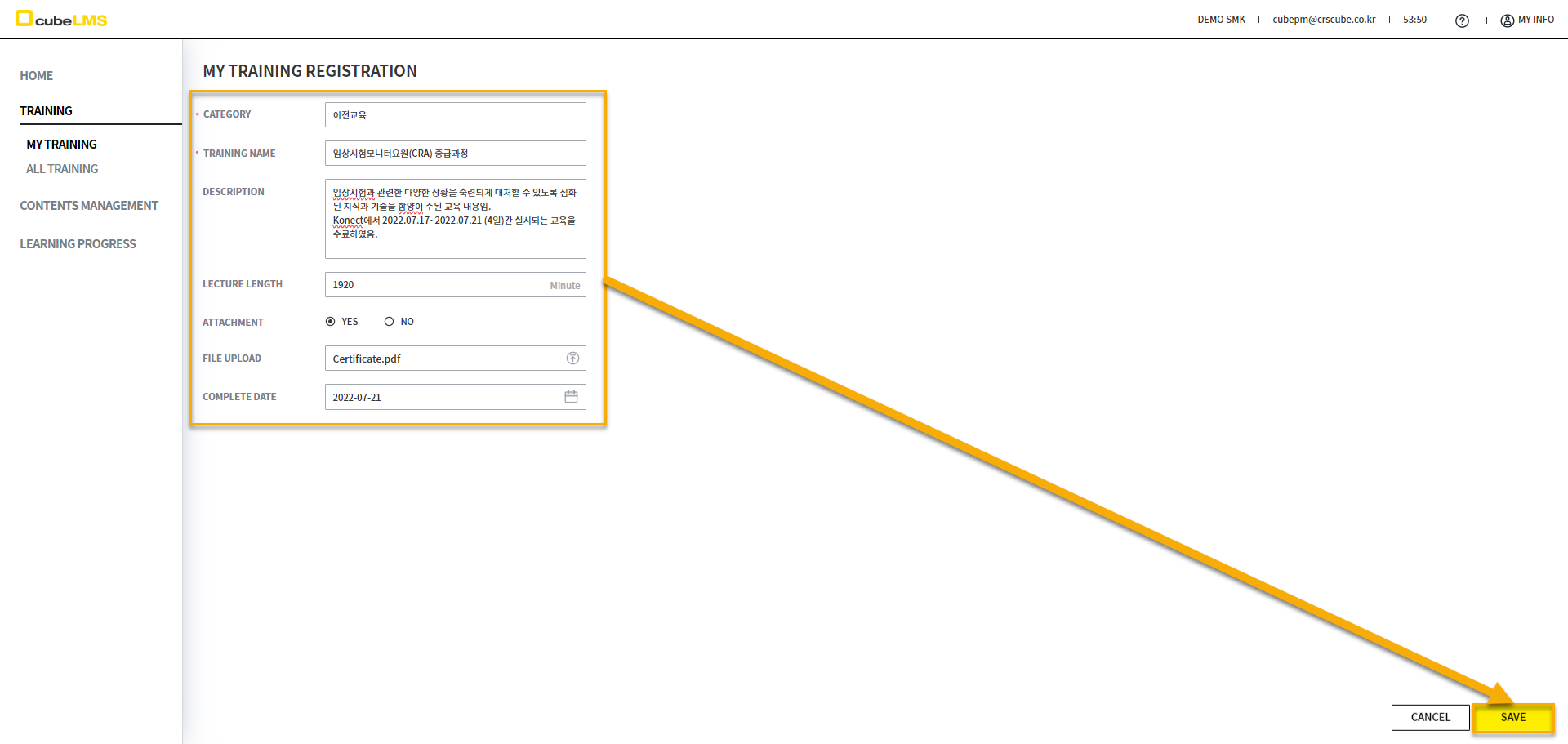
ALL 탭에는 기본적으로 이전 교육은 해제된 상태로 LIST가 표시됩니다. 이전 교육 Category를 체크하여 SAVE 버튼을 선택하여 등록한 이전 교육을 확인할 수 있습니다.
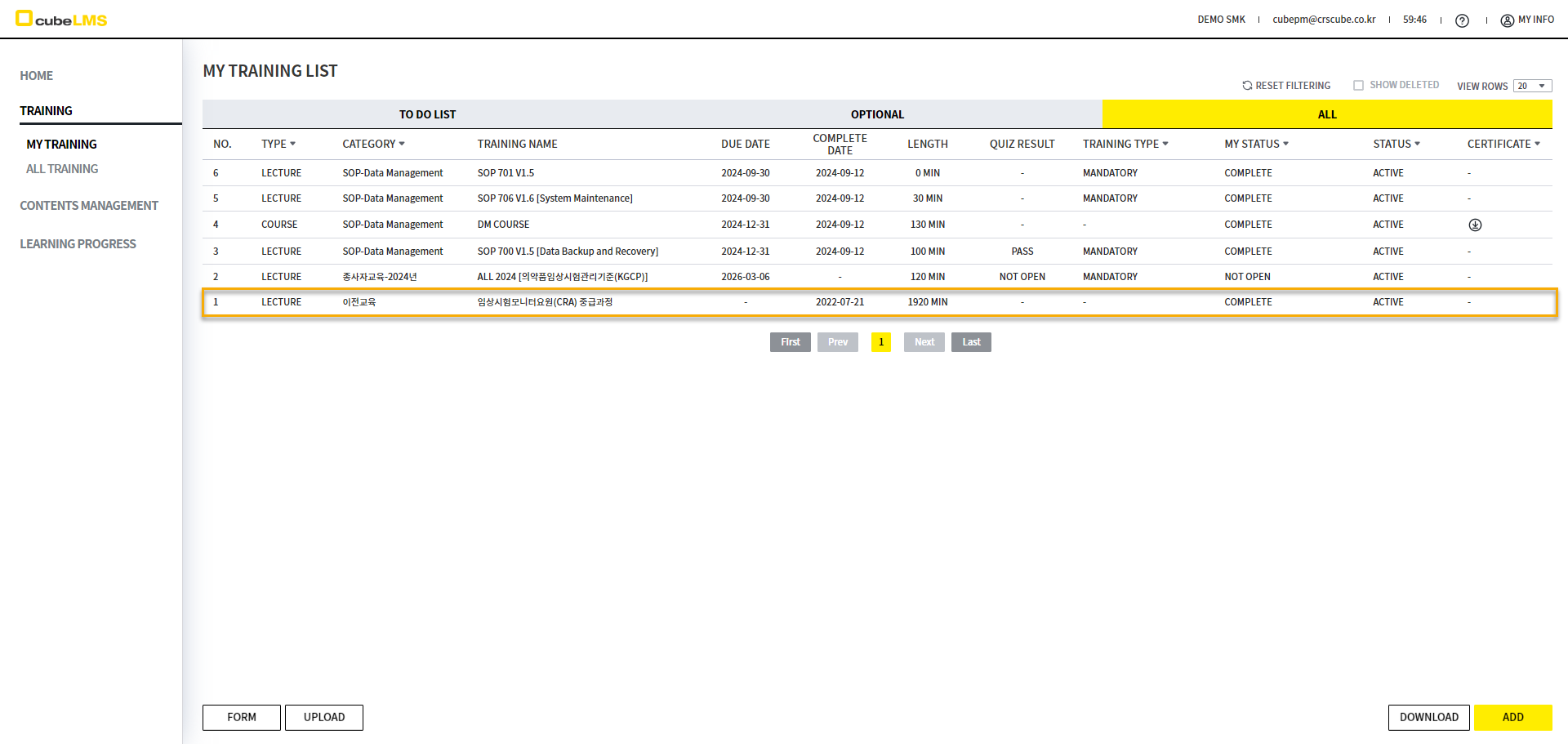
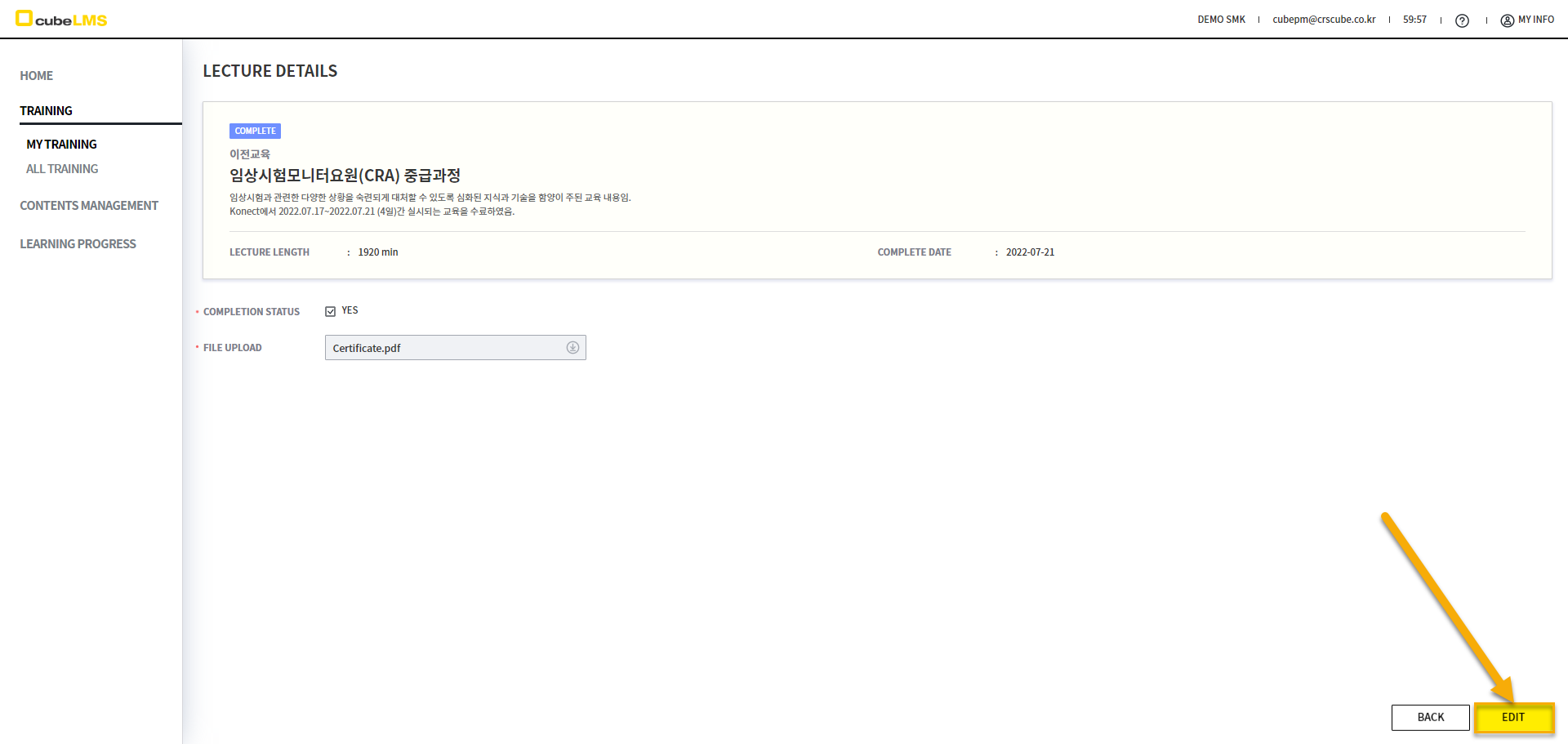
해당 이전 교육을 선택하여 상세 화면에 진입할 수 있으며 우측 하단의 EDIT 버튼을 통해 수정 화면으로 이동할 수 있습니다.
[LEARNING PROGRESS]
TRAINING
자신의 수강 내역을 Training별로 진행 상황을 확인할 수 있습니다. (R&P별 표시되는 조건은 해당 링크를 참고 부탁드립니다. )
USER
자신의 수강 내역과 함께 DUE DATE, COMPLETE DATE 등의 추가 정보를 확인할 수 있습니다. 특정 행을 클릭하여 상세 수강 이력을 확인할 수 있습니다. (R&P별 표시되는 조건은 해당 링크를 참고 부탁드립니다. )