TOOLBAR
-
cubeSolutionの中でアクセス可能なソリューションがある場合に表示されます。クリックすると移動可能なソリューションが表示されます。
-
現在入っている会社名が表示されます。
-
ログインしているUserのE-mailが表示されます。
-
自動でログアウトされるまでの残り時間が表示されます。
-
クリックするとcubeBotポップアップが表示されます。
-
クリックするとシステム情報ポップアップが表示されます。
-
クリックするとMy Info情報ポップアップが表示されます。

cubeBot
cubeBotでは、該当四半期の移管に関するマニュアル内容のお問い合わせには、定期移管後に回答できます。
cubeBotの回答には誤りがある場合があり、cubeBotの回答に関連資料がない場合は、ご希望の回答を得られないことがある点にご留意ください。
1. LMS Toolbarの右上にあるcubeBotアイコンをクリックします。

-
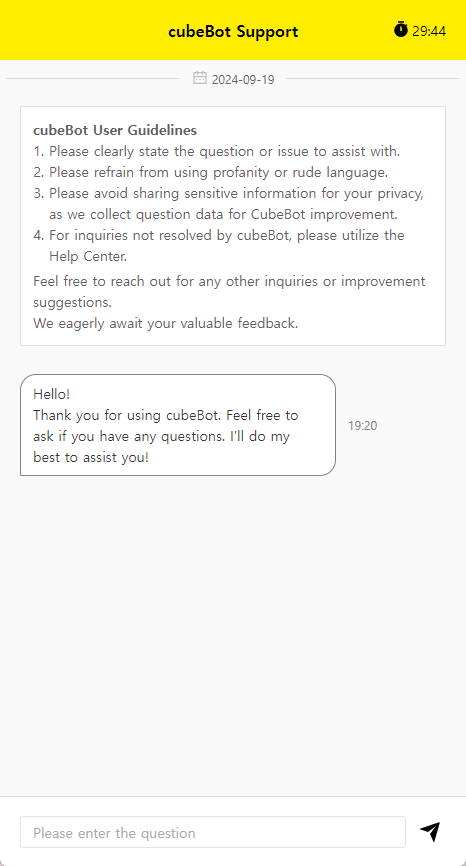
毎日最初にcubeBotにアクセスすると、cubeBotの使用ガイドラインが表示されます。
-
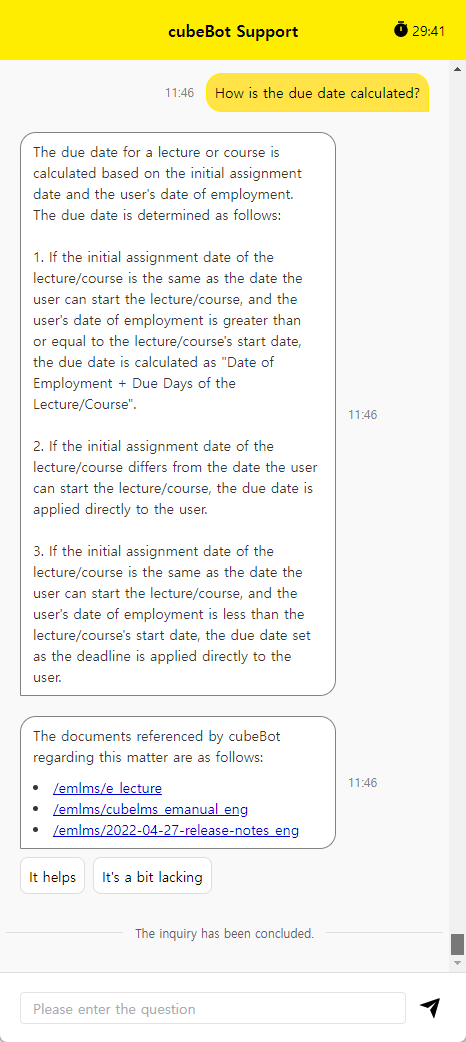
下部に質問を入力して cubeBot に問い合わせると、回答とともに cubeBot が参照した eManual リンクが3つ生成されます。
質問は最大500文字まで入力でき、eManual リンクをクリックするとマニュアルページへすぐに移動できます。
-
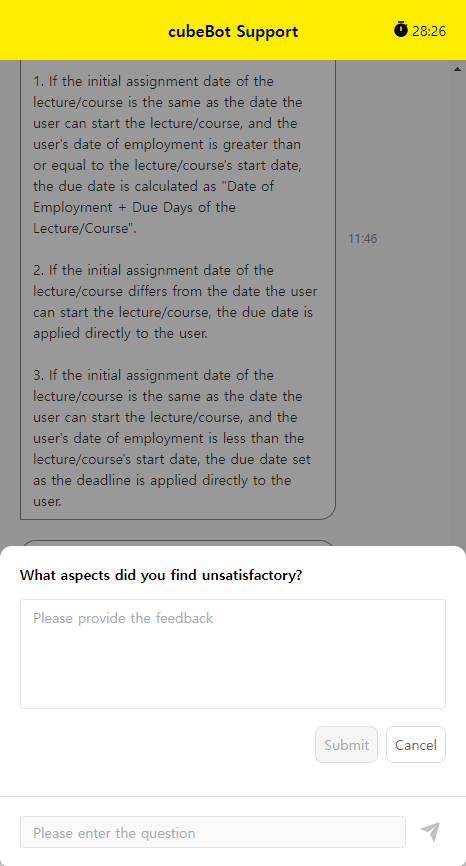
사용자는 cubeBot 답변에 대한 의견을 남길 수 있습니다.
”도움이 되었어요” 클릭 시, 피드백 버튼은 사라집니다.
”아쉬워요” 클릭 시, 의견을 남길 수 있는 팝업이 발생하며 최대 1,000자까지 입력할 수 있습니다.
cubeBot の問い合わせ履歴は最大1か月間保存され、過去の問い合わせ内容を確認できます。
SSO
-
SSO (Single Sign-On) は単一ログインシステムを意味します。ユーザーは1回のログイン手続きでCRScubeの複数のSolutionにアクセスできます。CRScubeで1つ以上のSolutionを利用している場合は、各Solutionごとにログインしなくても、1回のログインでCRScube Solutionに簡単にアクセスできます。
[1] cubeLMSログインアカウントが、SSO 可能なすべての他のソリューションに登録されていない状態
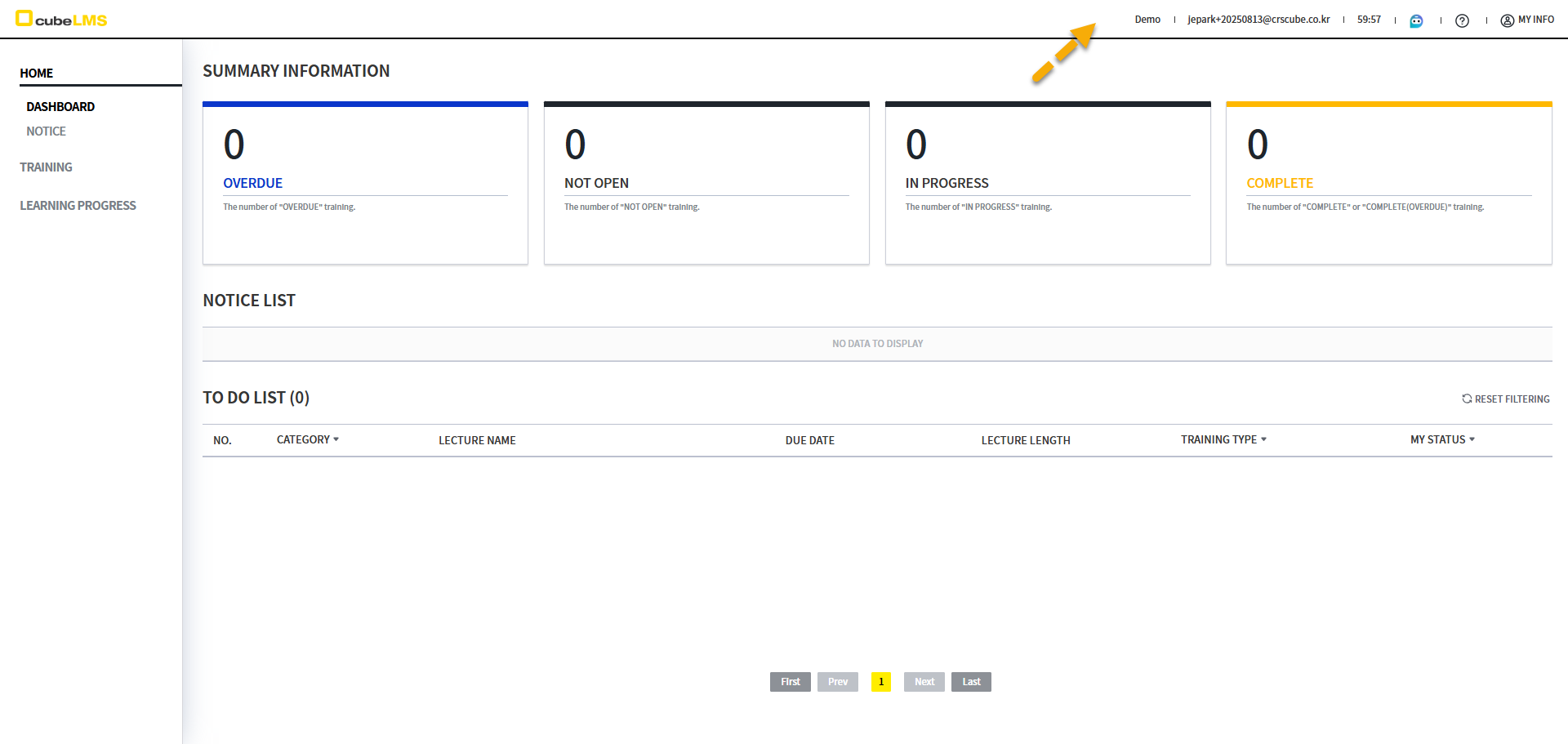
→ SSO アイコンは表示されません。
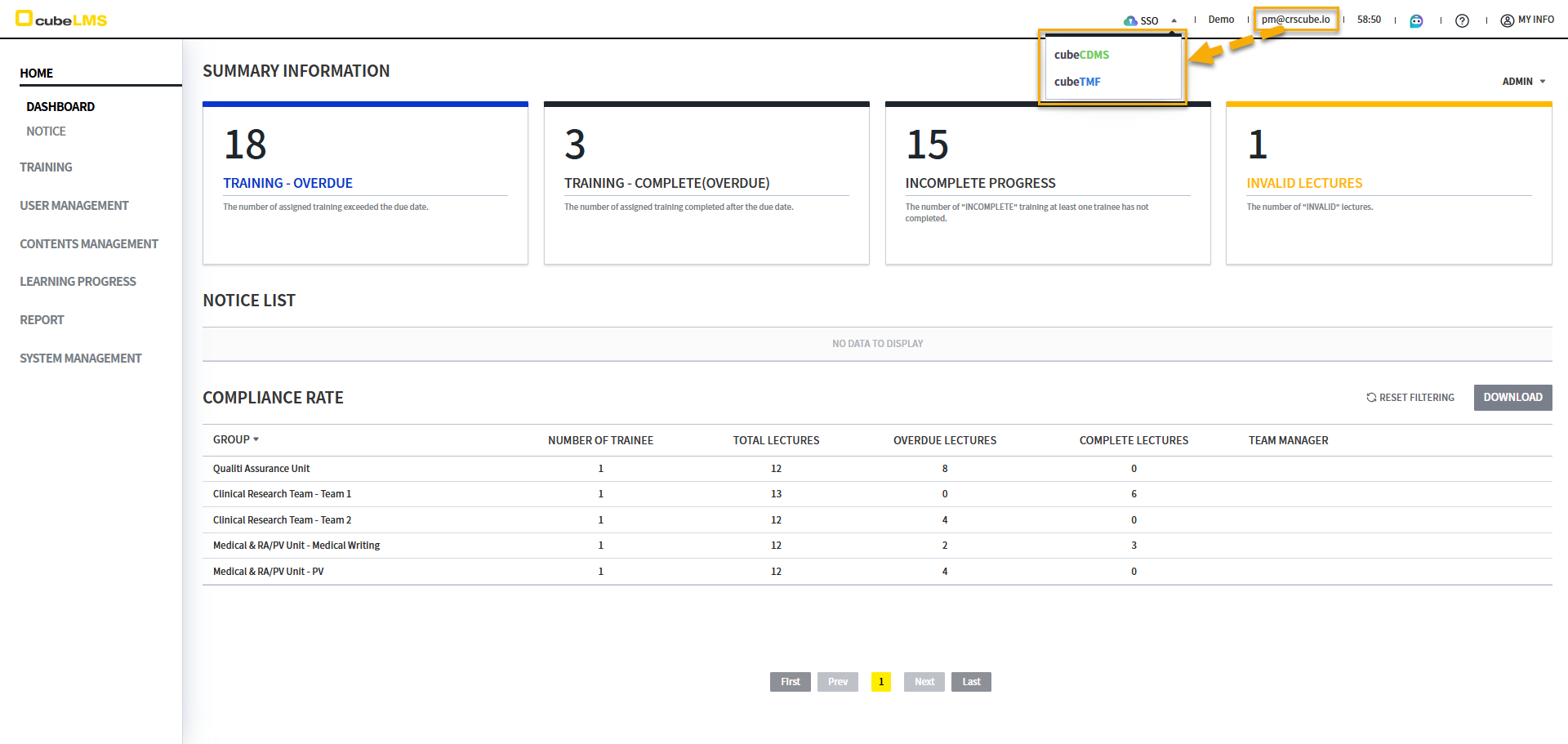
[2] cubeLMSのログインアカウントが、SSO対応の他のソリューションに1つ以上登録されている状態
2-1) SSOボタンをクリックすると、該当アカウントに登録されている Solution が表示されます。
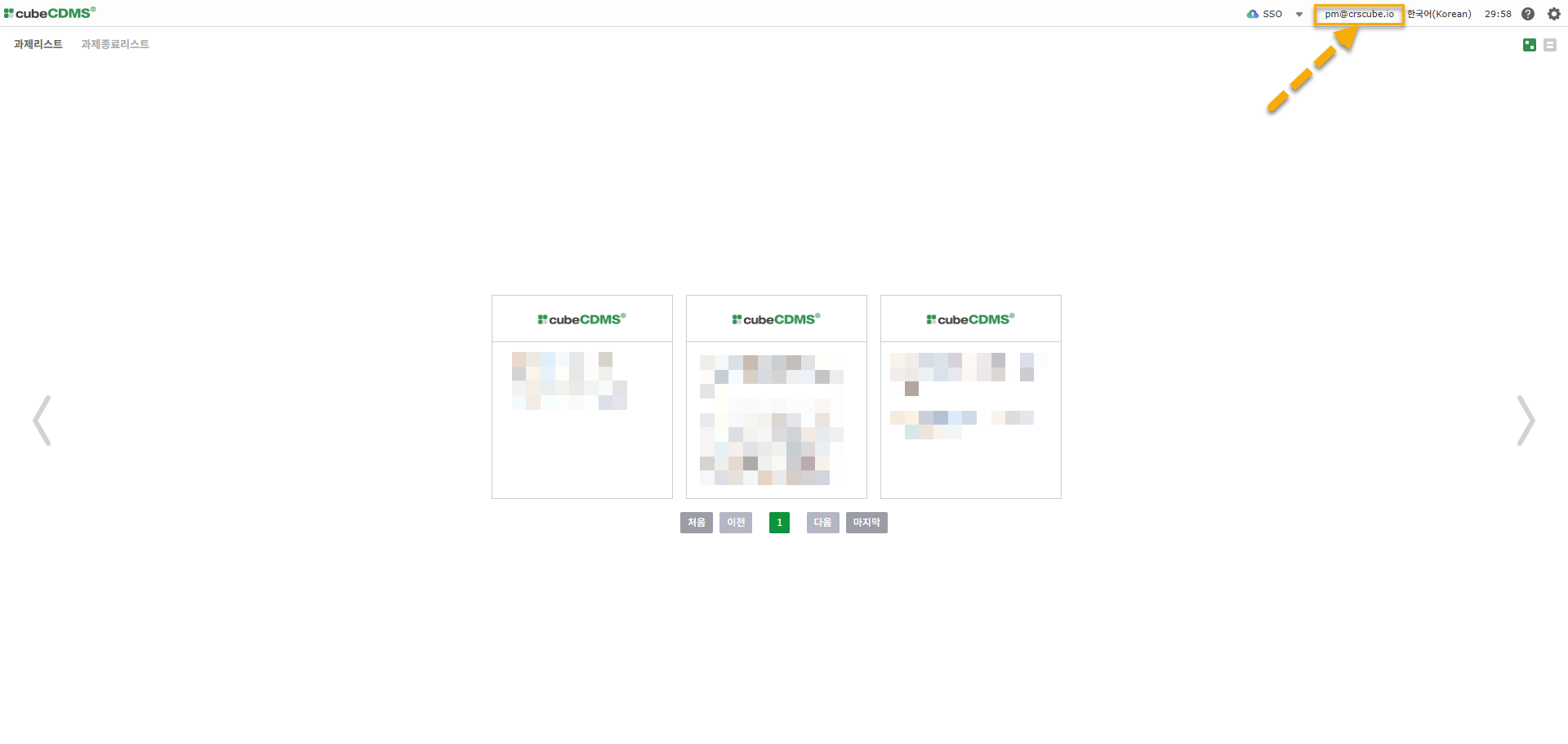
2-2) 移動したいSolutionをクリックすると、同じブラウザの新しいタブでcubeLMSと同じアカウントの画面に移動します。
SSO(Single Sign-On)機能は以下のように動作します。
-
SSO移動時、新しいタブに移動します。
-
同一のブラウザでのみ動作します。
-
ブラウザのセッションが期限切れになっていない場合に動作します。
-
Time outになったり、直接ログアウトを行うとSSO機能はそれ以降動作しません。
-
-
ただし、以下の画面ではSSOボタンは表示されません。
-
TRAINING HISTORY -
PROGRAM INVITE URL
-
-
同一サーバー間でのみ動作します。
-
Edu LMS ↔ Beta CDMS / Real LMS ↔ Real CDMS
-
-
ログアウトはソリューションごとに動作します。
SYSTEM INFO
?アイコンをクリックすると、現在のシステムの情報を確認したり、 Online Manual または Help Centerへ移動できます。
-
VERSION: ソリューションのバージョン情報が記載されます。 -
LAST RELEASE DATE: 最新の定期移管日が記載されます。 -
ONLINE MANUAL: cubeLMSの eManual ページへ移動して、マニュアルを確認できます。 -
HELP CENTER: クリックすると表示される個人情報提供規約に同意すると HELP CENTER ページへ移動し、Ticketを作成してCRScubeに送信できます。

MY INFO
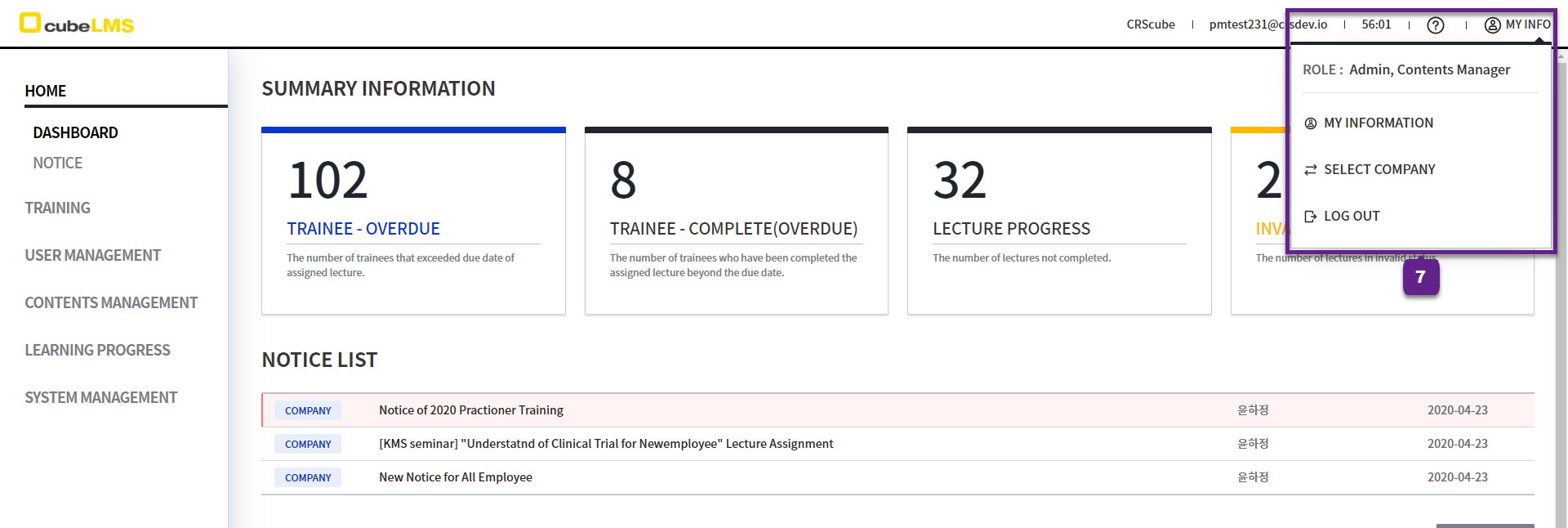
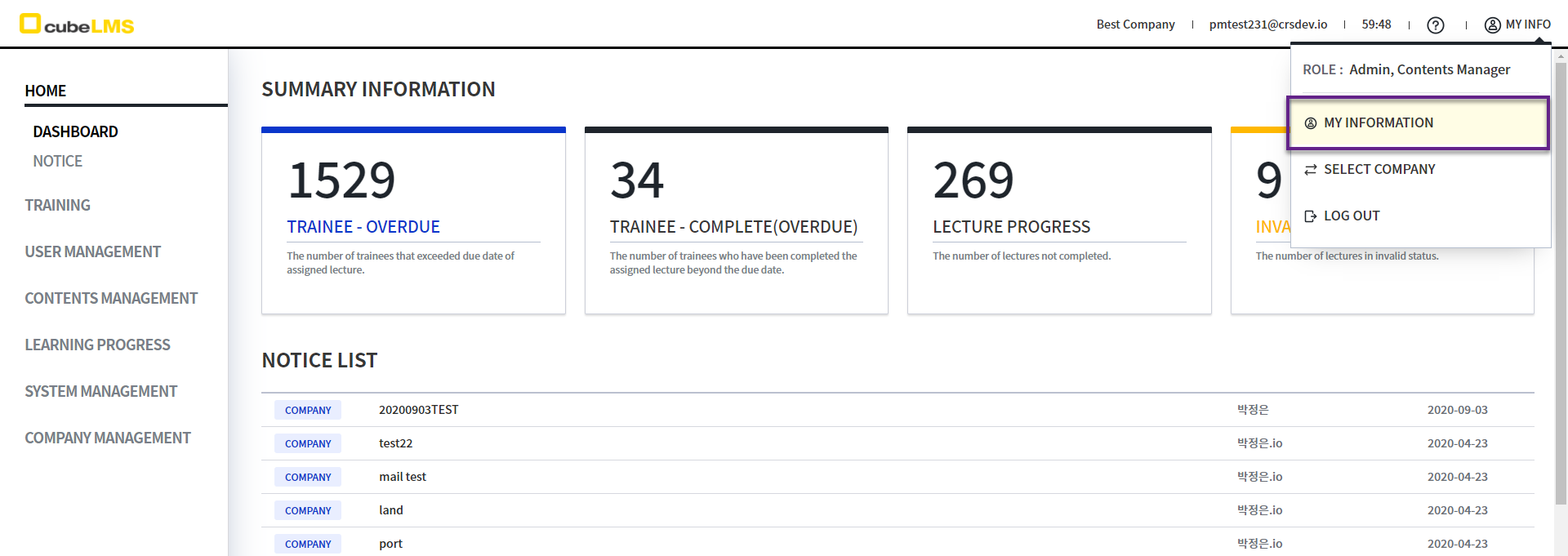
1. My Info: クリックすると 自分の情報の確認と変更、会社の変更、ログアウトができます。
-
ROLE:あなたに付与された Role が表示されます。 -
MY INFORMATION:クリックすると、自分の情報を確認し、パスワードを変更できるページに移動します。 -
SELECT COMPANY :クリックすると、別の会社に入ることができるページに移動します。 -
LOG OUT:クリックすると、ログアウトできます。
MY INFORMATION
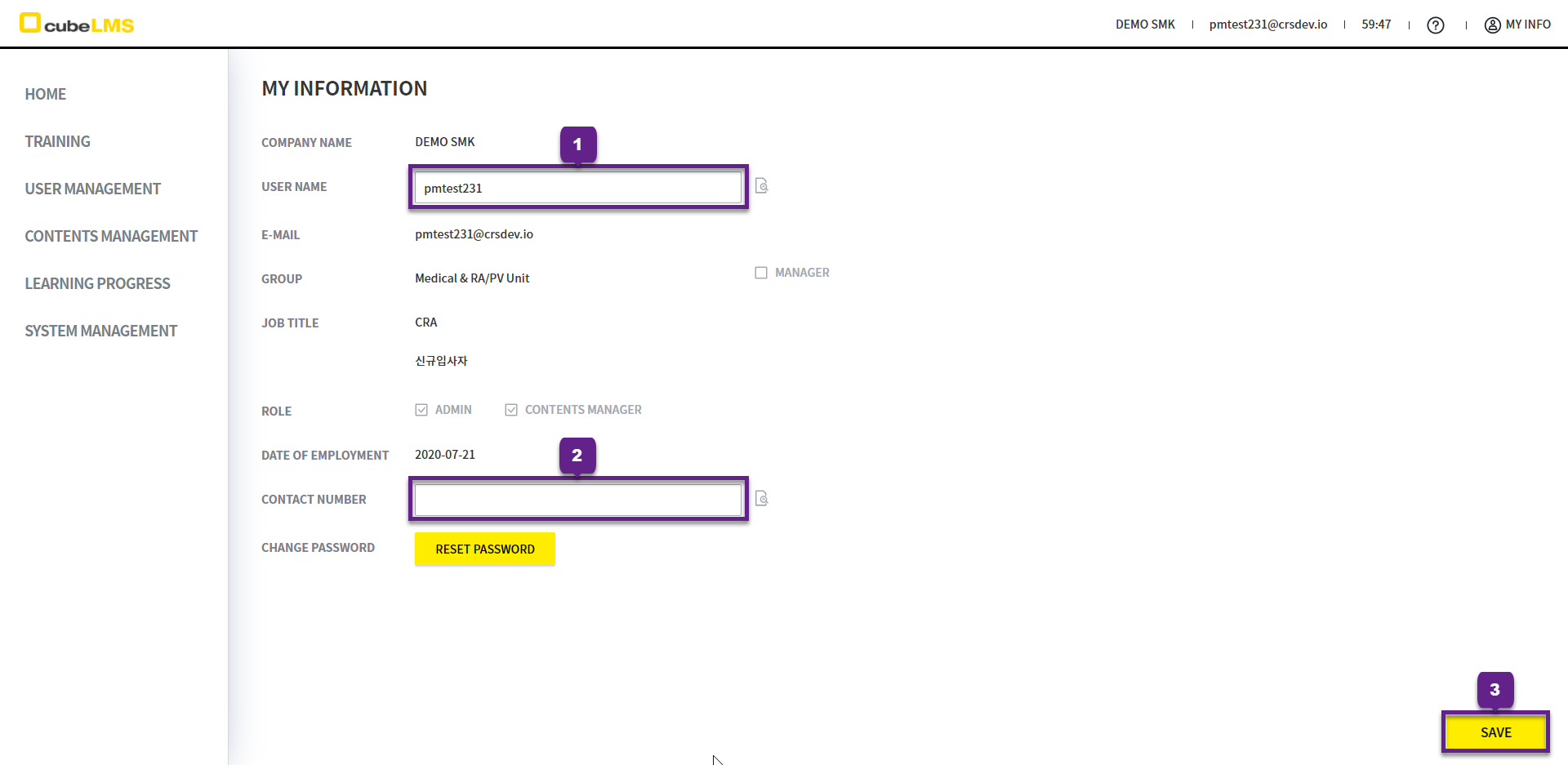
MY INFORMATION: クリックするとユーザー情報とパスワードを変更できます。
CHANGE MY PROFILE
1. User Name: 名前を修正できます。
2. Contact Number: 電話番号を変更できます。
3. Save ボタン: クリックすると変更が完了します。
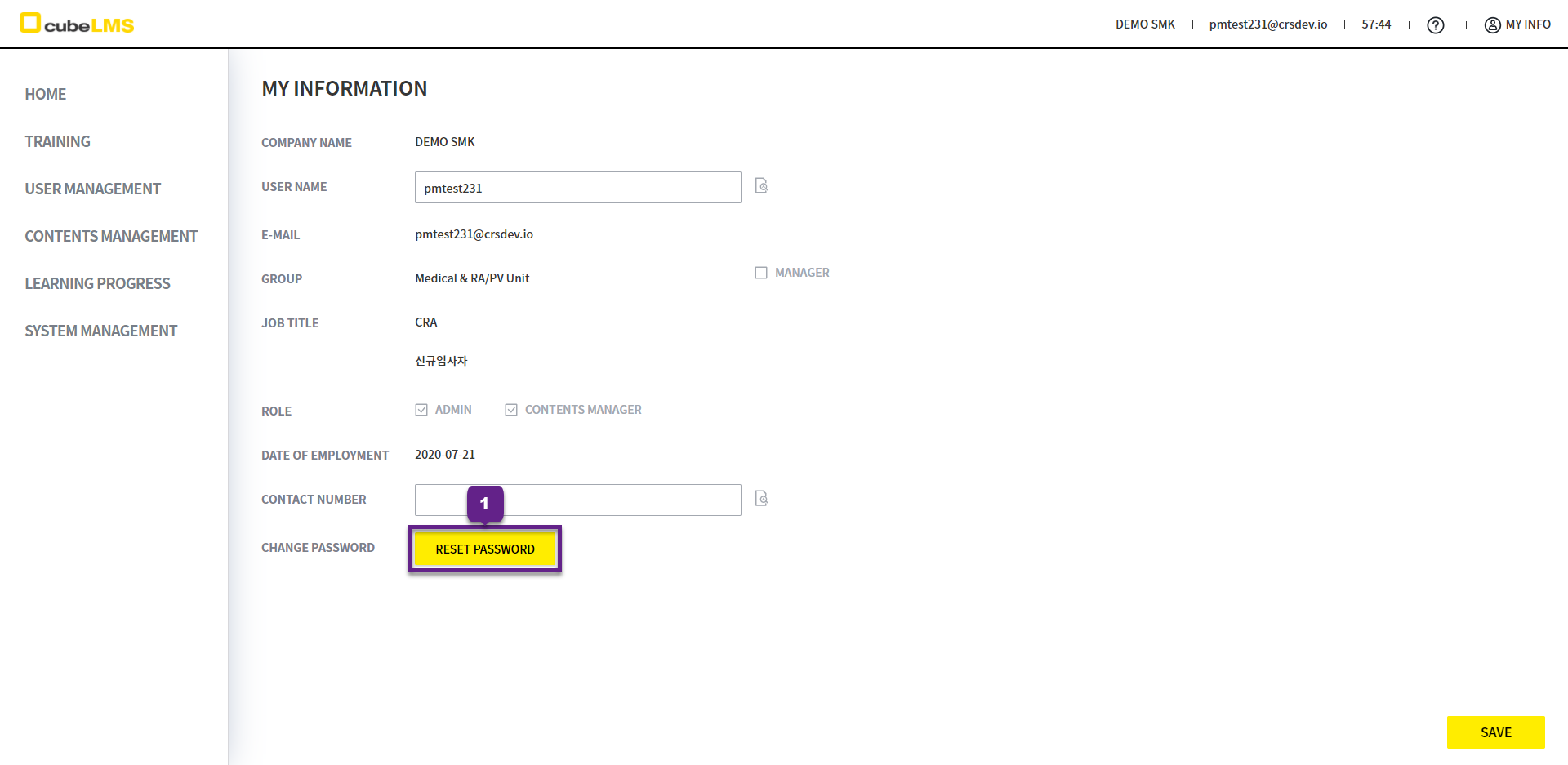
RESET PASSWORD
1. RESET PASSWORD: ボタンをクリックすると、パスワードを変更できます。
2. パスワード変更用の E-mail が送信されたというポップアップメッセージが表示されます。
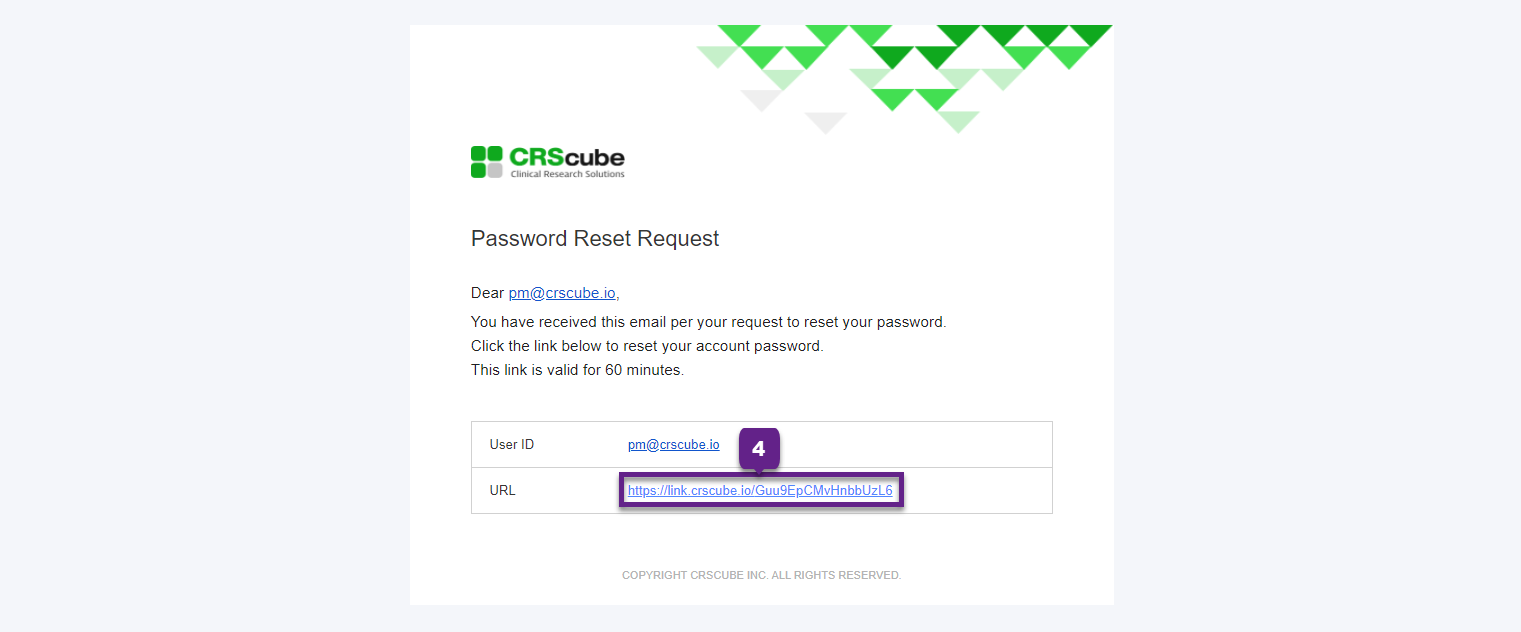
3. Password Reset Request E-mailが送信されます。
4. メール本文のURLをクリックしてパスワード設定を完了します。
このURLは発行された時点から1時間のみ有効ですので、期限切れになる前にパスワードの設定を完了してください。