

Backup Emailを設定する場合、Backup Emailを通じてcubeLMSにアクセスし、ご自身の 完了済みの 受講履歴とCertificateを確認およびダウンロードできます。
* データバックアップ条件
以前の教育を除き、完了した Training に限り Backup Email でバックアップできます。
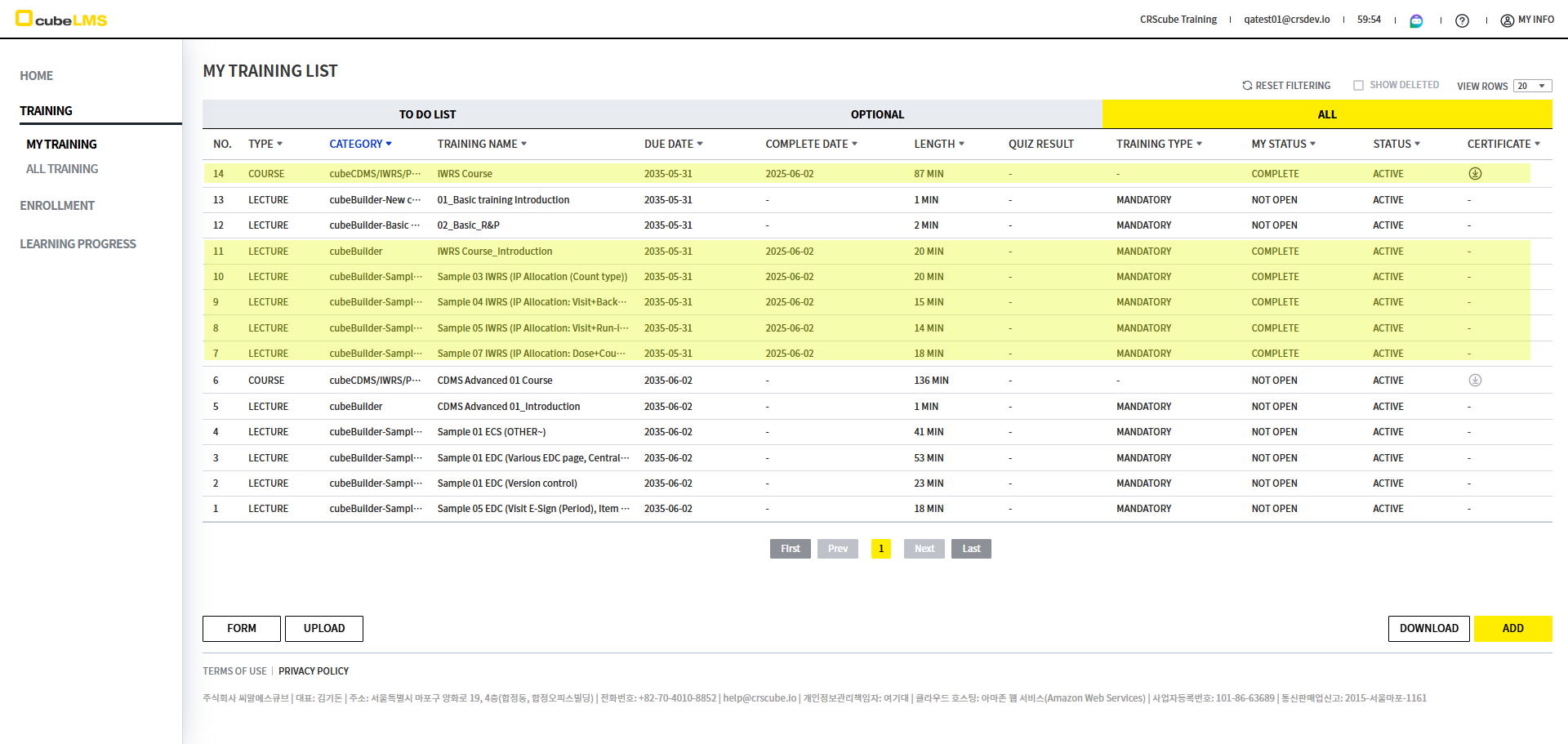
* データバックアップ 注意事項
データを バックアップ する前に、必ず以下の 注意事項を先にご確認ください。
-
Backup Email は一度登録すると、削除および修正はできません。
-
Backup Email は以下の会社でのみ設定できます。他の会社では本項目は無効化された状態で表示されます。
-
CRScube Training
-
CRScube Training CHN
-
CRScube Training JPN
-
CRScube Training ENG
-
-
登録しようとするメールアカウントが cubeLMS に User として登録されたことがある場合は、登録できません。
-
カテゴリが '以前教育' の Lecture はバックアップできません。
Step 1. My Information 初期設定
01. Trainingを受講しているアカウントで、右側の Tool Bar から My Information に進みます。
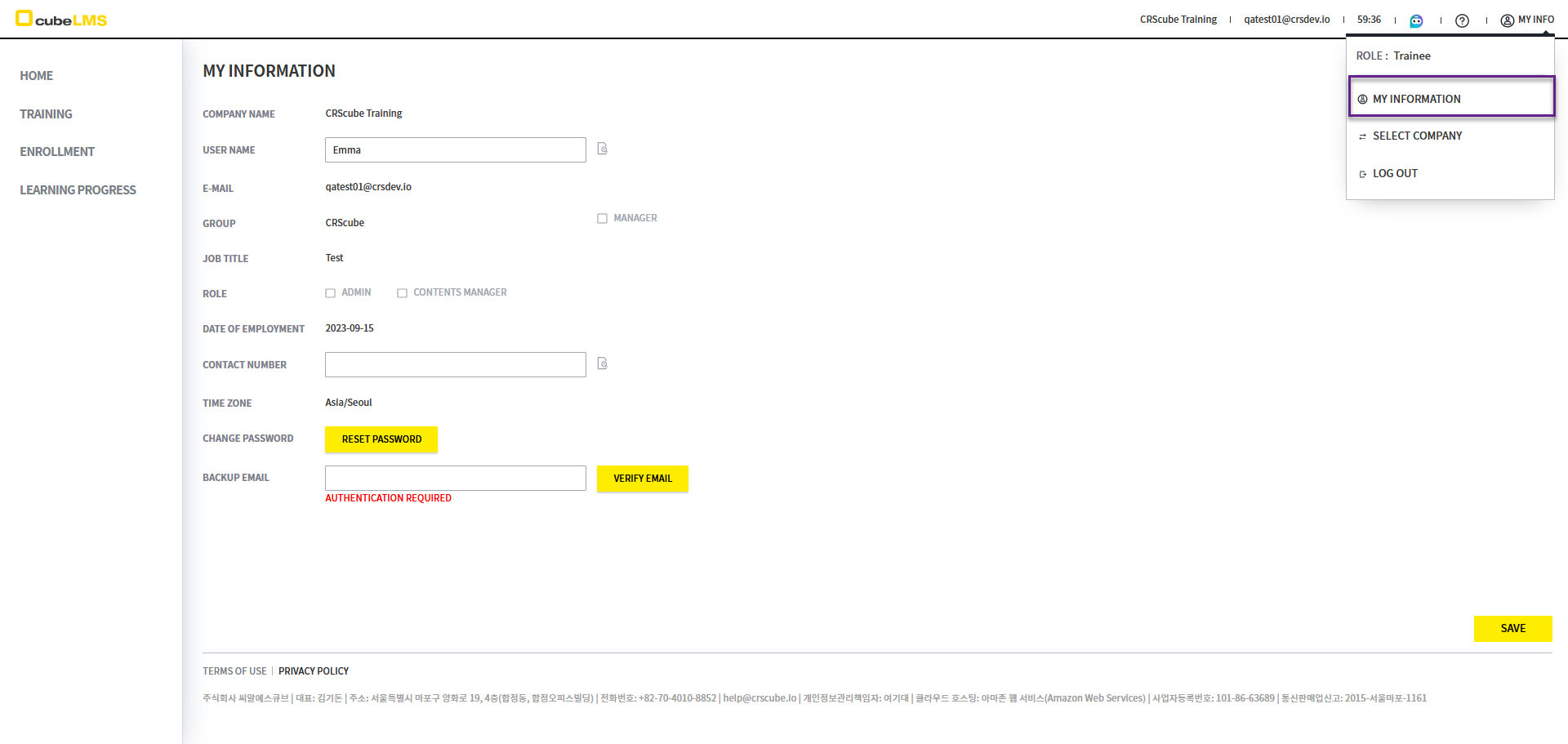
02. Backup Email: Backup Emailとして設定したいメールアドレスを入力し、'Verify Email'ボタンをクリックします。
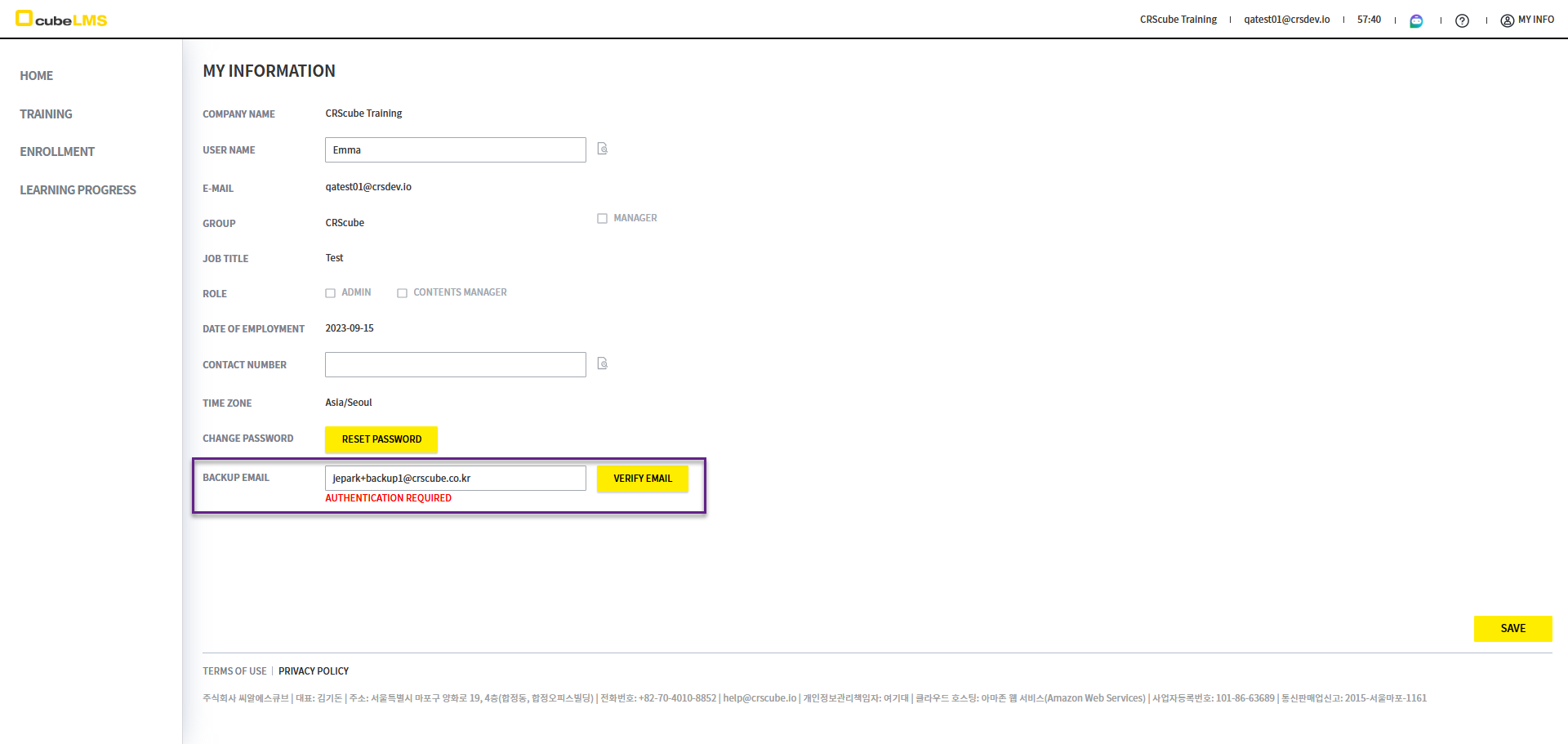
03. 'Verify Email'ボタンをクリックした後、メールが送信されたというポップアップウィンドウが表示されたら、該当アカウントに 'Backup Email Confirmation' メールが送信されます。
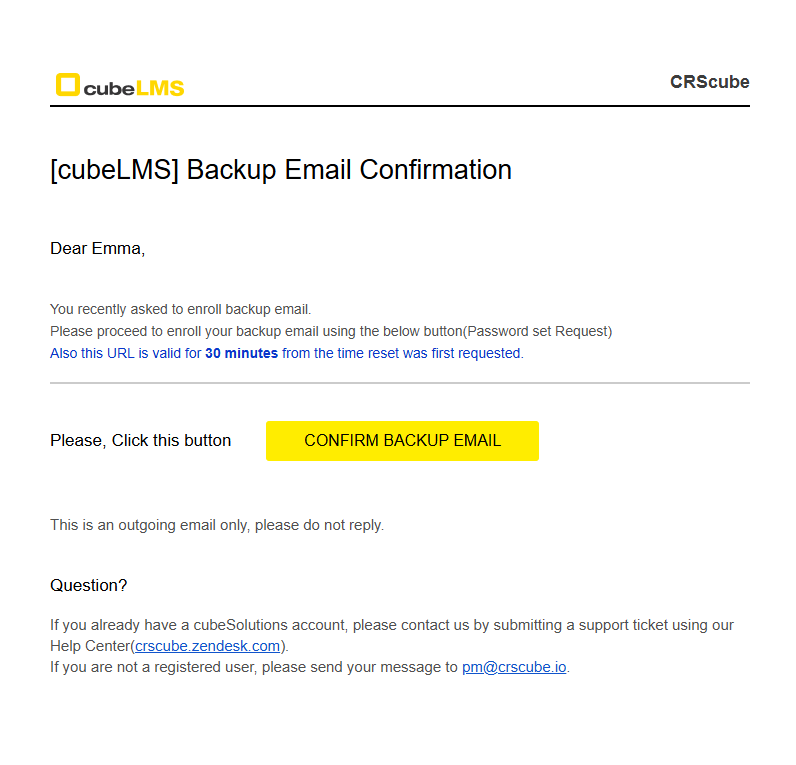
04. 'Backup Email Confirmation' メールで Confirm Backup Email ボタンをクリックします。
メール注意事項
-
メールでの認証ボタンの有効期限は30分です。
-
メール受信から30分を超えて 'Confirm Backup Email' ボタンをクリックすると、認証に失敗したという Invalid Certificate ページが表示され、パスワードを設定できる 'Password Set Request' メールも送信されません。
-
30分が経過していたら、再度 My Information 画面で Backup Email を入力し、Verify Email ボタンを選択して繰り返します。
-
メールに関する参考事項 : Backup Email Confirmation / Registration
Backup Emailとして登録したアカウントが、CRScubeのSolutionに登録されたことがある場合、 Backup Email Confirmationではなく Backup Email Registration メールが送信されます。
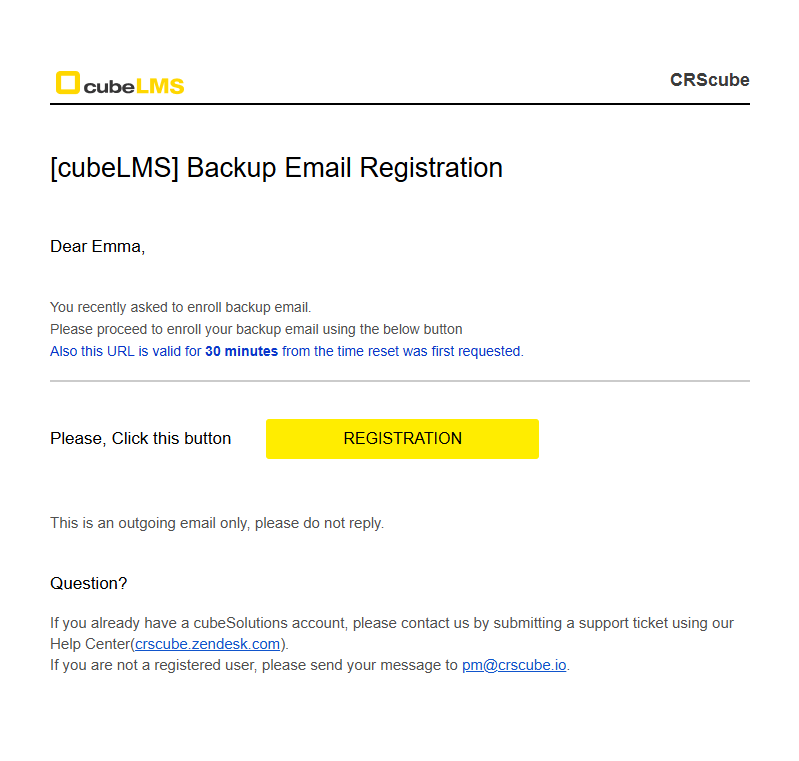
-
Backup Email Registrationを受信した場合、Backup Emailとして登録したアカウント、つまりcubeSolutionで使用していたそのEmailアカウントのパスワードを入力してログインします。
-
もし、Passwordをお忘れの場合は、cubeLMSではなく、そのアカウントを使用していたcubeSolutionにアクセスし、'Find your password'からパスワードを再設定した後、cubeLMSにログインします。
05. Confirm Backup Emailボタンをクリックすると、該当メール宛てにアカウントのパスワードを設定できるメールが送信されます。
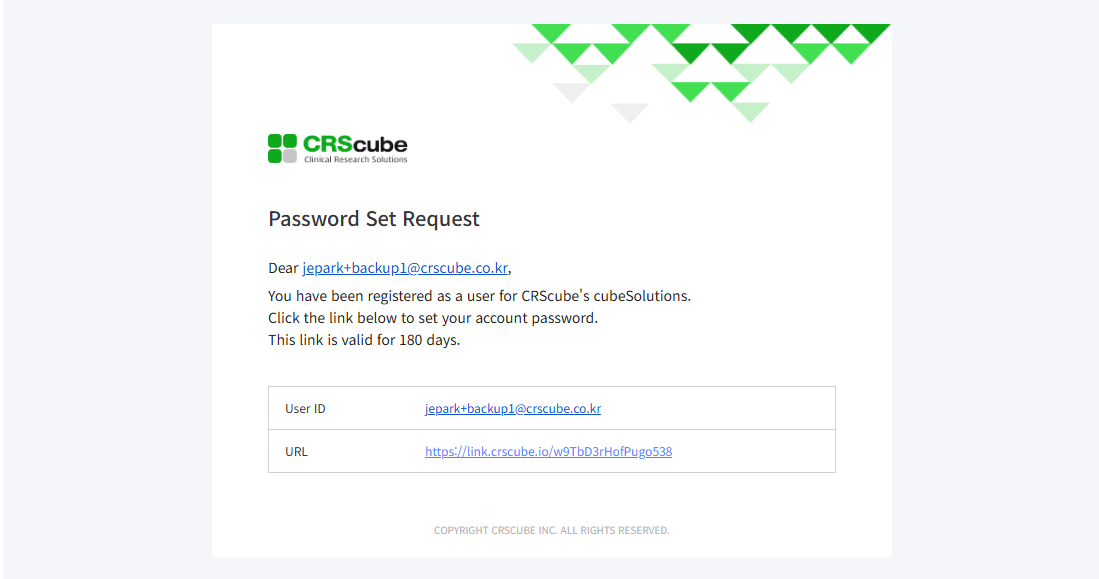
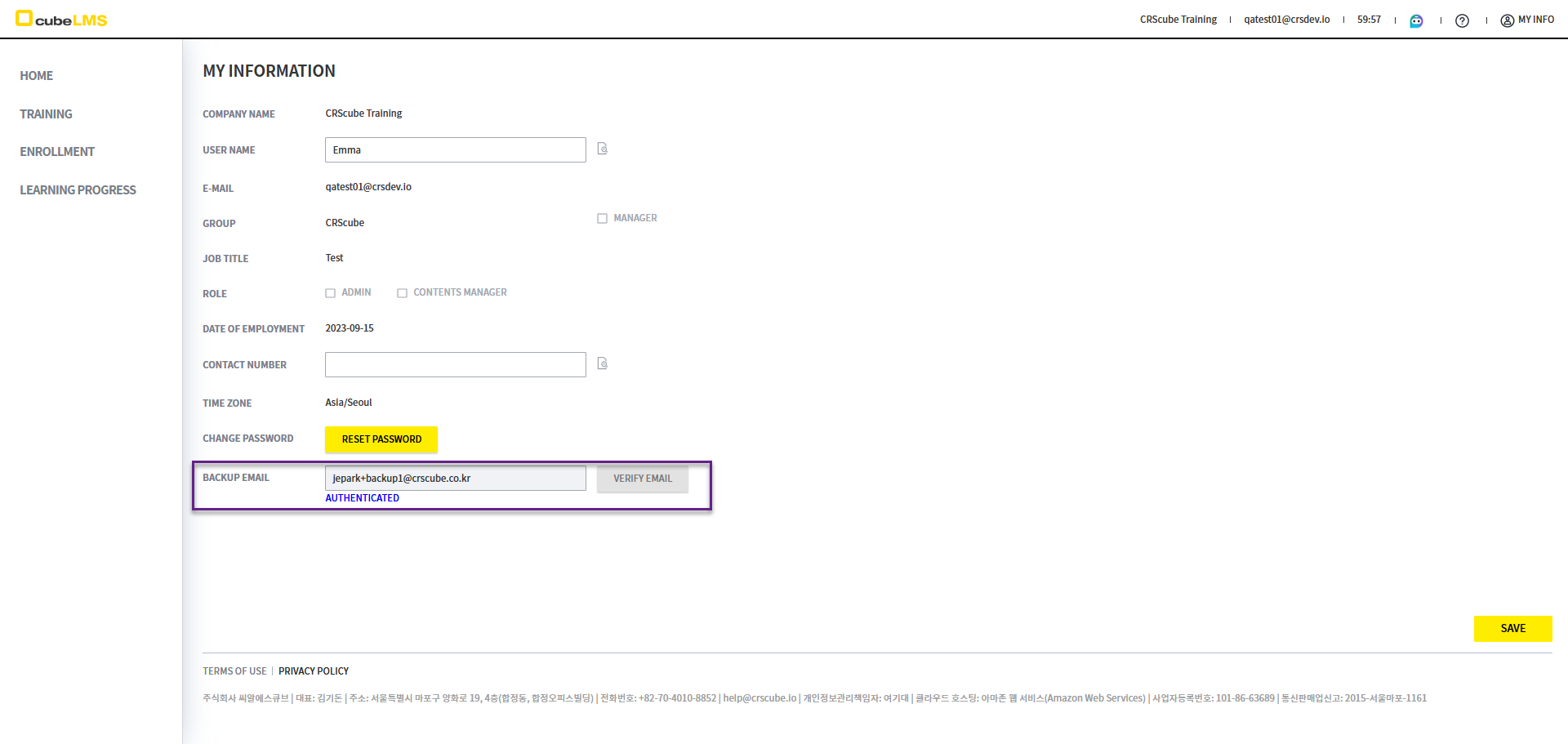
06. パスワード設定が完了したら、再度 cubeLMSのMy Information画面に戻り、更新を押すと、Backup Emailが登録されたことを確認できます。
-
Backup Email 登録成功時、入力欄の下部に 'Authenticated' が表示され、入力欄と 'Verify Email' ボタンは無効化されます。
Step 2. Backup Email 初回ログイン
01. cubeLMS ログイン画面で、Step 1 に従って設定した Backup Email アカウントを入力してログインします。
02. 初回ログイン時には、個人情報処理方針の同意ポップアップが表示され、画面をクリックすると個人情報処理方針の詳細ページに移動します。
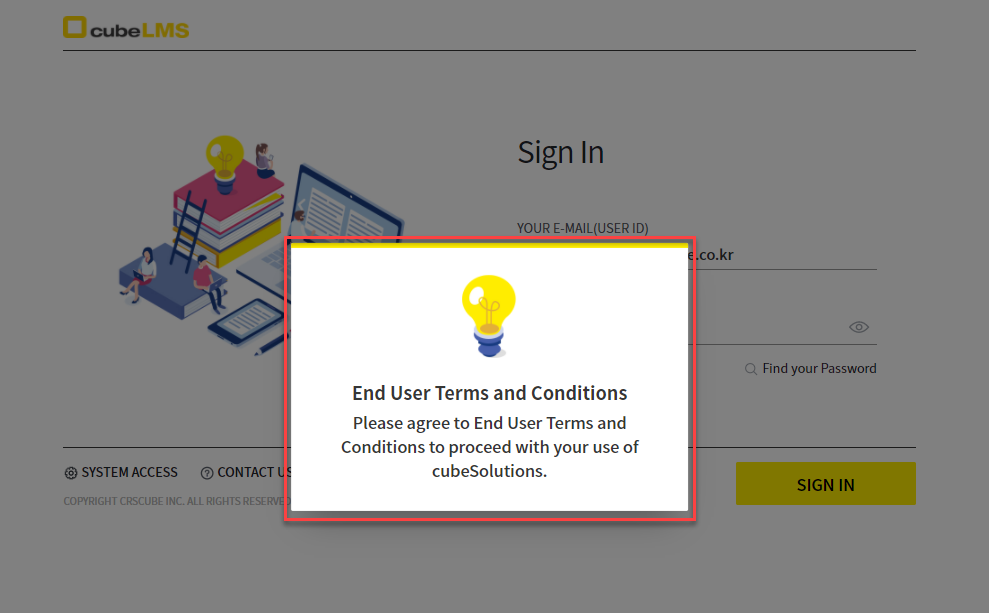
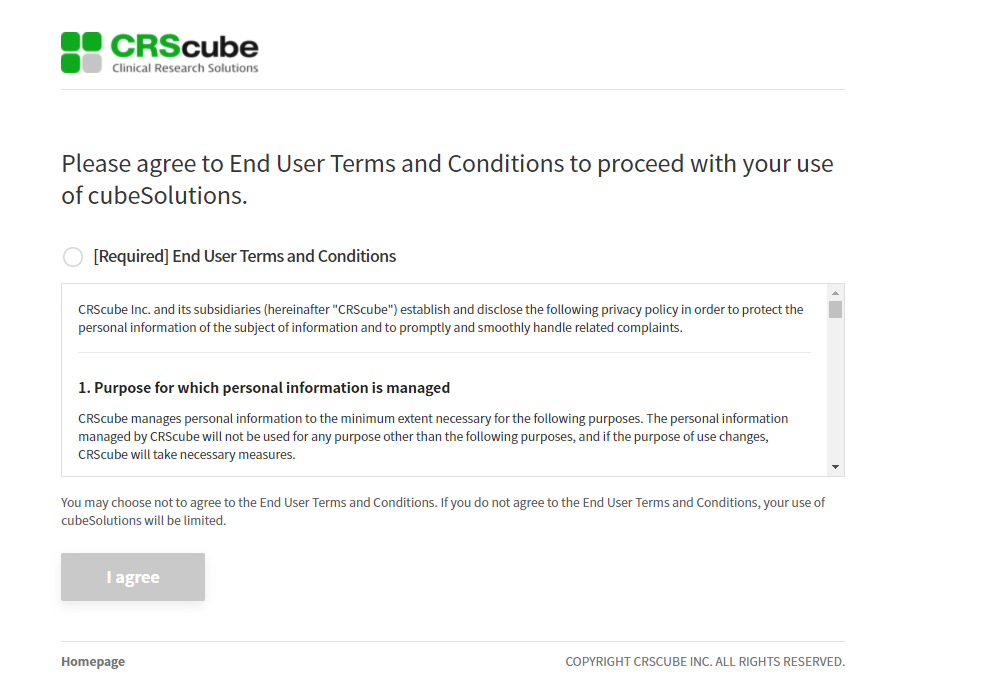
03. 個人情報保護方針に同意すると、同意内容が保存されたページに移動します。
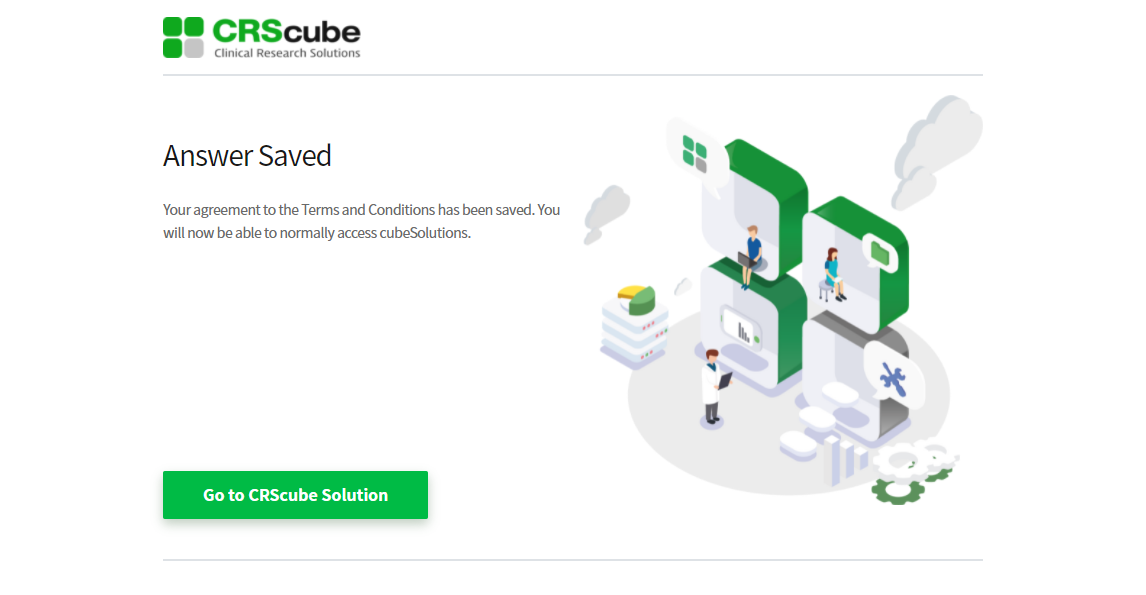
04. 再度cubeLMSログイン画面でログインを試みます。
05. ログインに成功すると、これからは Training Historyメニューにアクセスできます。
-
この後、TraineeアカウントでCompleteしたTrainingは自動的にバックアップされます。
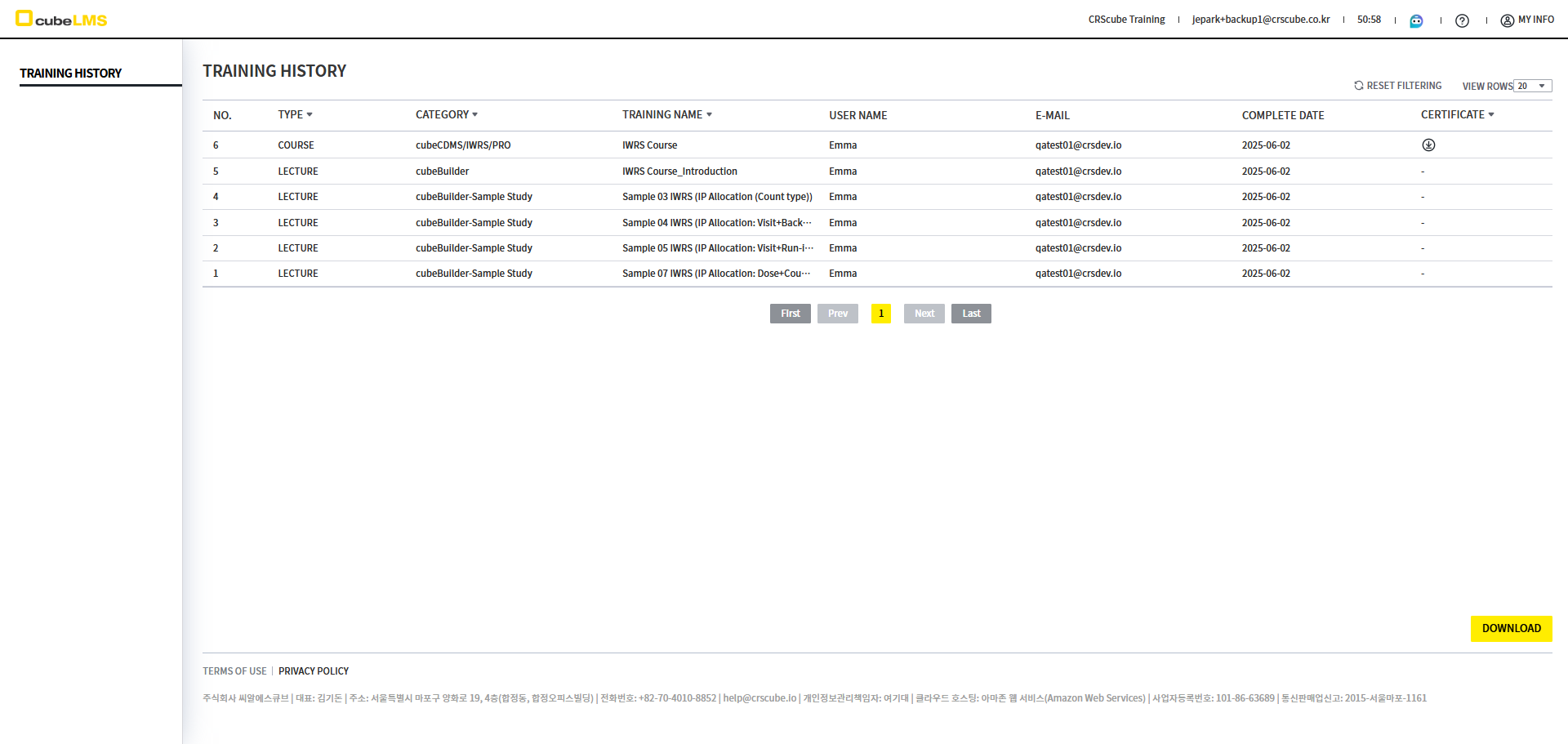
Training Historyテーブルの説明ガイド
Training Historyテーブルの各列はマニュアル-'JPN_TRAINING HISTORY' 項目をご参照ください。