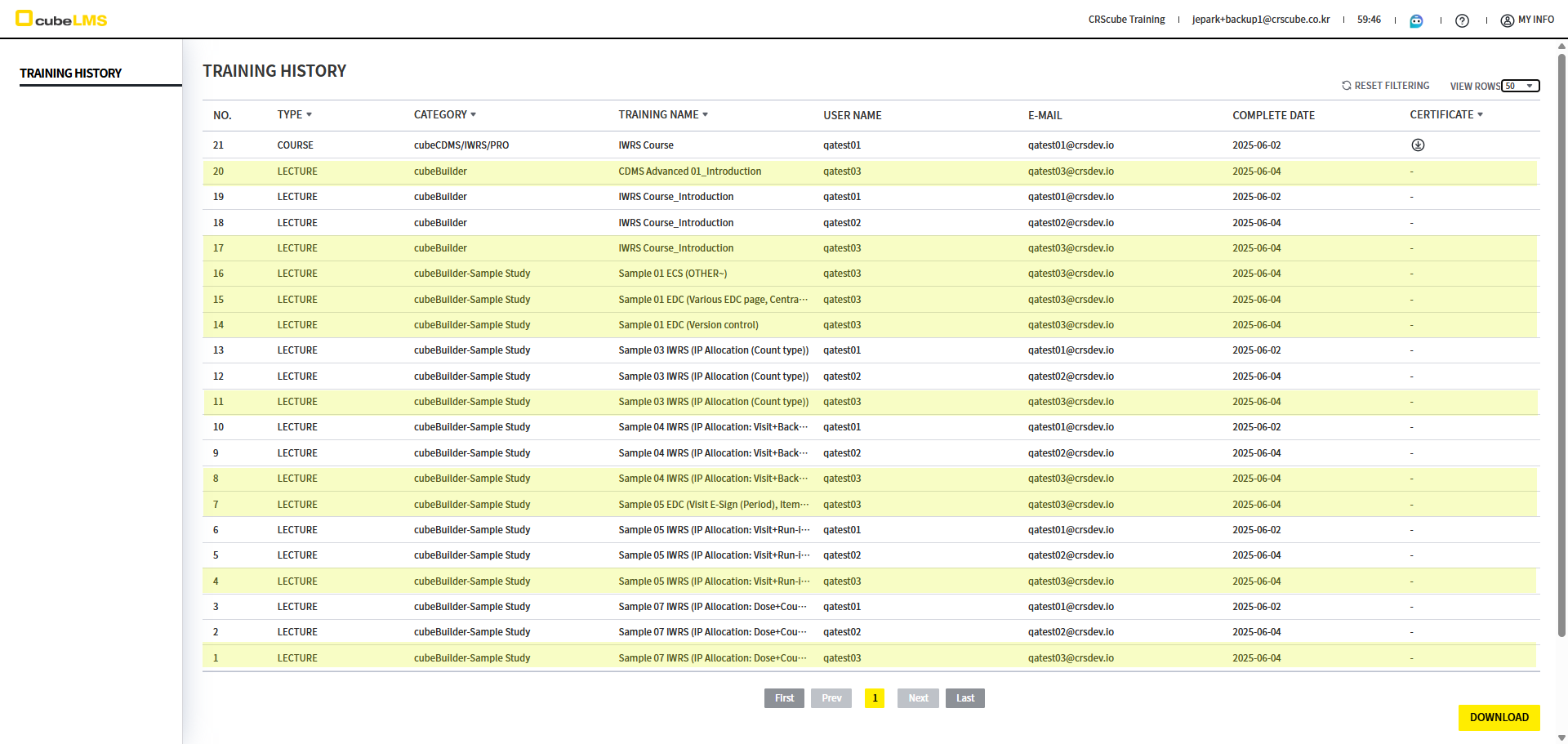
Backup Email을 설정 하여 이전 계정에서 수강 완료한 Training을 동기화 할 수 있습니다.
* 데이터 동기화 조건
데이터 동기화를 하기 위해서, 아래 조건을 충족 하셔야 합니다.
-
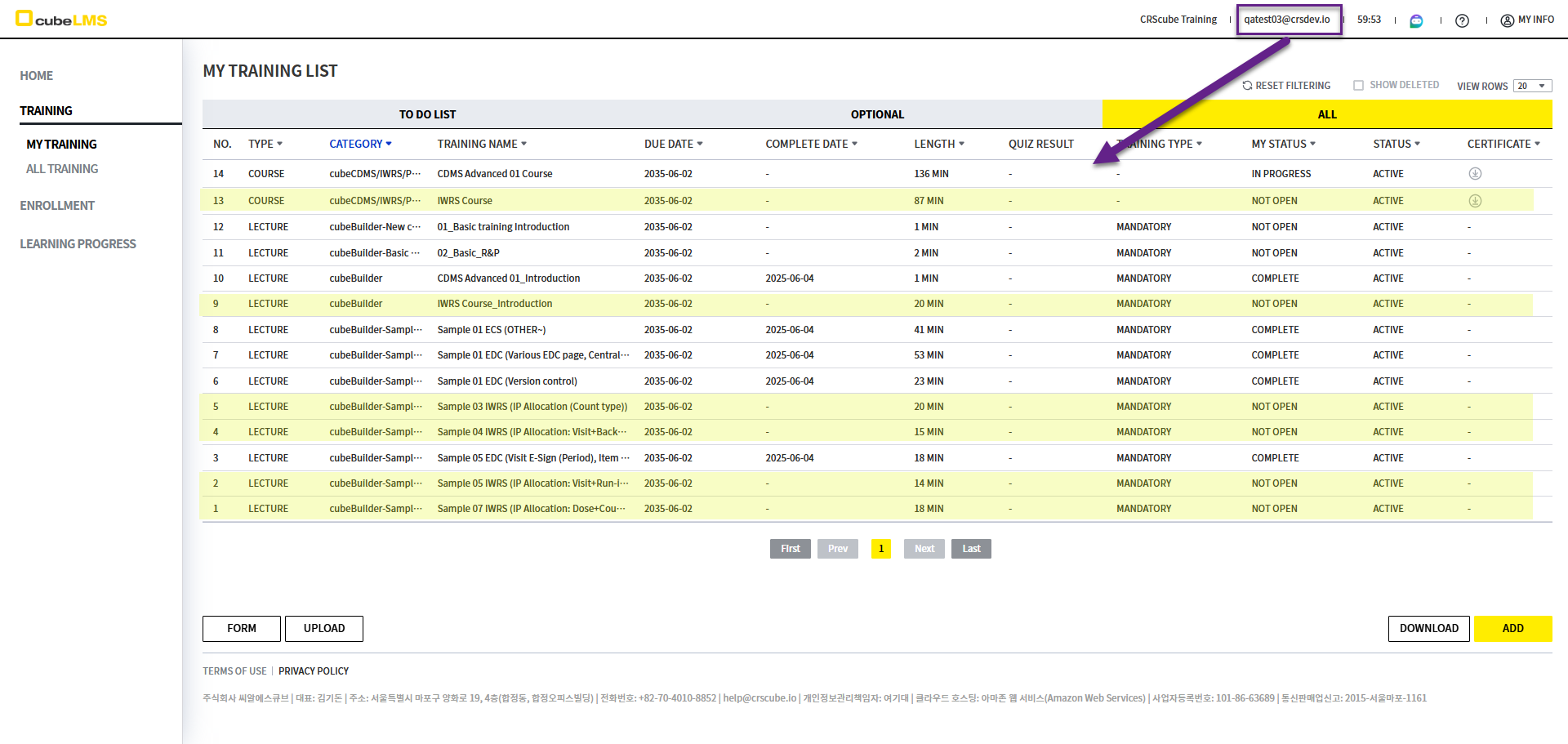
Backup Email 계정에 백업이 되어 있는 Training이 현재 Trainee 계정에 할당 된 Lecture 혹은 Course와 동일 해야 합니다.
* 데이터 동기화 주의 사항
데이터를 동기화 하기 전, 꼭 아래 주의사항을 먼저 확인 하시길 바랍니다.
-
Backup Email을 등록하여 데이터 동기화 시, 최초 1회만 동기화가 가능합니다.
-
동기화 후, 조건에 충족한 Lecture 혹은 Course의 Complete Date는 동기화 한 날짜가 반영 됩니다.
-
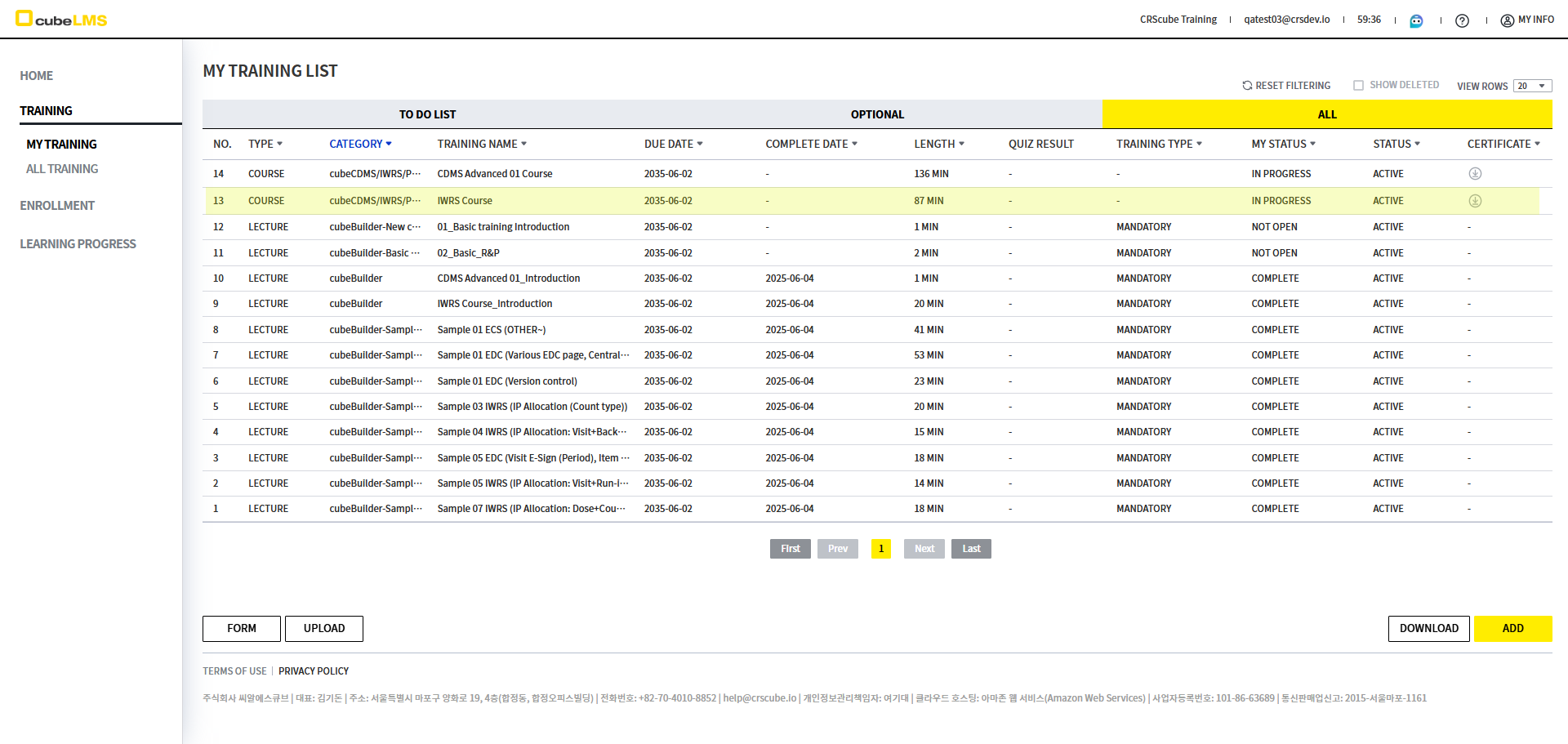
단, Contents Manager가 체크하여 수료를 완료할 수 있는 Course일 경우, Course에 포함 된 Lecture는 Complete이 되나, Course는 완료되지 않고 In Progress 상태로 변경됩니다.
-
-
Certificate가 포함된 Course를 동기화 할 경우, Course가 Complete 되는 시점에 해당하는 그룹, 날짜 등에 맞춰 새로운 Certificate가 발급 됩니다.
Step 1. 동기화 조건에 충족하기 위해, 각 화면에서 Training 확인
01. Backup Email에 백업이 되어 있는 Training 확인
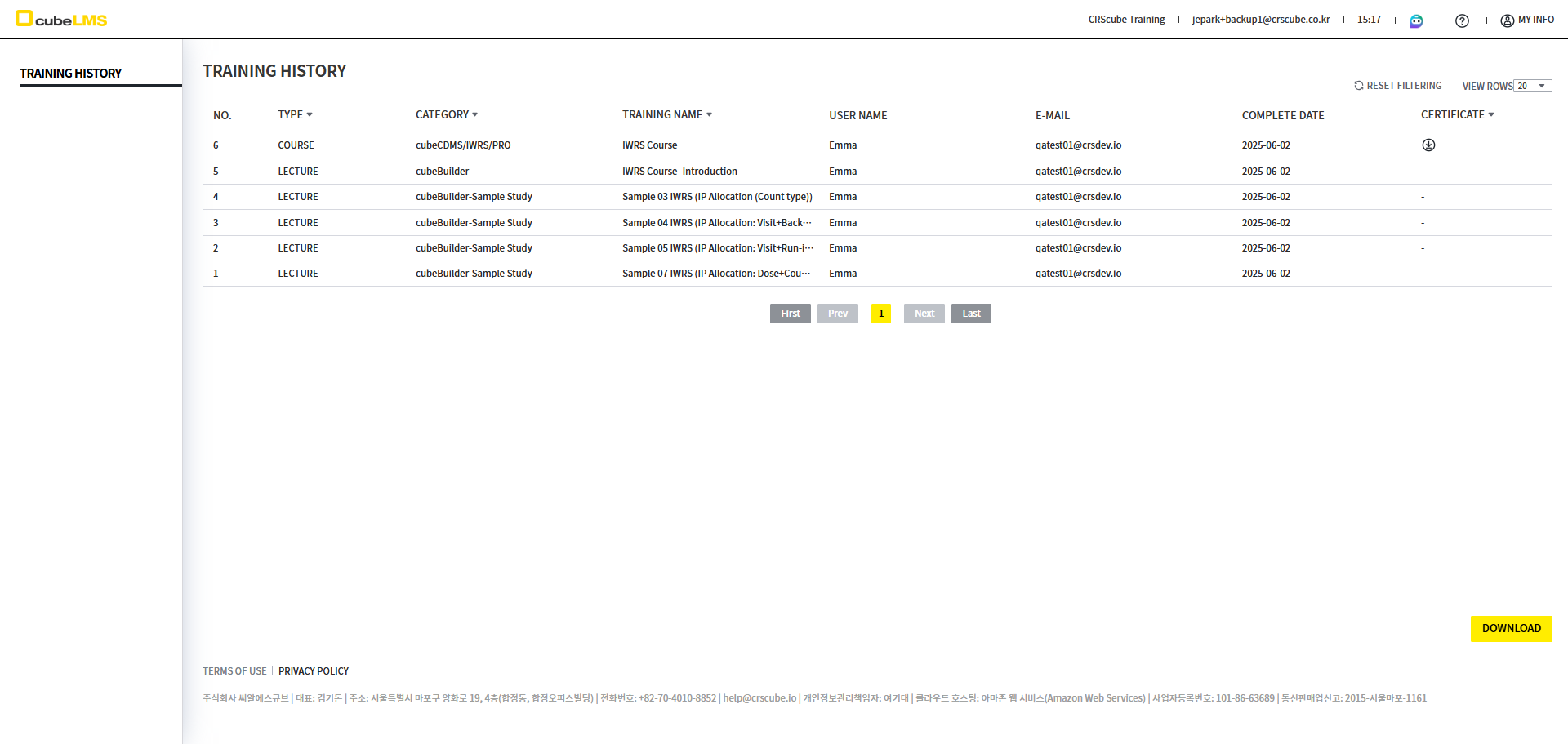
02. Trainee 계정에서 Backup Email 계정과 동일한 Training이 있는 지 확인
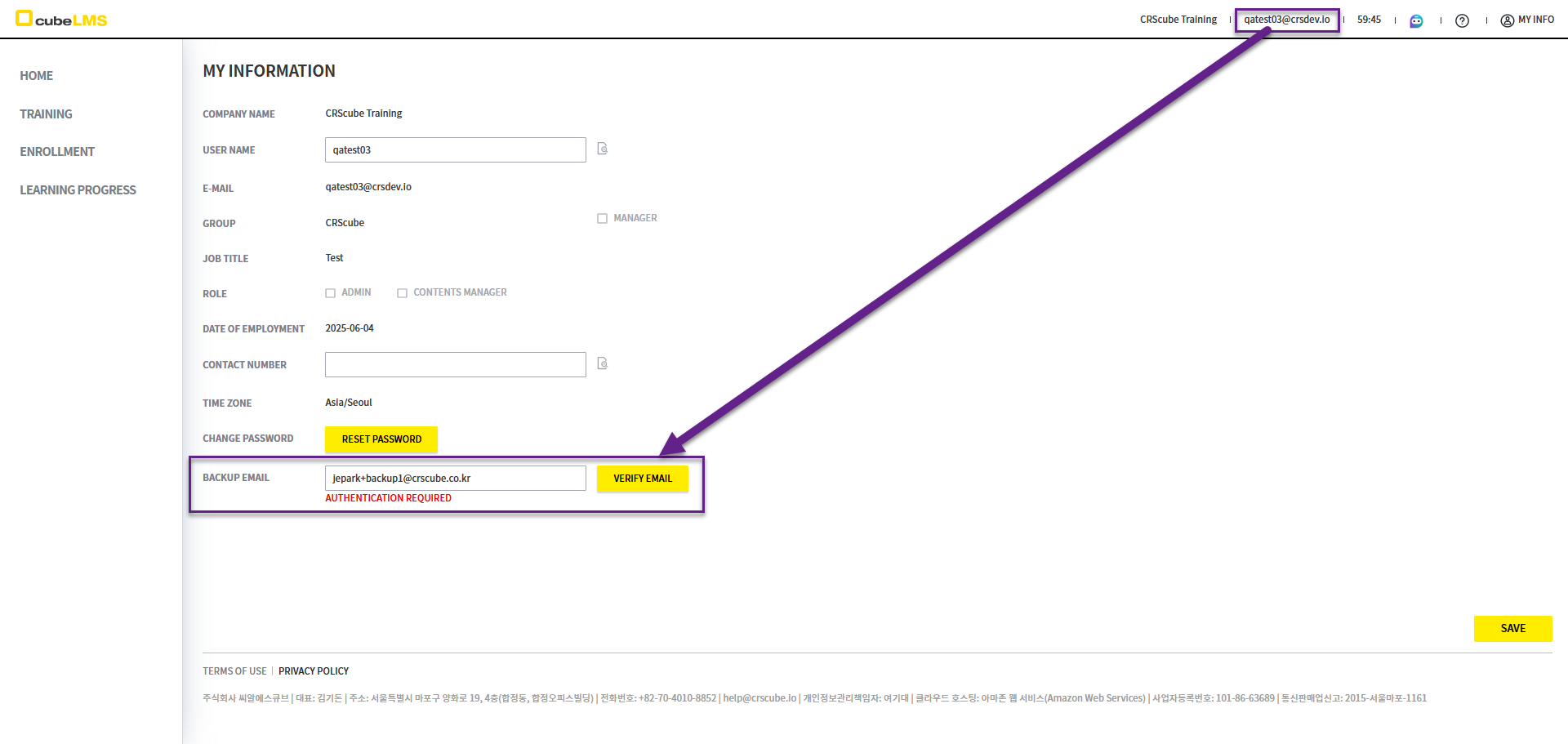
Step 2. My Information에서 Backup Email 등록
01. My Information에 진입하여 자신이 백업한 Training이 있는 Backup Email 계정을 등록합니다.
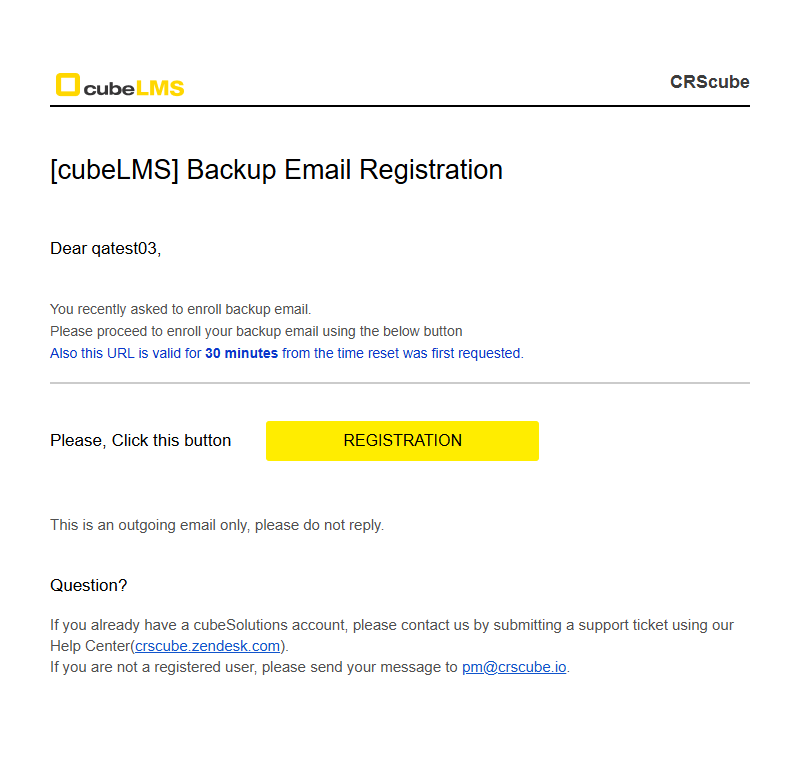
02. 'Verify Email' 버튼 클릭 시, Backup Email 계정 메일함에서 'Backup Email Registration' 메일을 확인 하실 수 있으며, 'cubeLMS' 버튼을 클릭 합니다.
메일 주의사항
메일에서 인증 버튼의 유효 기간은 30분 입니다.
만약 메일 수신 기준 30분이 초과 된 후, 'Registration' 버튼을 클릭 하면, 인증에 실패 하였다는 Invalid Certificate 페이지로 이동하게 됩니다.
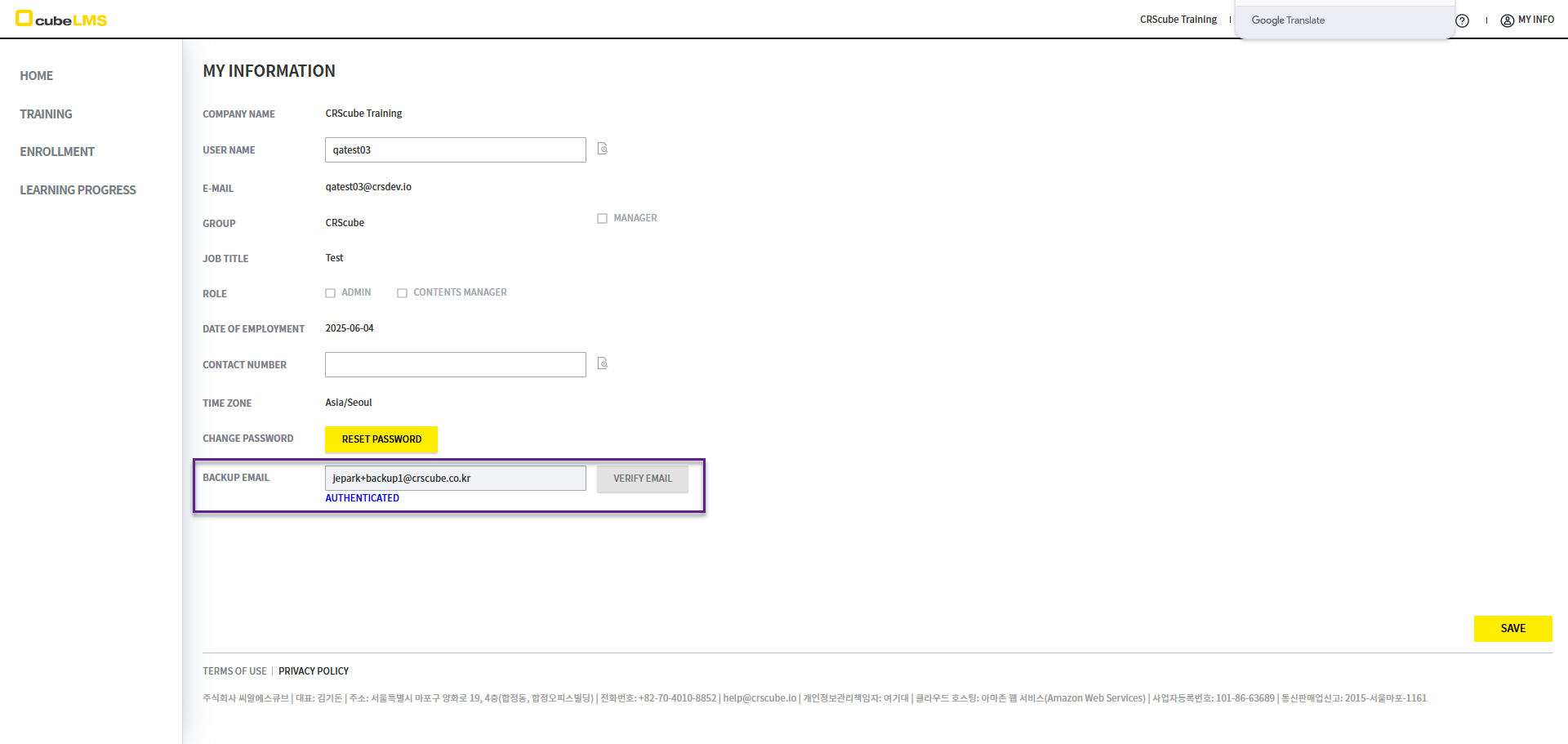
03. 메일 인증이 완료 되면, Backup Email이 등록 되었다는 걸 확인 할 수 있습니다.
등록 주의사항
Backup Email 등록 성공 시, 입력란 하단에 'Authenticated' 가 표시 되며, 입력란과 'Verify Email'버튼은 비활성화 처리가 됩니다.
Step 3. My Training 메뉴에서 Training 확인
01. Backup Email이 등록 된 후, My Training 메뉴에 All 탭으로 진입을 합니다.
02. Step 1에서 확인한 동일 Training이 자동으로 Complete 된 것을 확인 하실 수 있습니다.
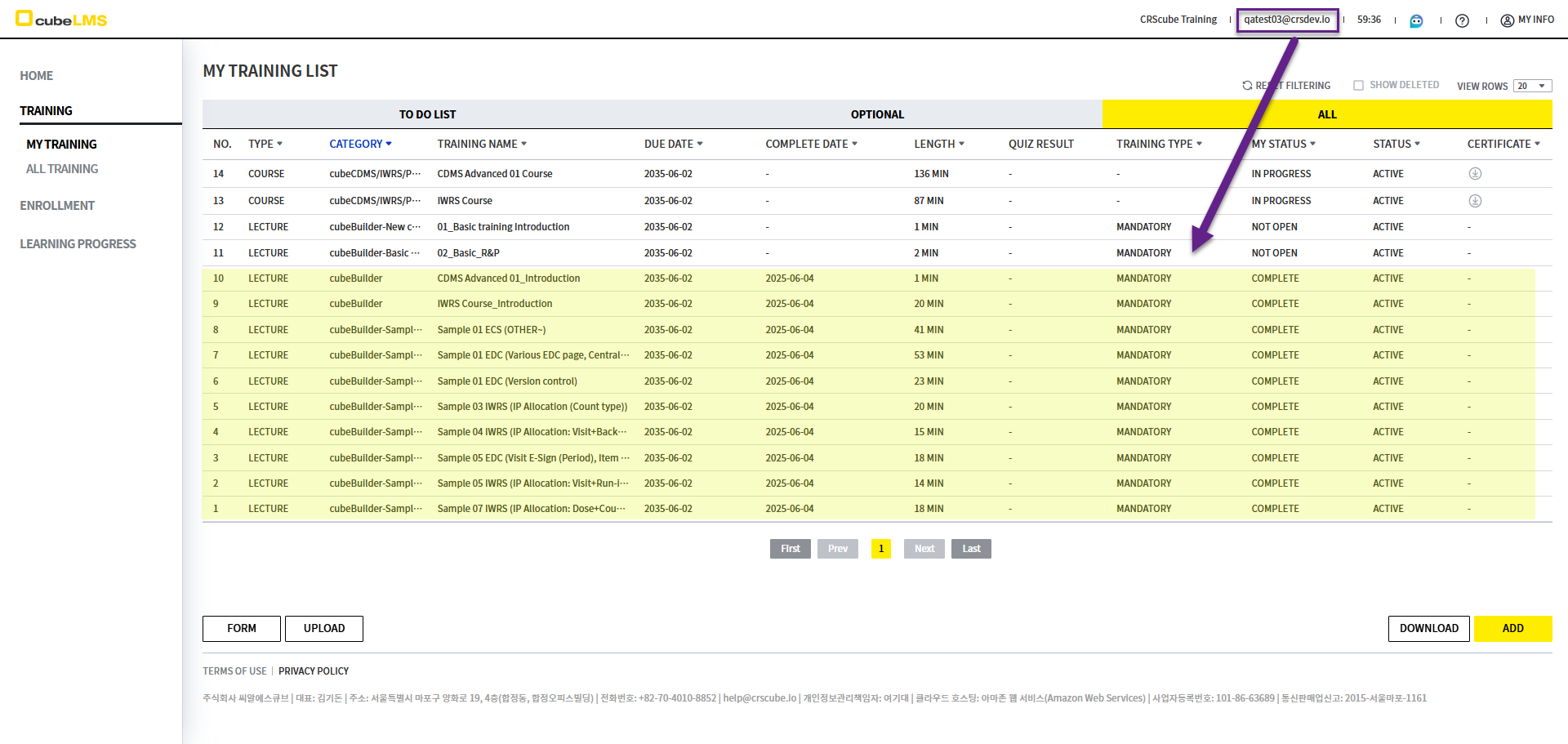
03. 주의사항 2번 항목인, Contents Manager가 수료 Check를 해야 되는 Course는 Complete 되지 않고, 'In Progress'상태로 변경 됩니다.
동기화 후, Backup Email 참고사항
동기화 진행 후, 해당 Trainee 계정에서 Complete된 Training이 Backup Email에 자동으로 백업이 됩니다.