

Release Note
-
05월 27일 수요일 진행되는 정기 이관을 기준으로 cubeCDMS, cubeBUILDER, cubeCTMS, cubeLMS에 사용자 통합 관리(이하 User Integration) 프로세스가 반영됩니다.
-
User Integration을 통해 사용자는 더 이상 Solution과 Server 별로 비밀번호를 다르게 설정할 필요 없이 하나의 계정에 대해 하나의 비밀번호로 User Integration이 반영된 Solution에 로그인 할 수 있게 됩니다.
비밀번호가 상이한경우 비밀번호는 모두 통일되며, 우선적으로 cubeCDMS SVC → cubeCDMS EDU → cubeLMS SVC → cubeLMS EDU 순으로 변경됩니다. -
cubeLMS에서 CRScube Help Center로 이동할 수 있는 기능이 추가됩니다. 따라서, 5월 27일 이후 관련 문의는 CRScube Help Center를 통해 전달 부탁 드리겠습니다.
-
CRScube Help Center에서는 티켓 등록 또는 Update 알람 메일이 발송됩니다. 티켓 접수가 원활히 이루어졌는지 이메일을 통해 확인하시기 바랍니다.
공통 적용 사항
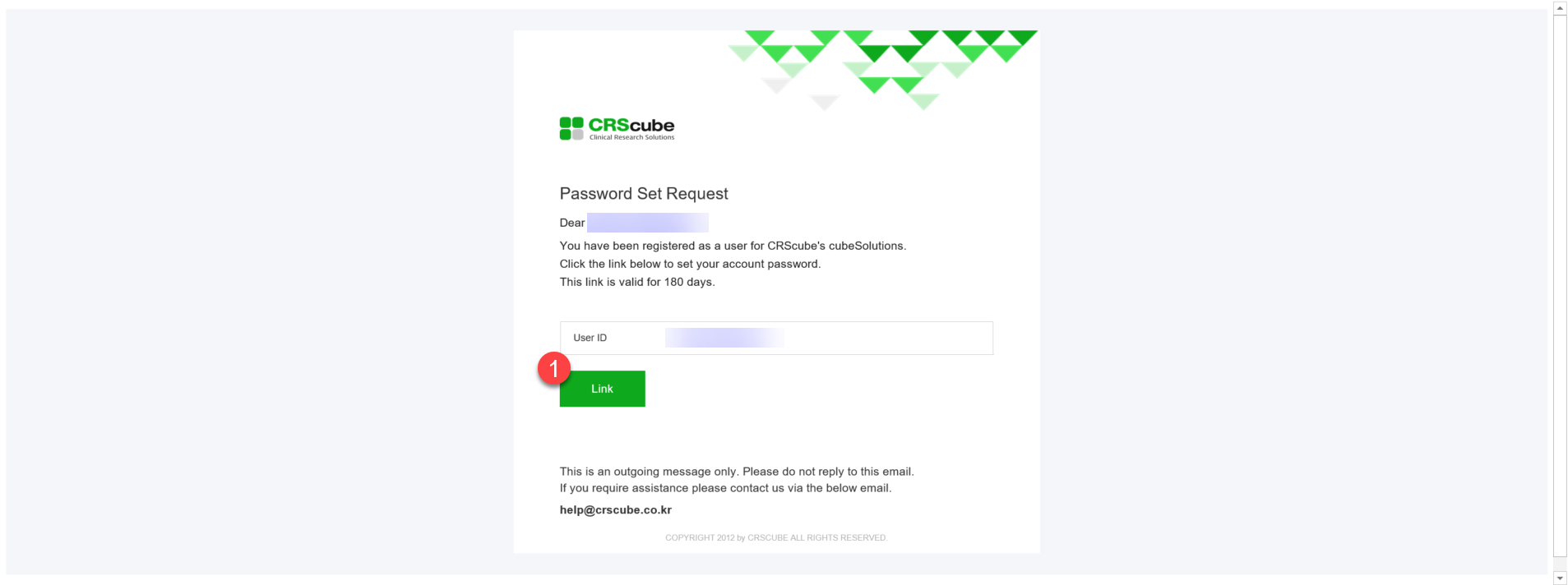
<비밀번호 설정 메일(cubeSystem에 사용자가 최초 등록되는 경우)>
-
User Integration 프로세스가 반영되어 있는 cubeSolution에 최초 등록 시, 사용자의 이메일로 비밀번호 설정 메일이 발송됩니다.
-
메일 하단의 ① Link 버튼 클릭 시 비밀번호를 설정할 수 있는 웹페이지로 이동하며, 이동한 페이지에서 비밀번호를 설정할 수 있습니다. (하단의 비밀번호 설정 화면 항목 참고)
-
비밀번호 설정 웹페이지로 이동할 수 있는 링크는 발송 시점 180일 이후 만료되므로, 만료 시에는 cubeSolution에서 비밀번호 재설정 메일을 발송 요청(ex. 로그인 화면에서 Find Password 버튼 클릭)하여 비밀번호를 설정해야 합니다.
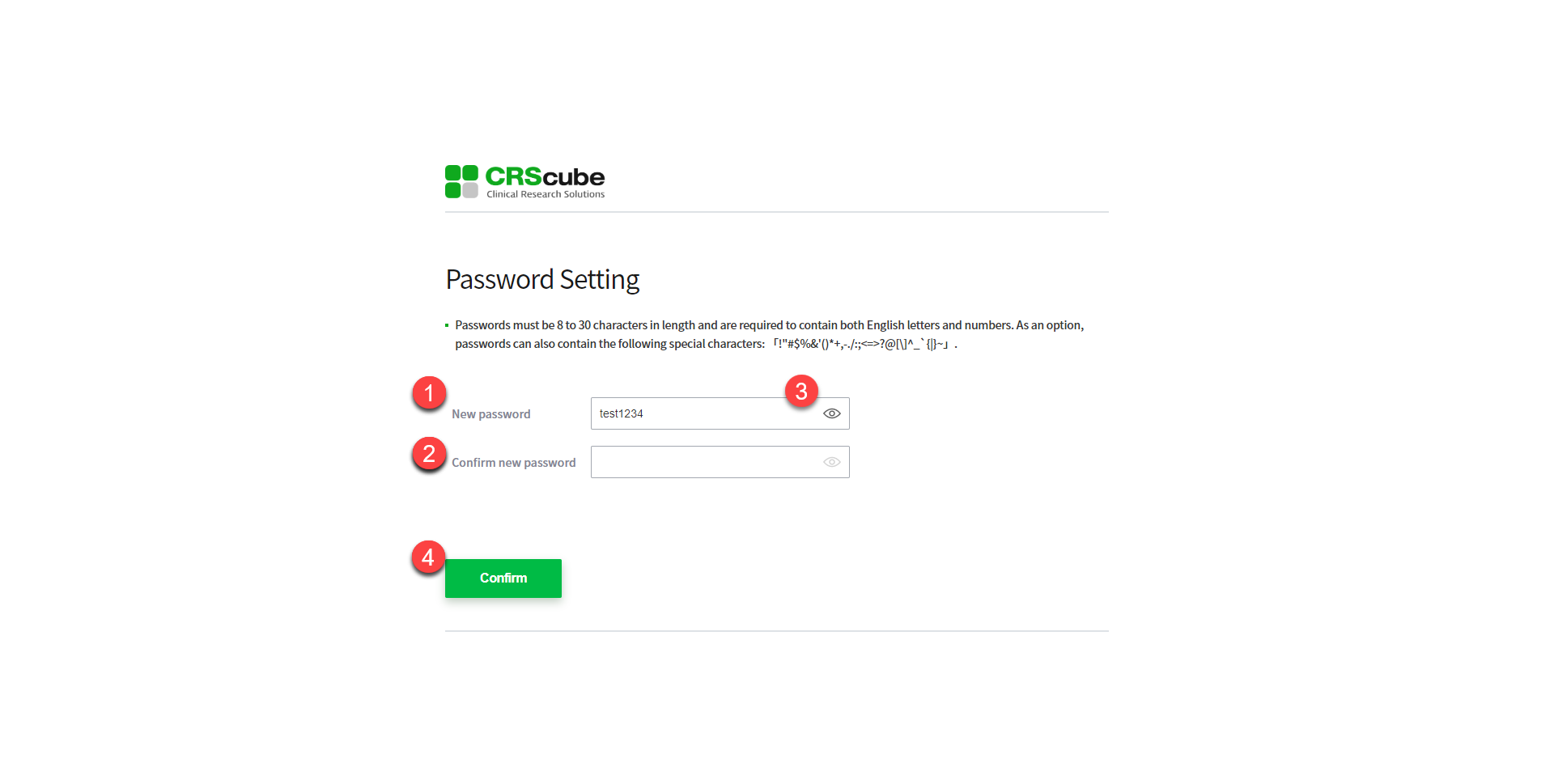
<비밀번호 설정 화면>
-
비밀번호 (재)설정 메일 내 Link 클릭 시 좌측 이미지와 같이 비밀번호를 설정할 수 있는 화면으로 이동합니다.
-
새로 설정할 신규 비밀번호를 ① New Password에 입력합니다.
-
②에 신규 비밀번호를 한 번 더 입력합니다.
-
③의 눈모양 아이콘을 클릭하면 입력한 텍스트를 확인할 수 있습니다.
-
①, ② 항목을 정확히 입력 후 ④ Confirm 버튼을 클릭합니다.
-
비밀번호 설정 규칙은 다음과 같습니다.비밀번호는 8~30자리로, 반드시 영문/숫자를 혼용하여 설정해야 합니다.비밀번호로 설정할 수 있는 특수 문자는 화면 내 「」안에 기재되어 있습니다.비밀번호를 재설정 하는 경우 신규 비밀번호는 현재 사용 중인 비밀번호와 동일하게 설정할 수 없습니다.
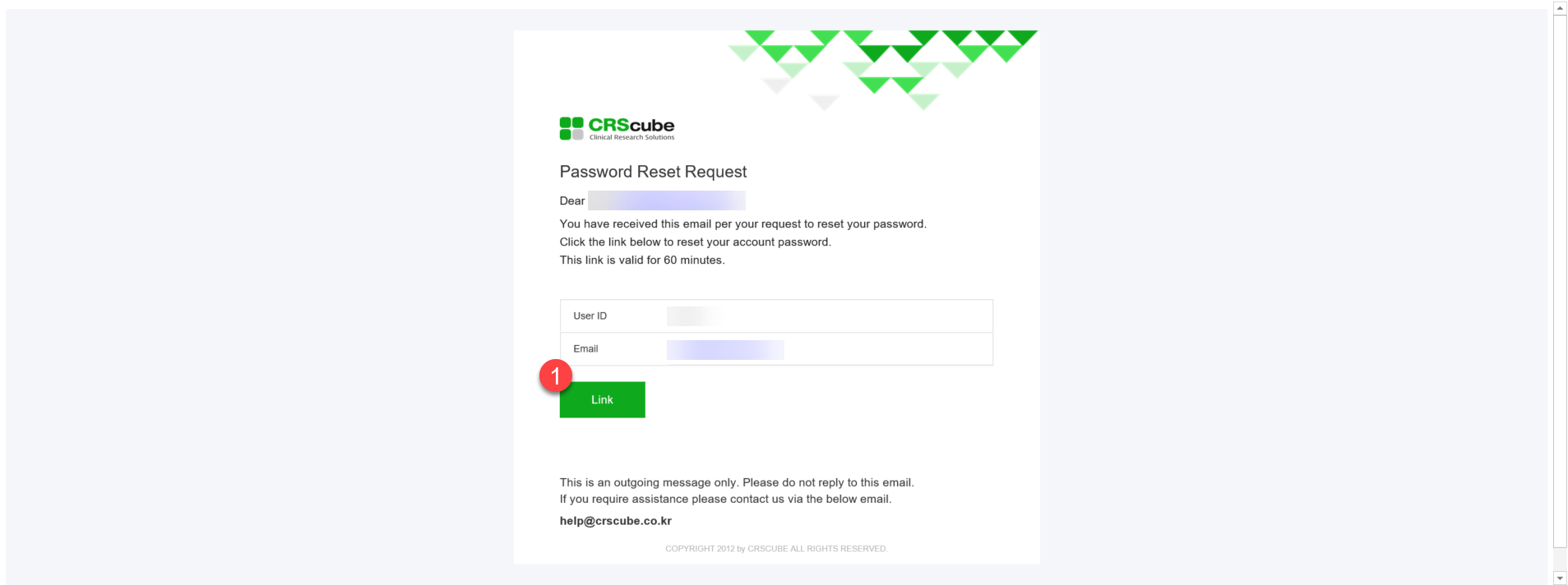
<비밀번호 재설정 메일>
-
비밀번호 재설정 메일이 좌측 이미지와 같은 템플릿으로 발송됩니다.
-
메일 내 링크는 발송 후 60분 뒤 만료되므로, 만료 시에는 한 번 더 메일 발송을 요청해야 합니다.
-
메일 하단의 ① Link 버튼 클릭 시 비밀번호를 설정할 수 있는 웹페이지로 이동하며, 이동한 페이지에서 비밀번호를 설정할 수 있습니다.
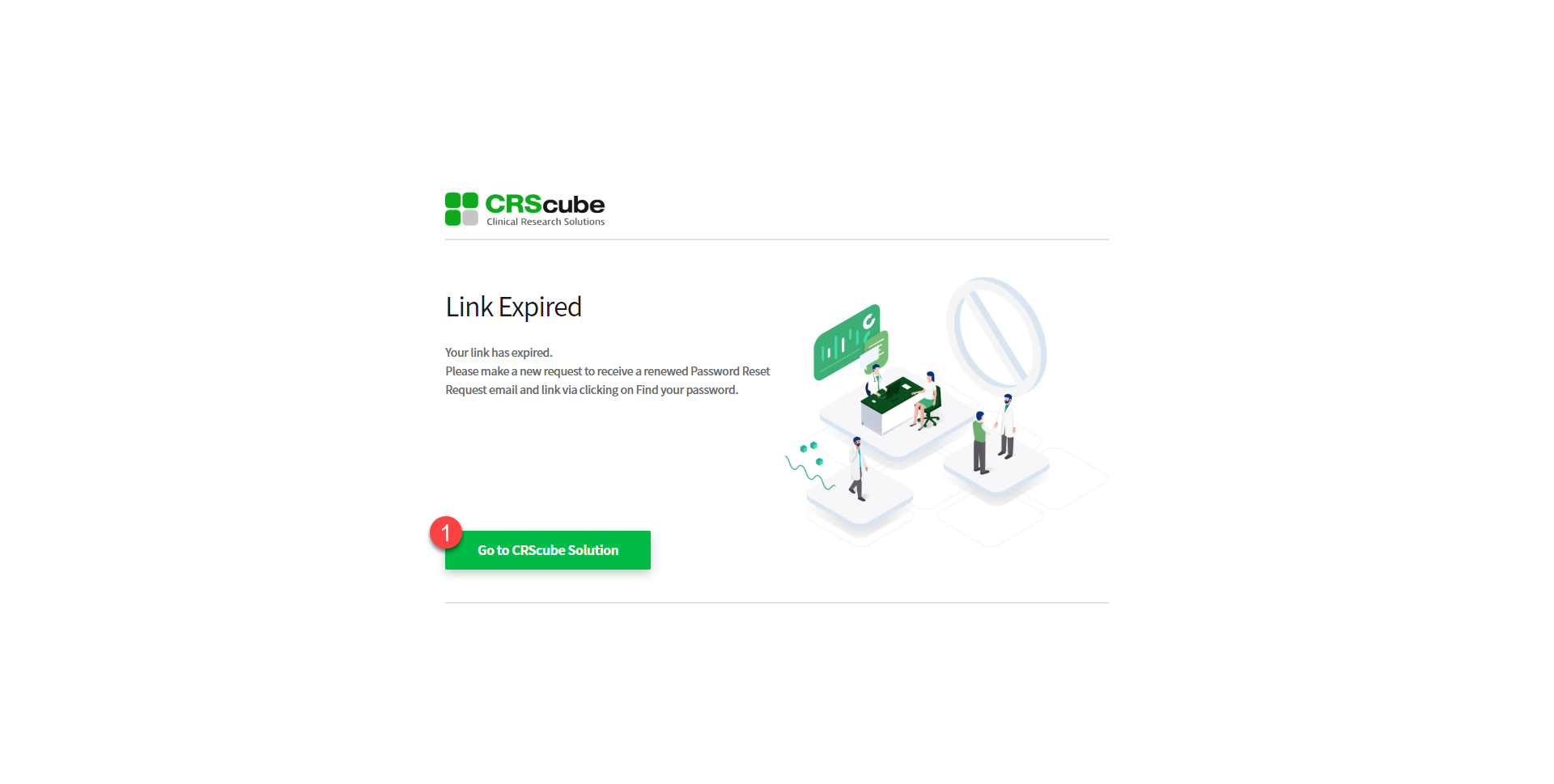
<비밀번호 (재)설정 링크 만료>
-
Link 만료 화면은 다음과 같은 경우 표시되며, ①의 버튼 클릭 시 비밀번호 (재)설정 메일이 발송 요청된 Solution 웹페이지로 이동합니다.메일 내 Link를 통해 이미 비밀번호 설정을 완료한 상태에서 동일한 Link를 한 번 더 클릭한 경우여러 차례 비밀번호 재설정 메일을 발송 요청한 상태에서, 가장 최근에 발송된 메일을 제외한 나머지 메일 내 비밀번호 설정 Link를 클릭한 경우비밀번호 설정 메일 발송 후 180일이 지나서 메일 내 Link를 클릭한 경우비밀번호 재설정 메일 발송 후 60분이 지나서 메일 내 Link를 클릭한 경우
User Integration 반영 관련 LMS 변경 건
<변경 전>
<변경 항목>
<변경 후>
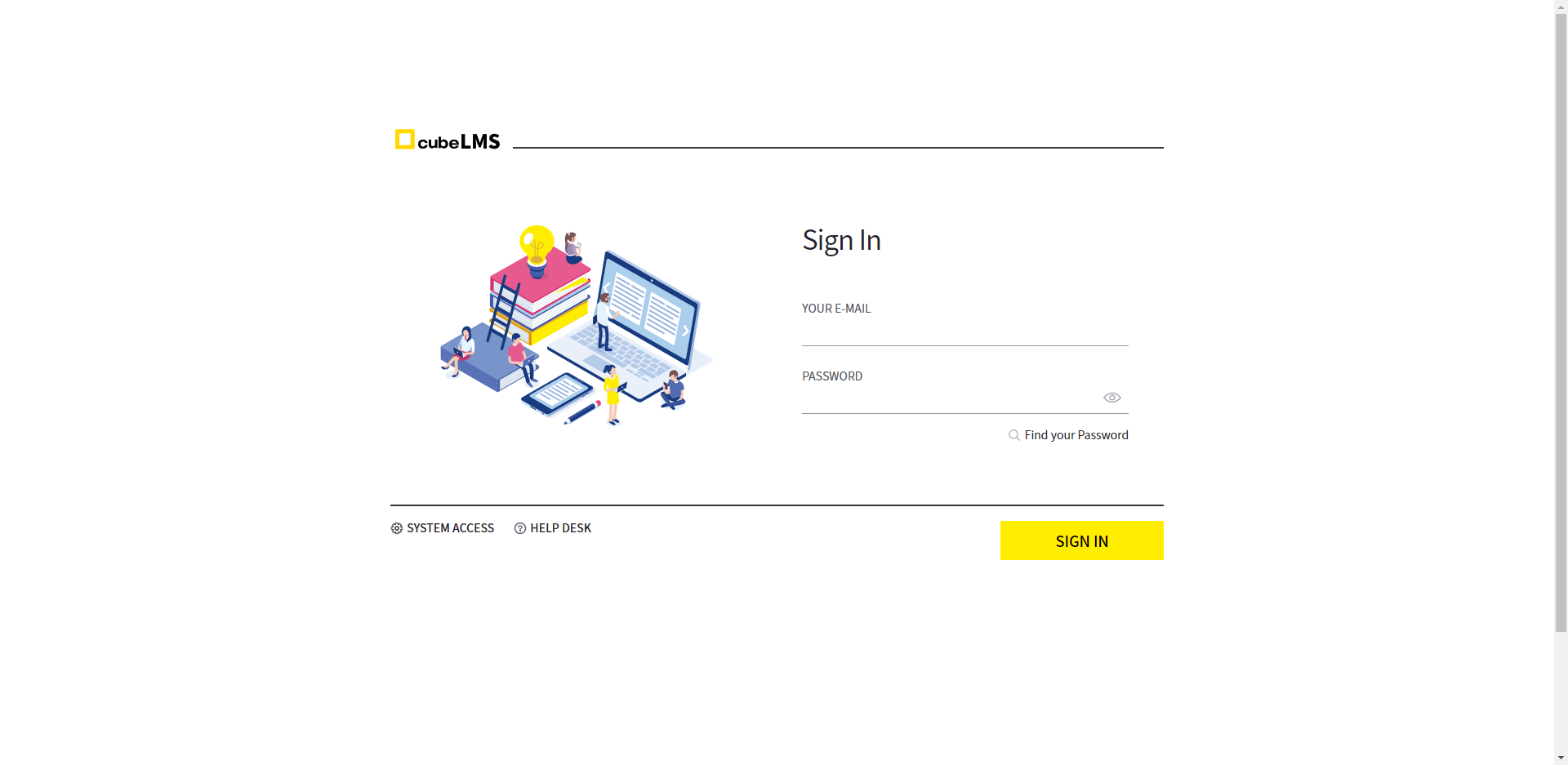
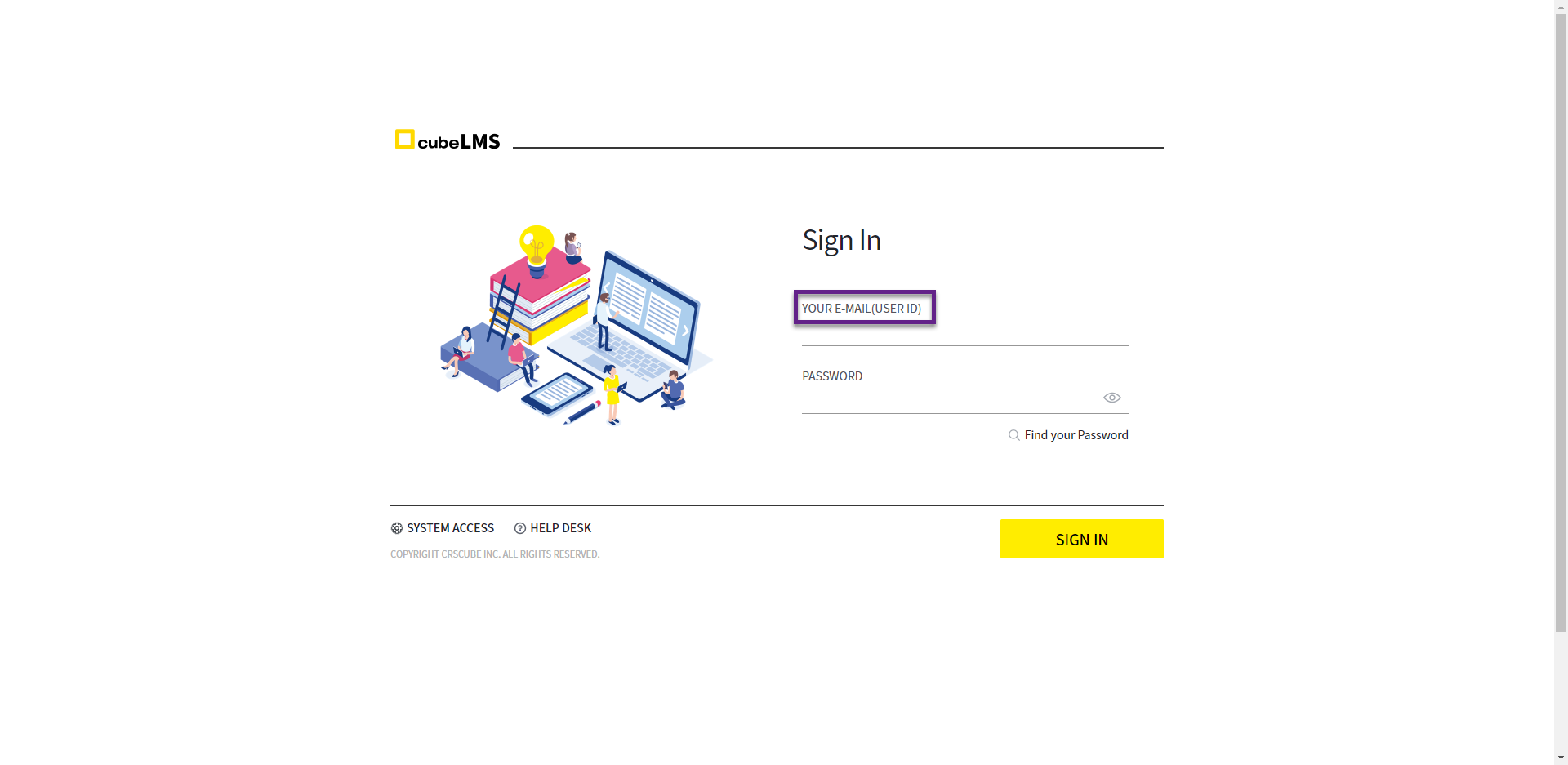
<Sign In>
-
cubeCDMS에서 ID를 별도로 설정한 경우, cubeLMS에서도 ID로 로그인이 가능해집니다.

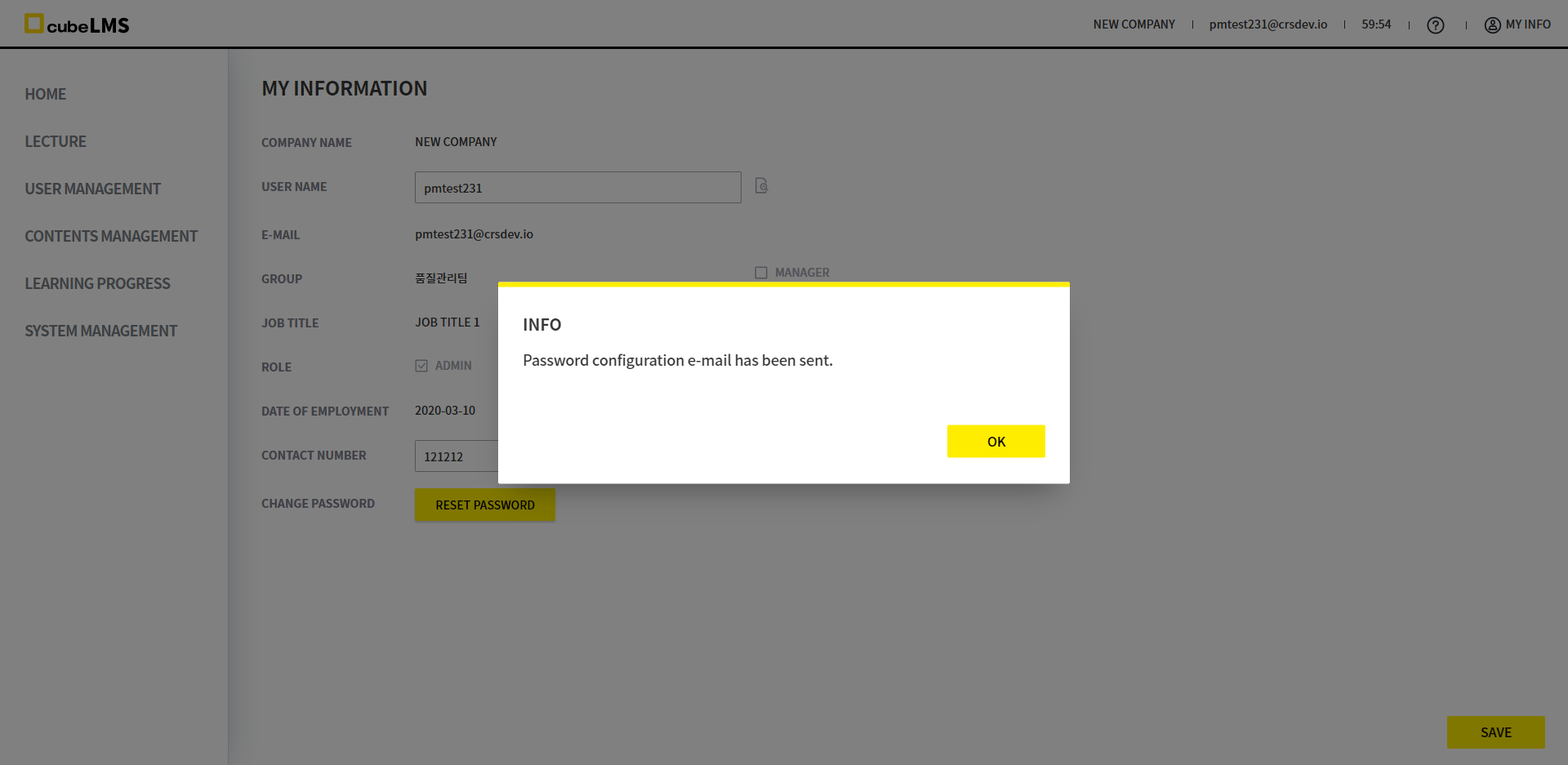
<Reset Password>
-
기존에는 RESET PASSWORD 버튼 클릭하여 나타나는 팝업창에서 변경할 비밀번호를 기재하여 변경을 완료할 수 있었습니다.
-
이번 5월 정기 이관으로 RESET PASSWORD 버튼 클릭시 USER의 E-MAIL로 Password Reset Request Mail이 발송됩니다. 해당 Mail 내의 LINK를 클릭하여 이동되는 Password Setting 페이지에서 비밀번호를 변경할 수 있습니다.

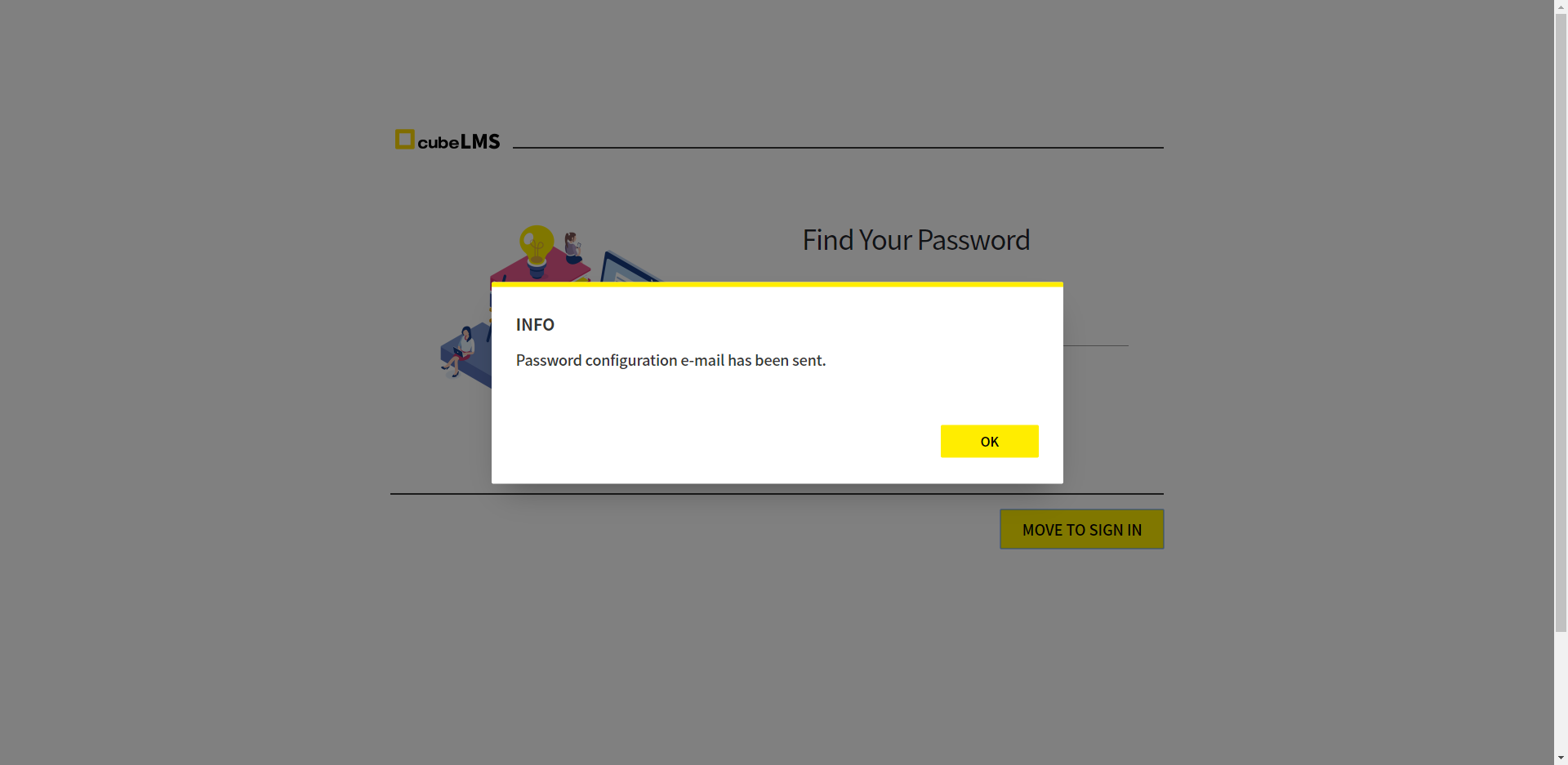
<Find Your Password>
-
기존에는 FIND YOUR PASSWORD페이지의 필드에 기재한 E-MAIL의 STATUS를 검증하여 INACTIVE, DELETED 상태의 USER는 비밀번호 찾기 진행이 불가능했으나 5월 정기이관 이후부터는 USER의 STATUS 상관 없이 필드에 기재한 E-MAIL로 Password Reset Request Mail이 발송되어 비밀번호 재설정할 수 있습니다.
Help Center
지원 브라우저
Zendesk에서 지원하는 데스크톱 브라우저는 다음과 같습니다.
-
Google Chrome: 현재 기준 가장 최신 버전 + 직전 버전
-
Mozilla Firefox: 현재 기준 가장 최신 버전 + 직전 버전
-
Apple Safari: 현재 기준 가장 최신 버전 + 직전 버전
-
Microsoft Edge: 현재 기준 가장 최신 버전 + 직전 버전
Zendesk는 Microsoft Internet Explorer를 지원하지 않습니다. Microsoft Internet Explore에서는 Ticket이 생성되지 않으니 주의하시기 바랍니다.
CRScube Help Center에 접속하기
1. cubeLMS를 통한 접속

-
cubeLMS 접속 후 화면 우측 상단의 ? 의 HELP CENTER 버튼을 클릭하면 CRScube Help Center에 로그인한 상태로 이동합니다.
2. URL을 통한 직접 접속
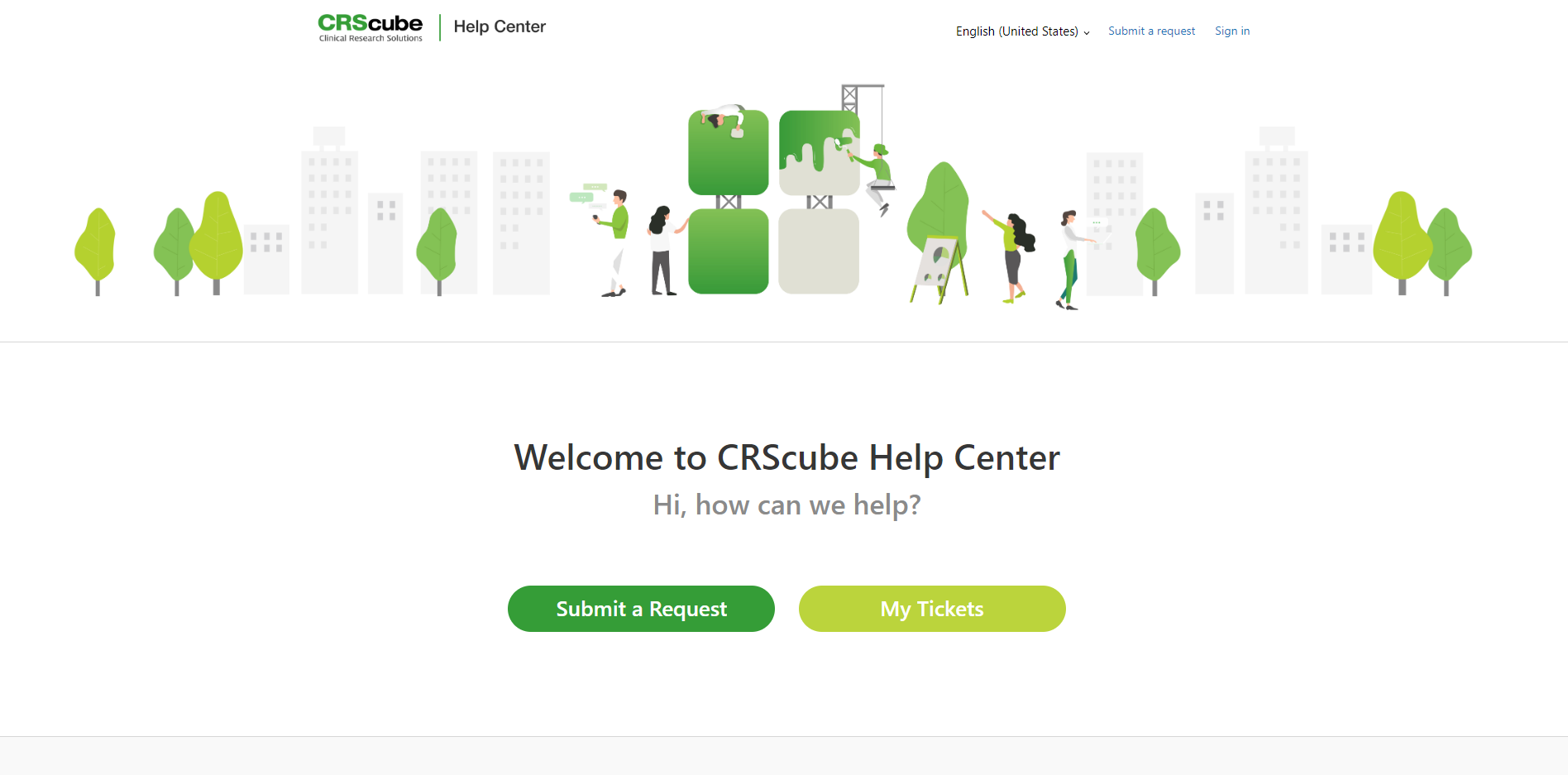
-
CRScube Help Center의 URL을 브라우저 주소창에 입력합니다.
https://crscube.zendesk.com/
-
로그인 되지 않은 상태의 CRScube Help Center가 나타납니다.
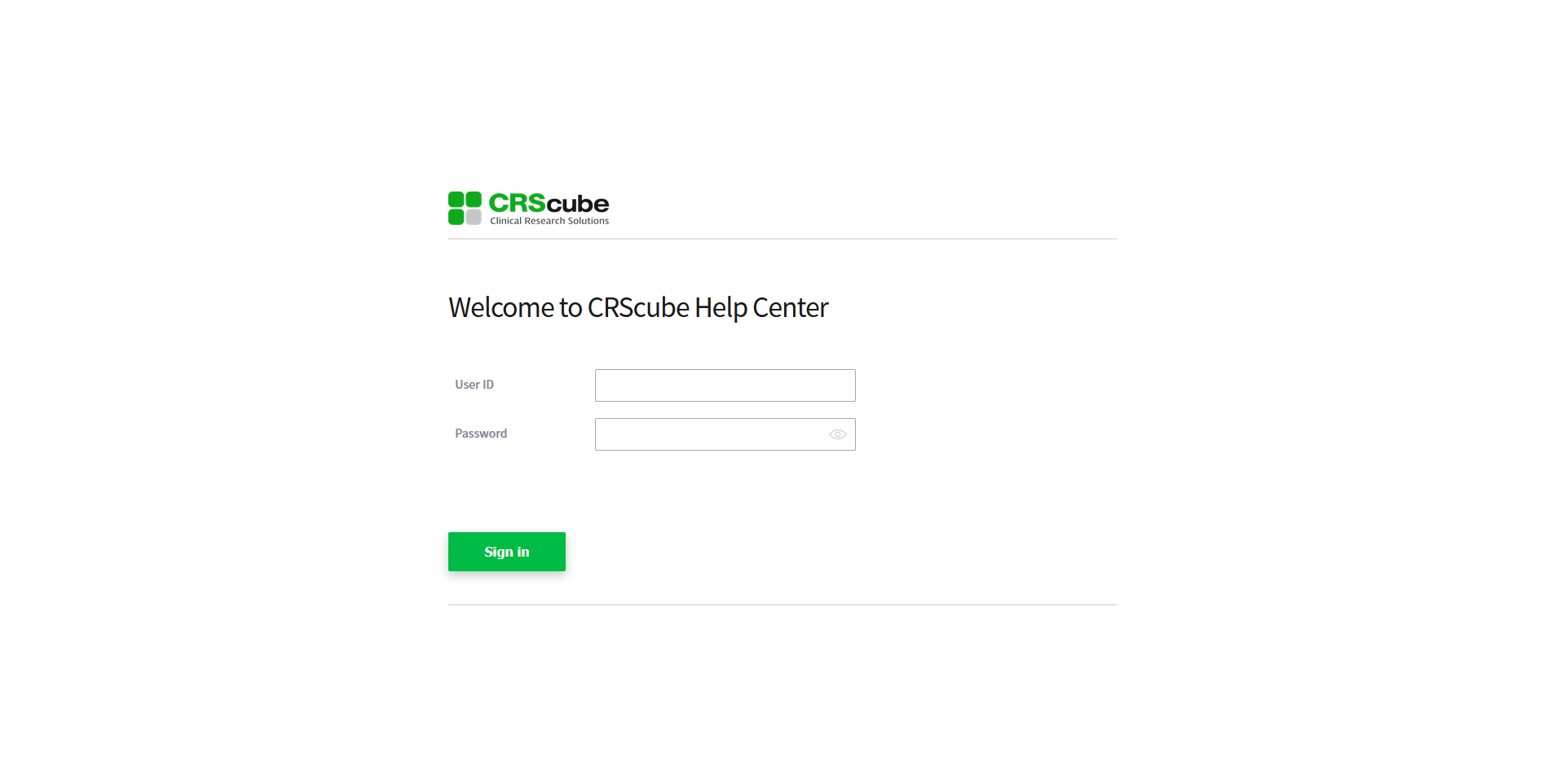
-
CRScube Help Center는 cubeLMS에 등록된 계정으로 로그인할 수 있습니다.
-
Help Center 오른쪽 상단의 Sign in 버튼을 클릭하면 로그인 페이지로 이동합니다.
-
의 ID와 Password를 입력한 후 Sign in을 클릭하여 로그인 할 수 있습니다.
⊙ 개인정보 처리 위탁 동의
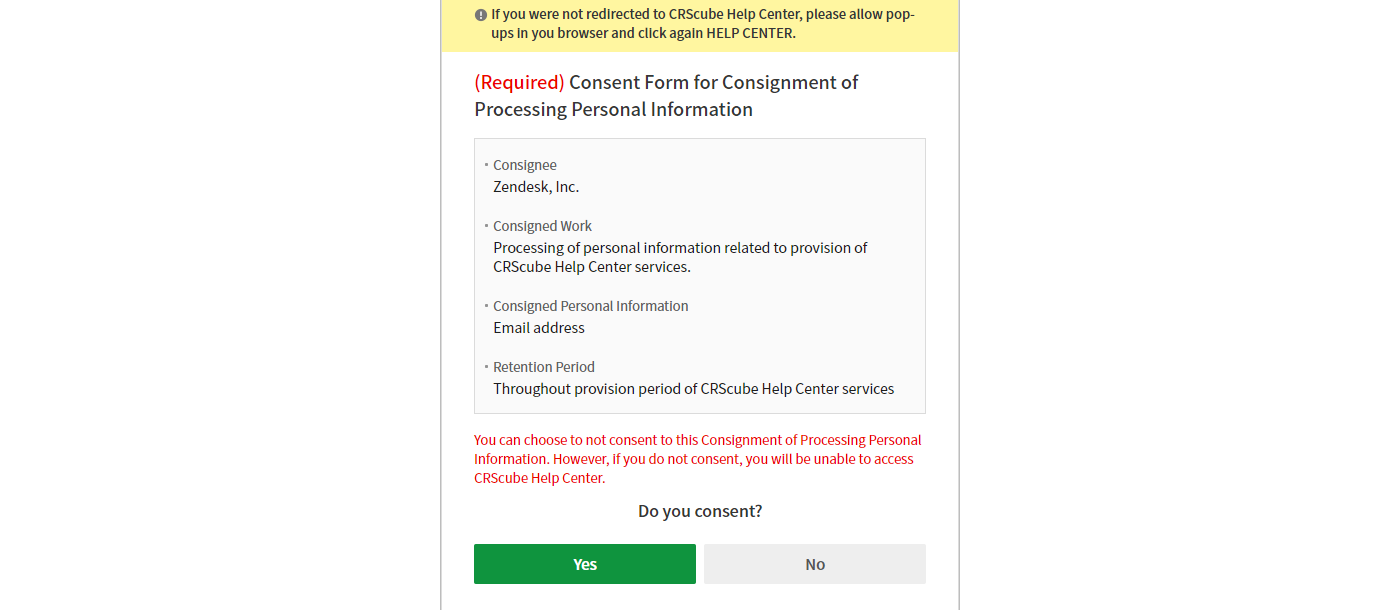
-
개인정보 보호법에 따라 CRScube Help Center 최초 접속 시 개인정보 처리 위탁 동의를 묻는 팝업이 나타납니다.
-
이메일(개인정보)을 Zendesk(수탁자)에 전달하는 것에 동의하는 경우에만 CRScube Help Center를 사용할 수 있습니다.
CRScube Help Center에서 문의하기
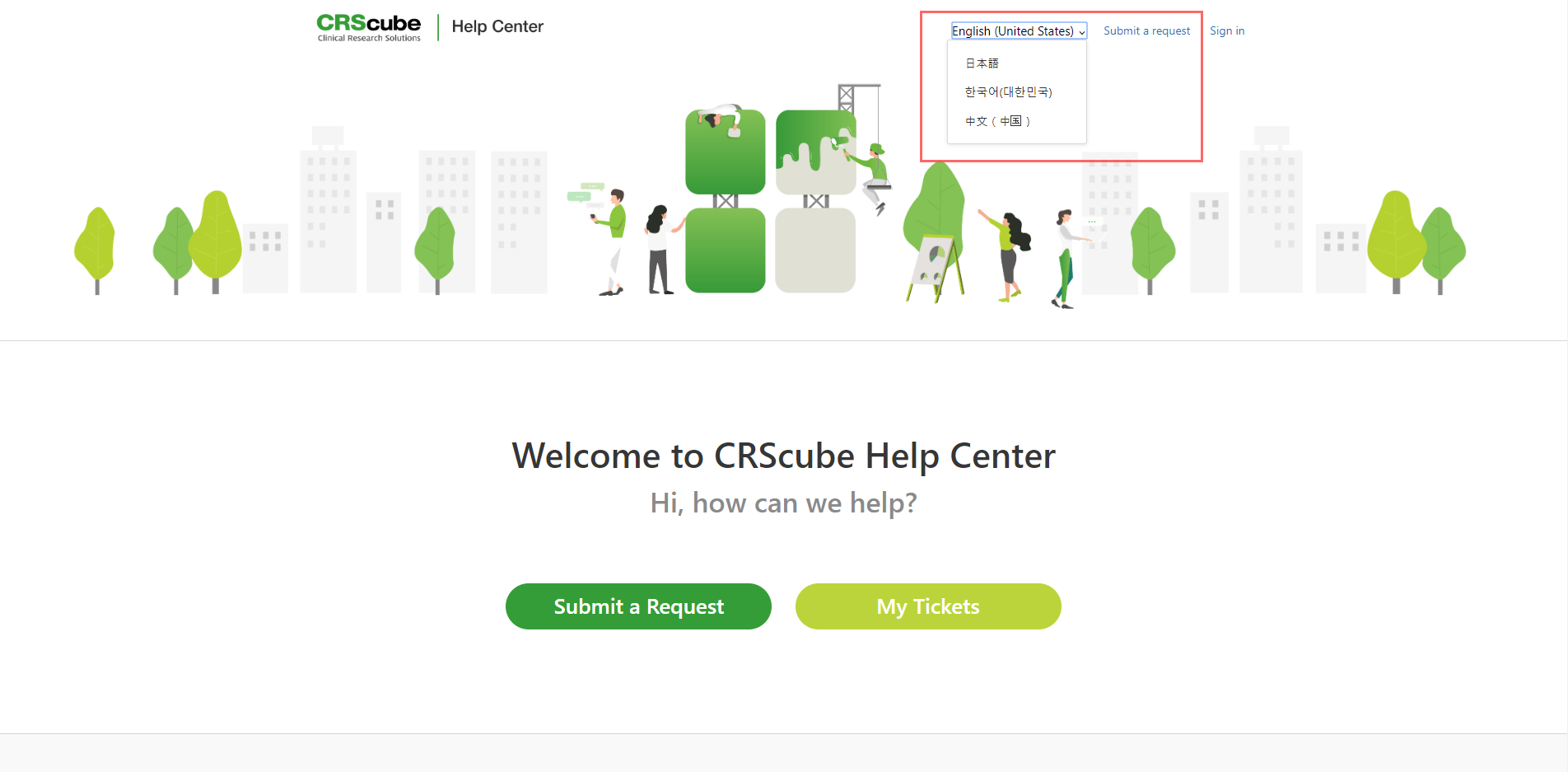
-
화면 우측 상단에서 CRScube Help Center의 언어를 선택할 수 있습니다.English (United States)日本語한국어(대한민국)中文(中国)
-
"Submit a Request"를 클릭하면 문의를 등록할 수 있습니다.

-
" Submit a reqeust"를 클릭하면 문의양식 페이지로 이동합니다.
-
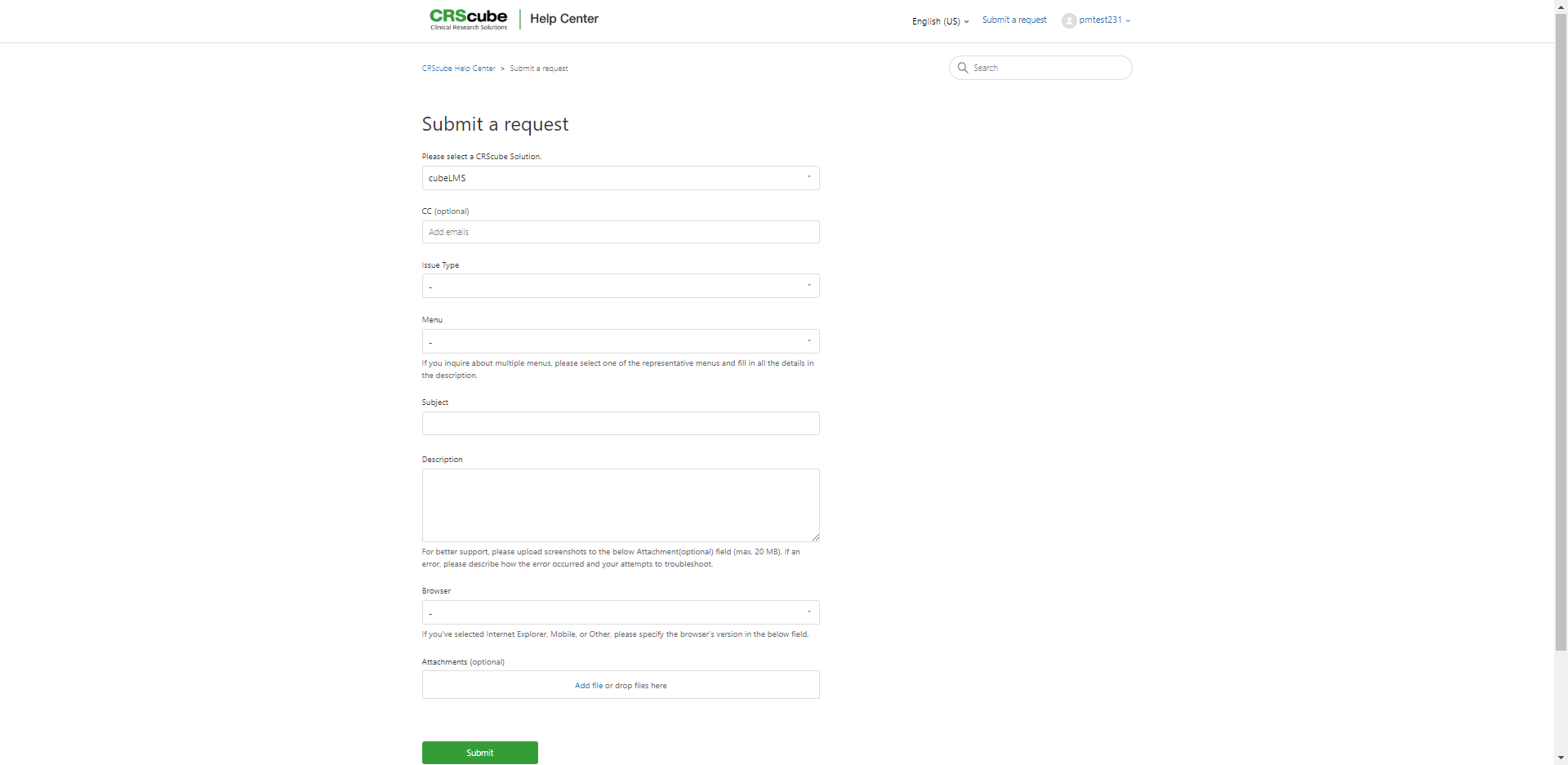
문의할 Solution을 선택하면 해당 solution에 적절한 문의 양식이 나타납니다.
-
optional이라고 기재되지 않은 필드는 필수 항목이므로 반드시 기재해야 합니다.
-
입력 화면에 대한 상세 설명은 하단의 테이블을 참조하시기 바랍니다.
|
Item |
Description |
|---|---|
|
CC |
CRScube Help Center에 가입한 사람만 CC에 추가할 수 있습니다.
|
|
Issue Type* |
|
|
Menu* |
|
|
Subject* |
|
|
Description* |
|
|
Browser* |
|
|
Browser version* |
|
|
Attachments |
|
*는 반드시 입력해야 합니다.
문의내용 확인하기
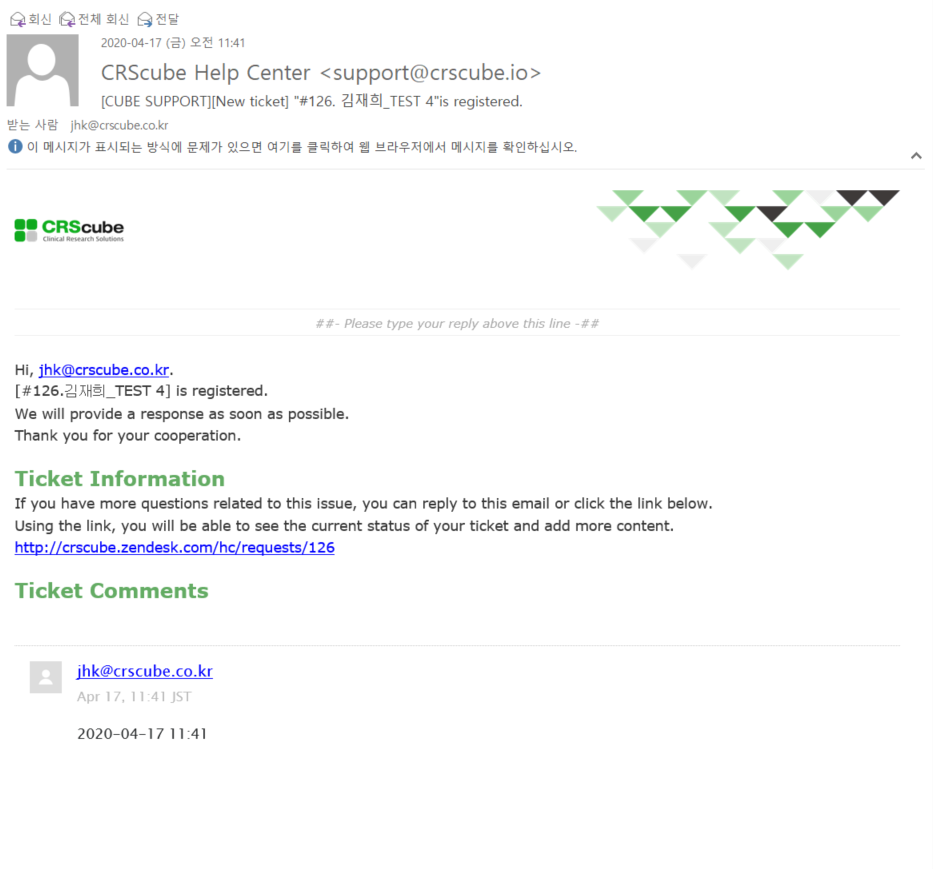
Title: [CUBE SUPPORT][신규 티켓] "#{{ticket.id}}. {{ticket.title}}"이/가 등록되었습니다.
-
티켓이 접수되면 요청자 및 참조자에게 등록 메일이 발송됩니다.
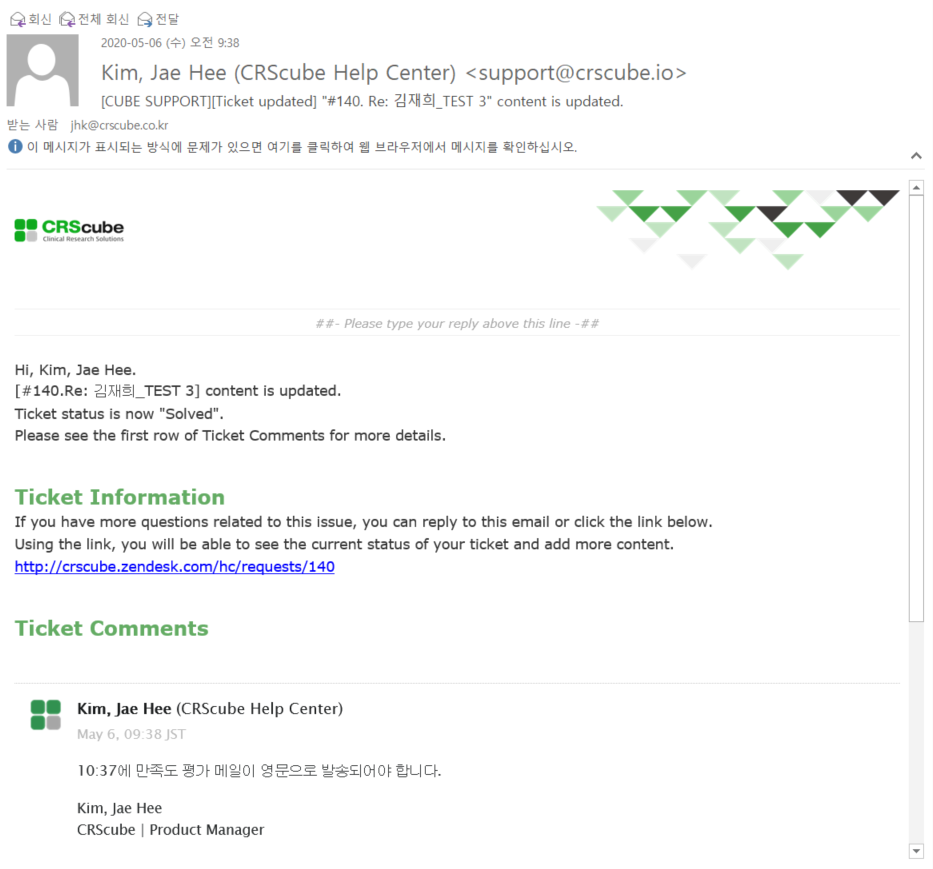
Title: [CUBE SUPPORT][티켓 update] "#{{ticket.id}}. {{ticket.title}}" 내용이 update 되었습니다.
-
티켓에 답변이 등록되면 요청자 및 참조자에게 update에 대한 알람 메일이 발송됩니다.
-
요청자 혹은 참조자가 티켓에 추가 문의를 작성한 경우에도 update에 대한 알람 메일이 발송됩니다.
-
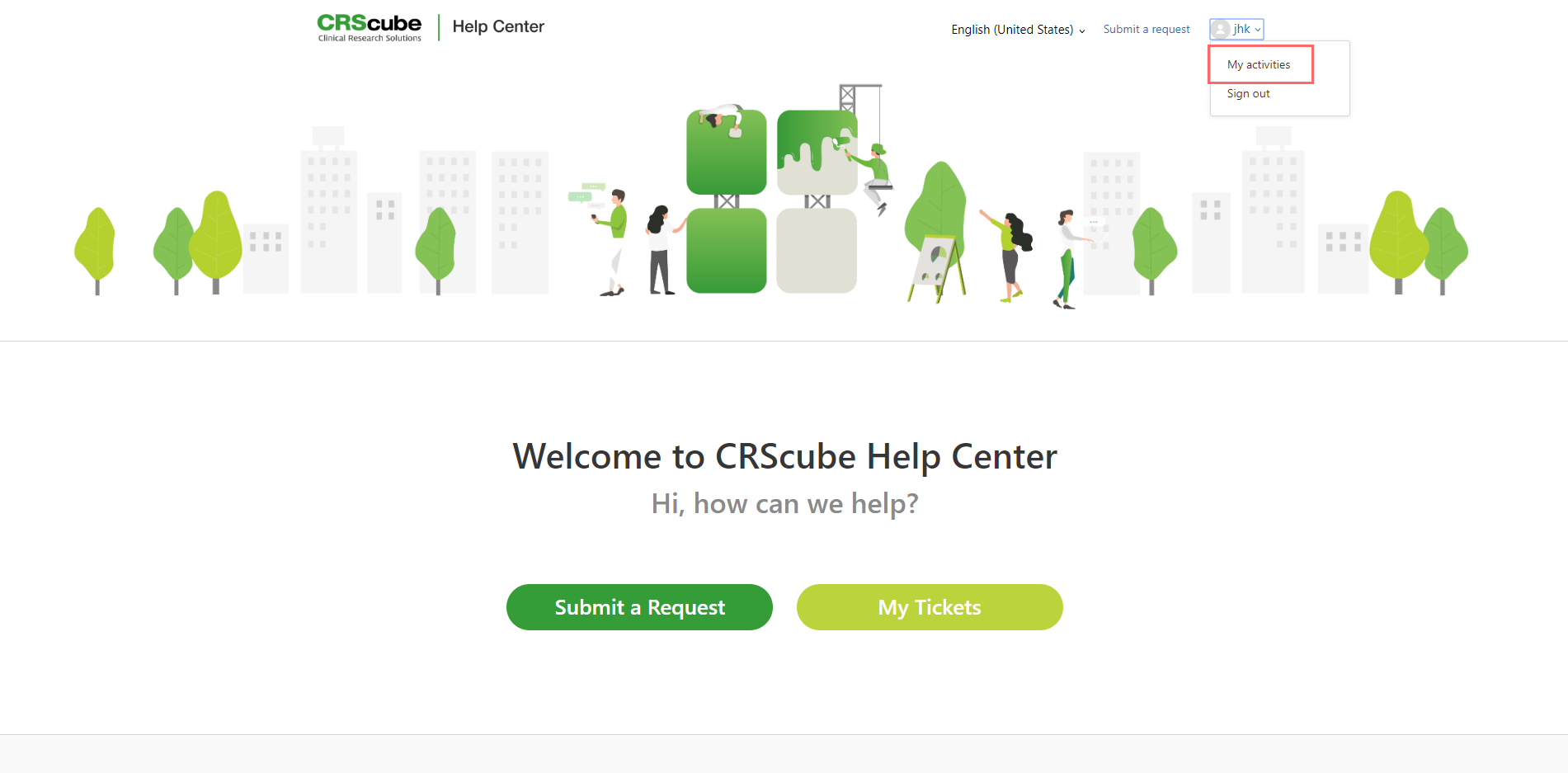
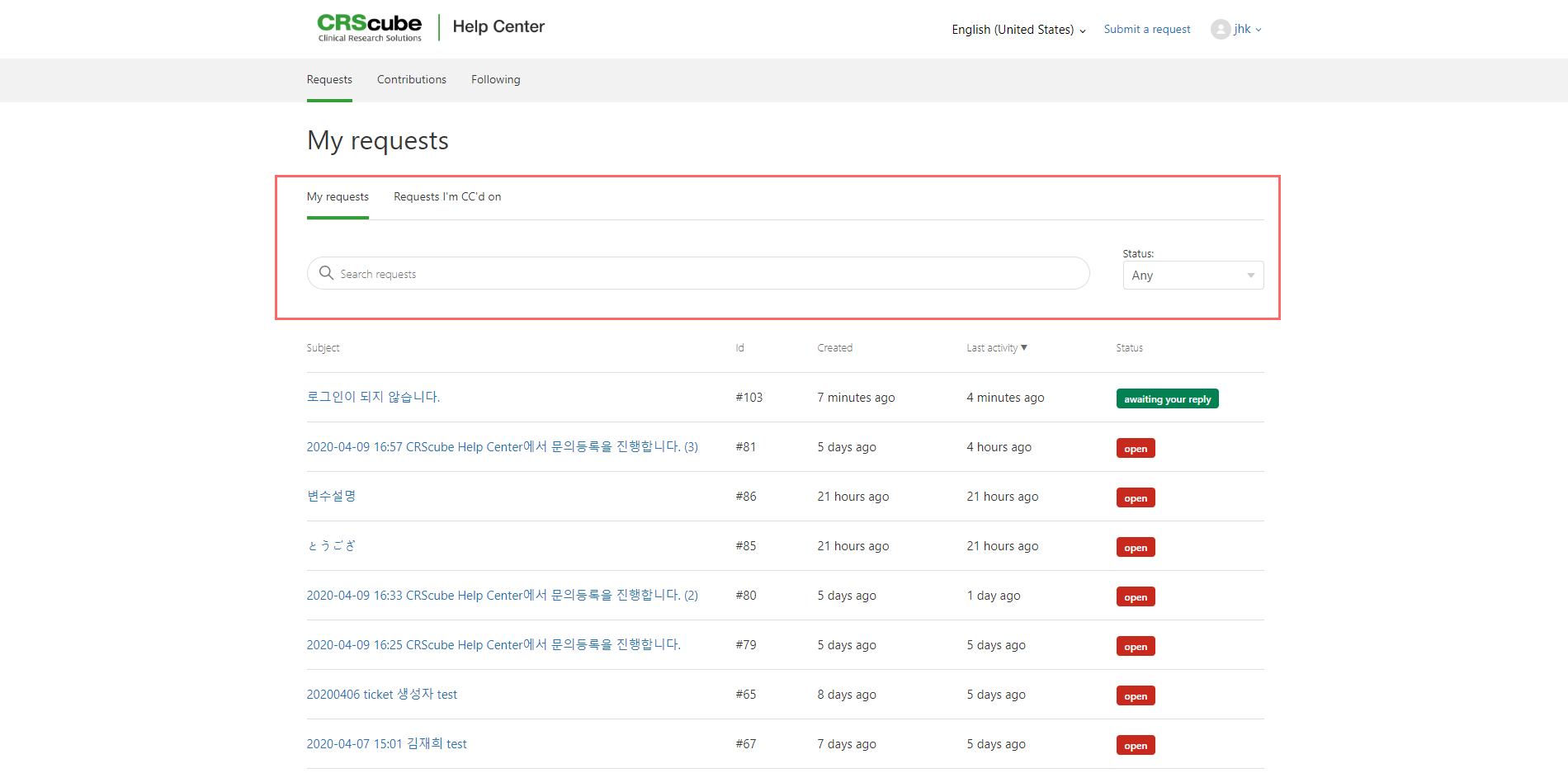
문의한 내용은 Help Center 화면 우측 상단의 사용자 계정 클릭 - 내 활동 메뉴에서도 확인할 수 있습니다.
-
내 요청: 내가 생성한 티켓이 표시됩니다.
-
참조에 포함된 요청: 내가 참조에 포함된 티켓이 표시 됩니다.
-
티켓의 제목 또는 상태로 티켓을 필터링 할 수 있습니다.
티켓 Status 이해하기
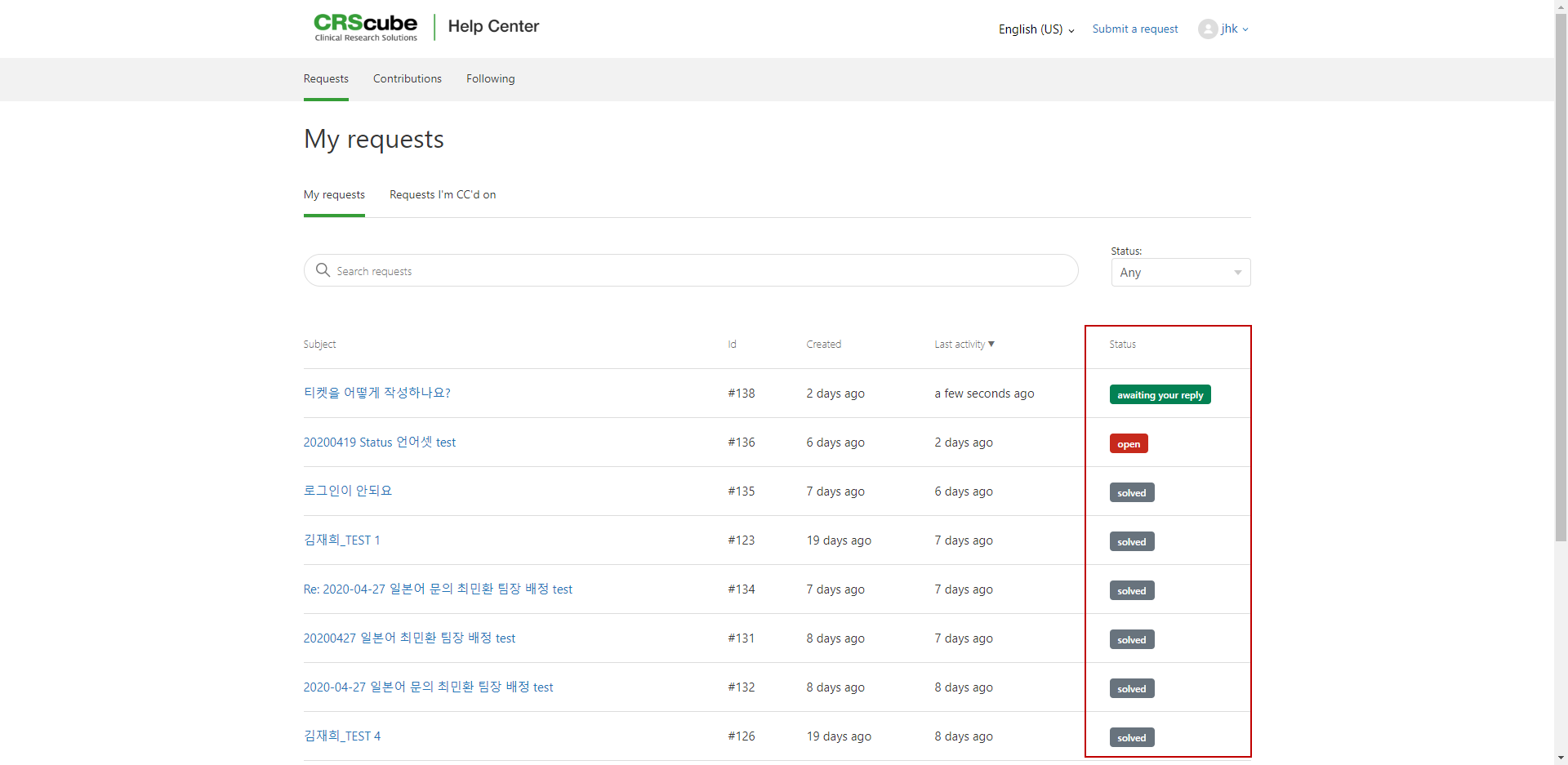
-
티켓의 상태를 통해 현재 나의 티켓이 어떻게 진행되고 있는지 확인할 수 있습니다.
Status
Description

등록
-
상담원이 답변해야 하는 티켓입니다.
응답을 기다리는 중
-
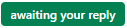
상담원이 문제를 해결하기 위해 추가 정보가 필요하여 요청자에게 질의한 티켓입니다.
-
요청자가 상담원에게 답변을 전달해야 문제를 해결할 수 있습니다.
-
"Awaiting your reply" 상태로 7일이 지나면 티켓 상태는 자동으로 "Solved"로 변경됩니다.

해결
-
문제가 해결된 티켓입니다.
-
답변이 만족스럽지 않은 경우 해당 티켓에 추가 질의를 할 수 있습니다.
추가 질의가 등록되면 티켓의 상태는 "Open"으로 변경됩니다. -
"Solved 상태로 7일이 지나면 티켓이 종료되어 동일한 티켓에 추가 질의를 할 수 없습니다.
-
종료된 티켓에 추가적인 질문이 있다면 후속티켓을 만들어 질의하시기 바랍니다.
-
후속티켓 만들기
-
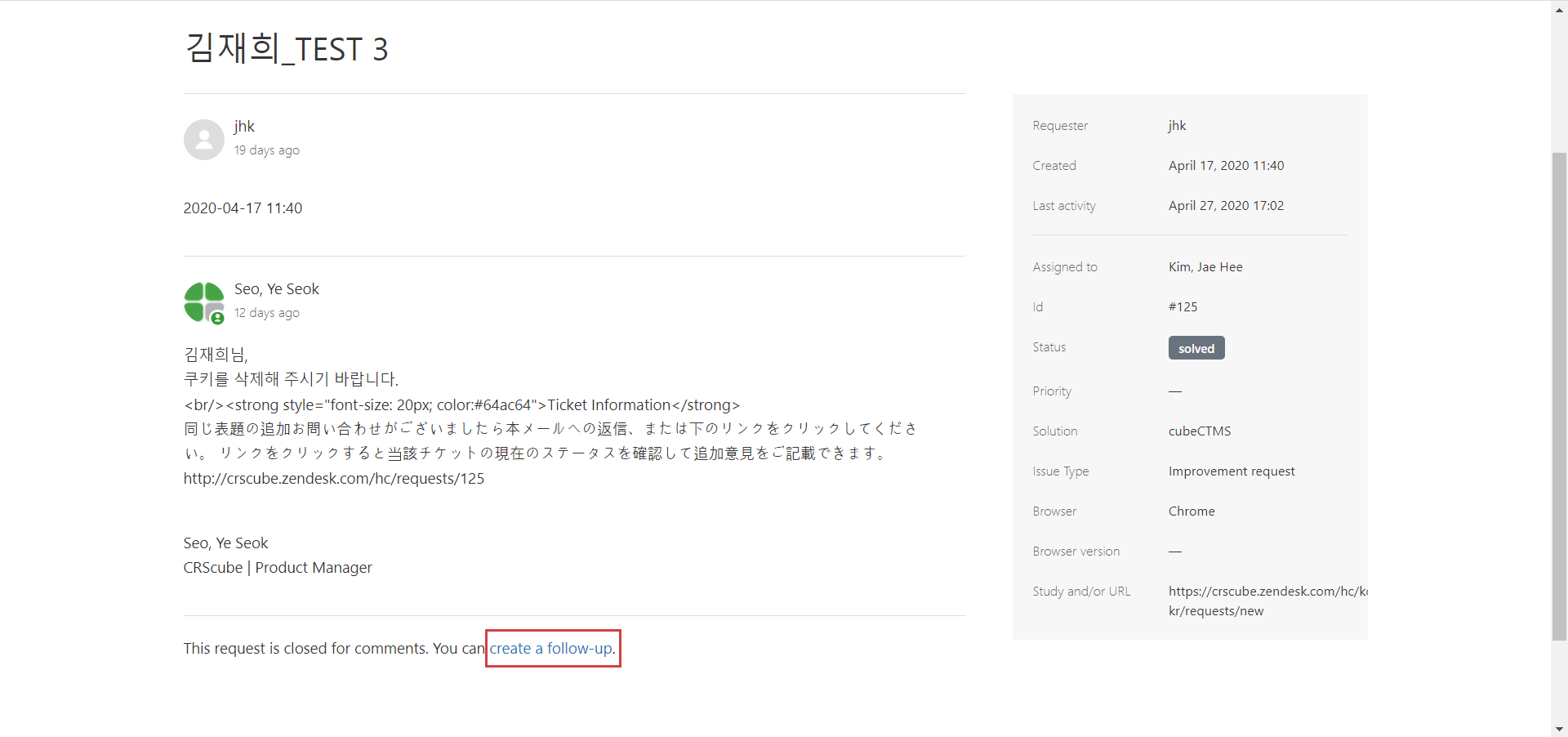
종료된 티켓에 추가적인 질문이 있다면 후속티켓 기능을 사용하여 연결된 티켓으로 질의할 수 있습니다.
-
티켓 상세내용에서 하단의 "create a follow-up"을 클릭합니다.
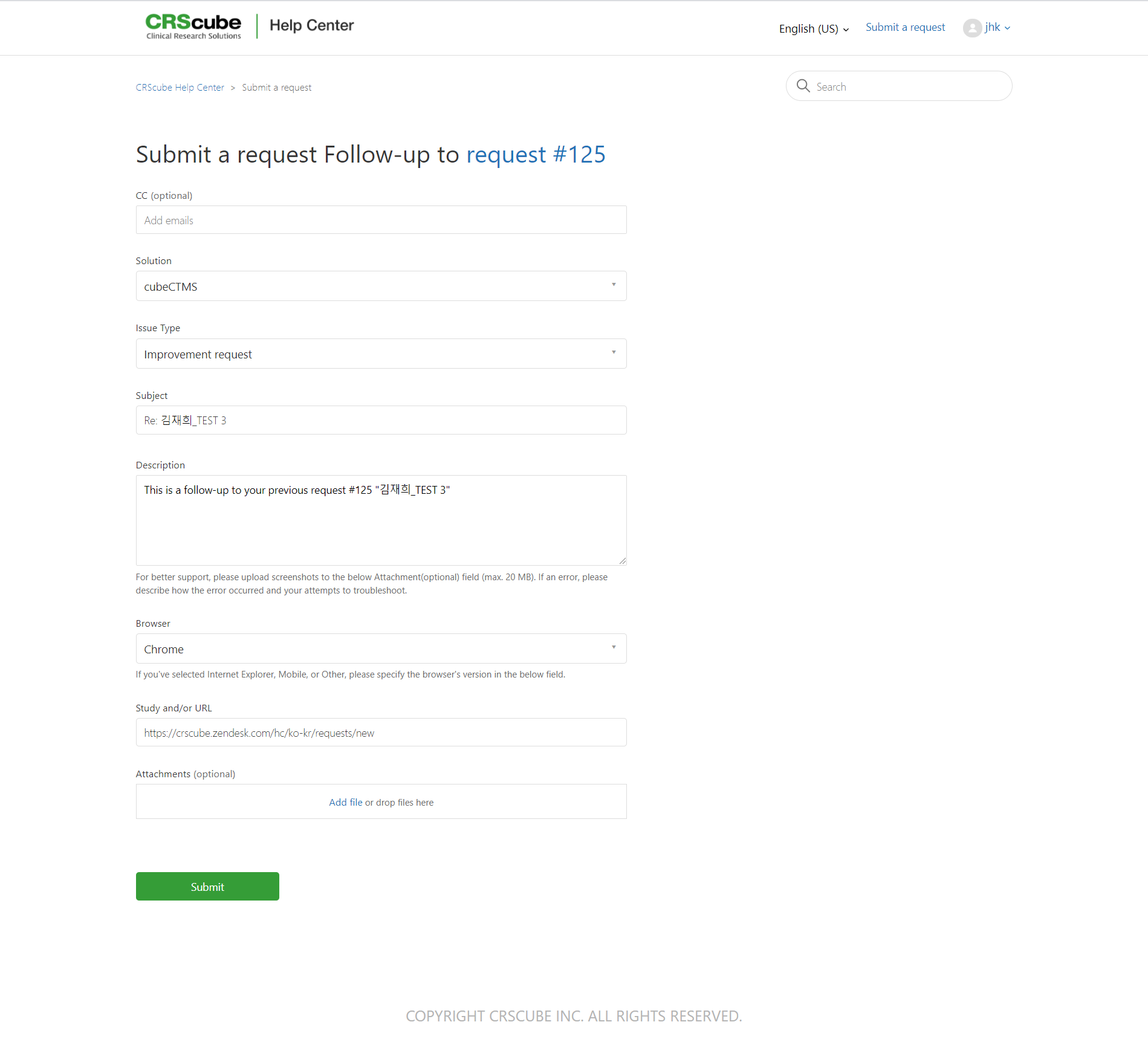
-
문의등록 화면이 나타납니다.
-
필드에는 부모티켓의 내용이 기재되어 있습니다.
-
문의등록 내용을 업데이트 한 후 "Submit"을 클릭합니다.
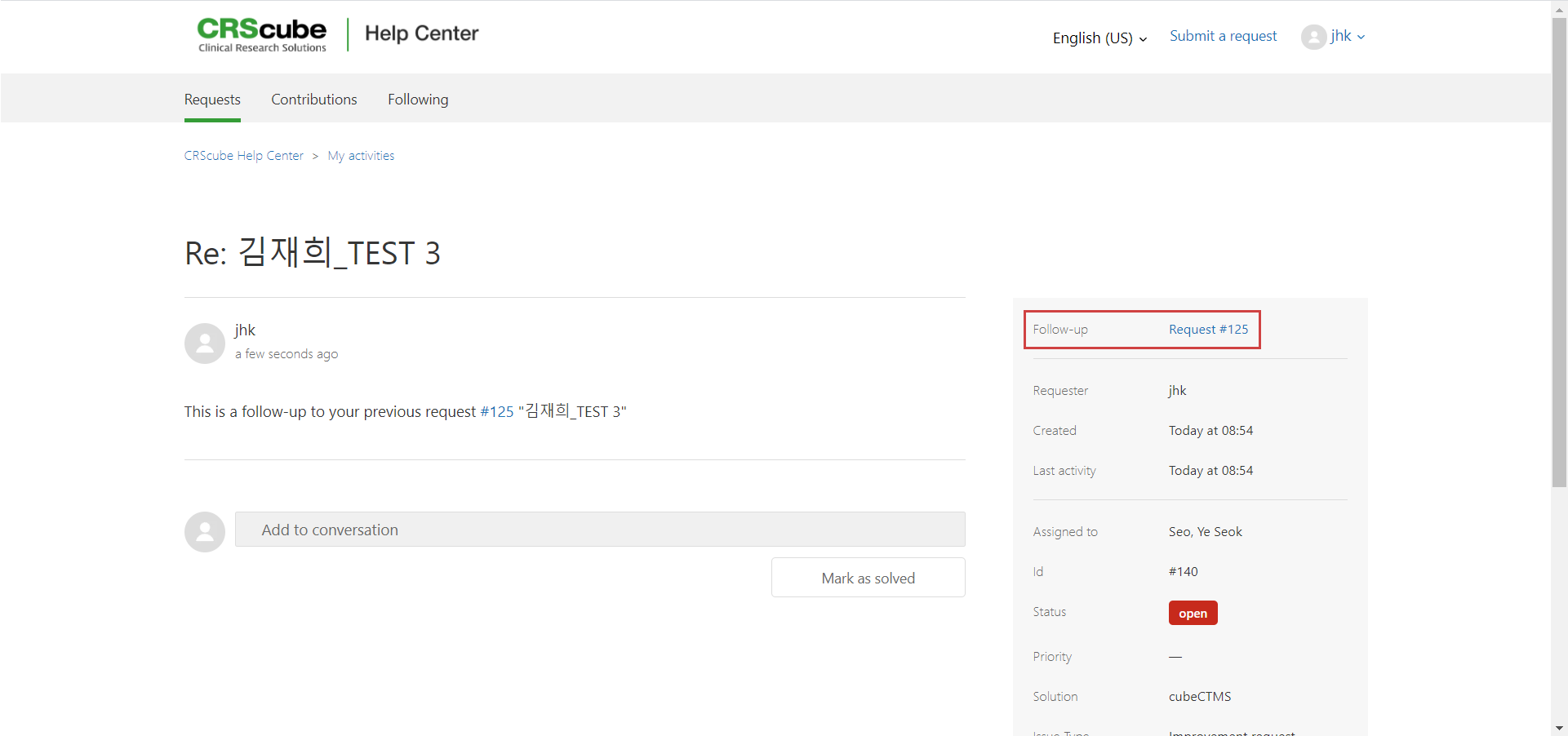
-
새로운 ID의 후속 티켓이 생성됩니다.
-
오른쪽 상단의 Follow-up 필드를 통해 부모 티켓을 확인할 수 있습니다.
만족도 평가하기
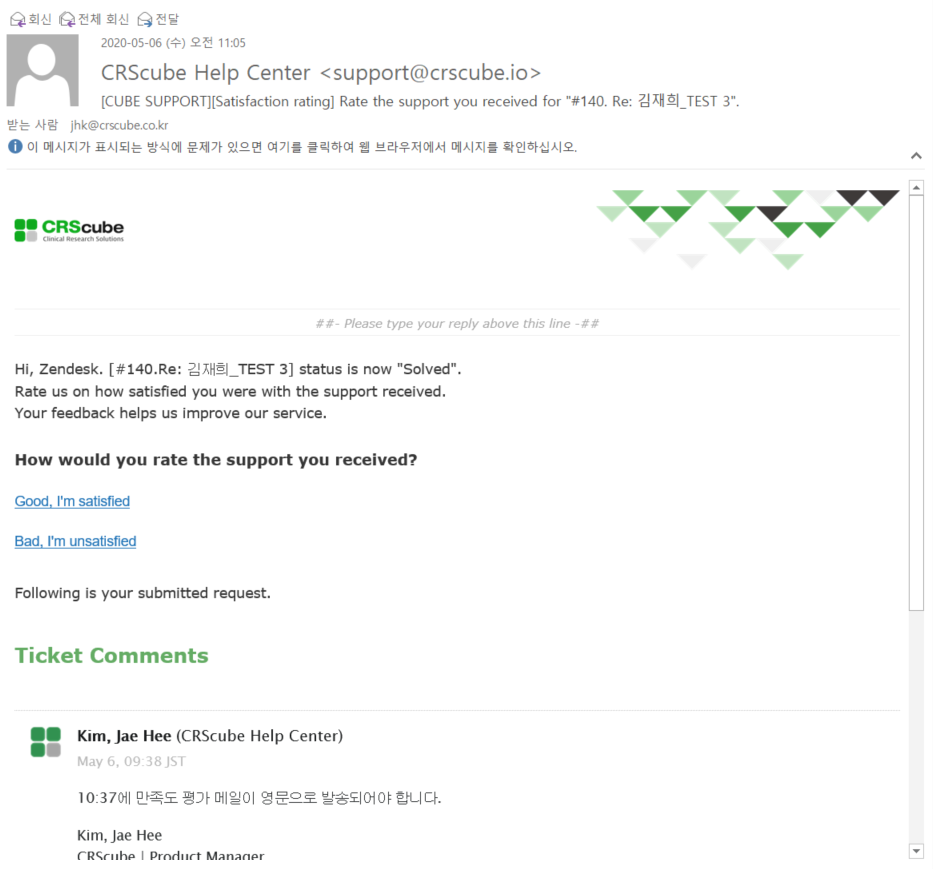
Title: [CUBE SUPPORT][만족도 평가] "#{{ticket.id}}. {{ticket.title}}" 지원의 만족도를 평가해주세요.
-
티켓 상태가 "Solved"로 변경되고 24시간이 지나면 요청자에게 만족도 평가 메일이 발송됩니다.
-
"좋습니다" 또는 "나쁩니다" 링크를 클릭하면 브라우저에 만족도 평가 화면이 나타납니다.
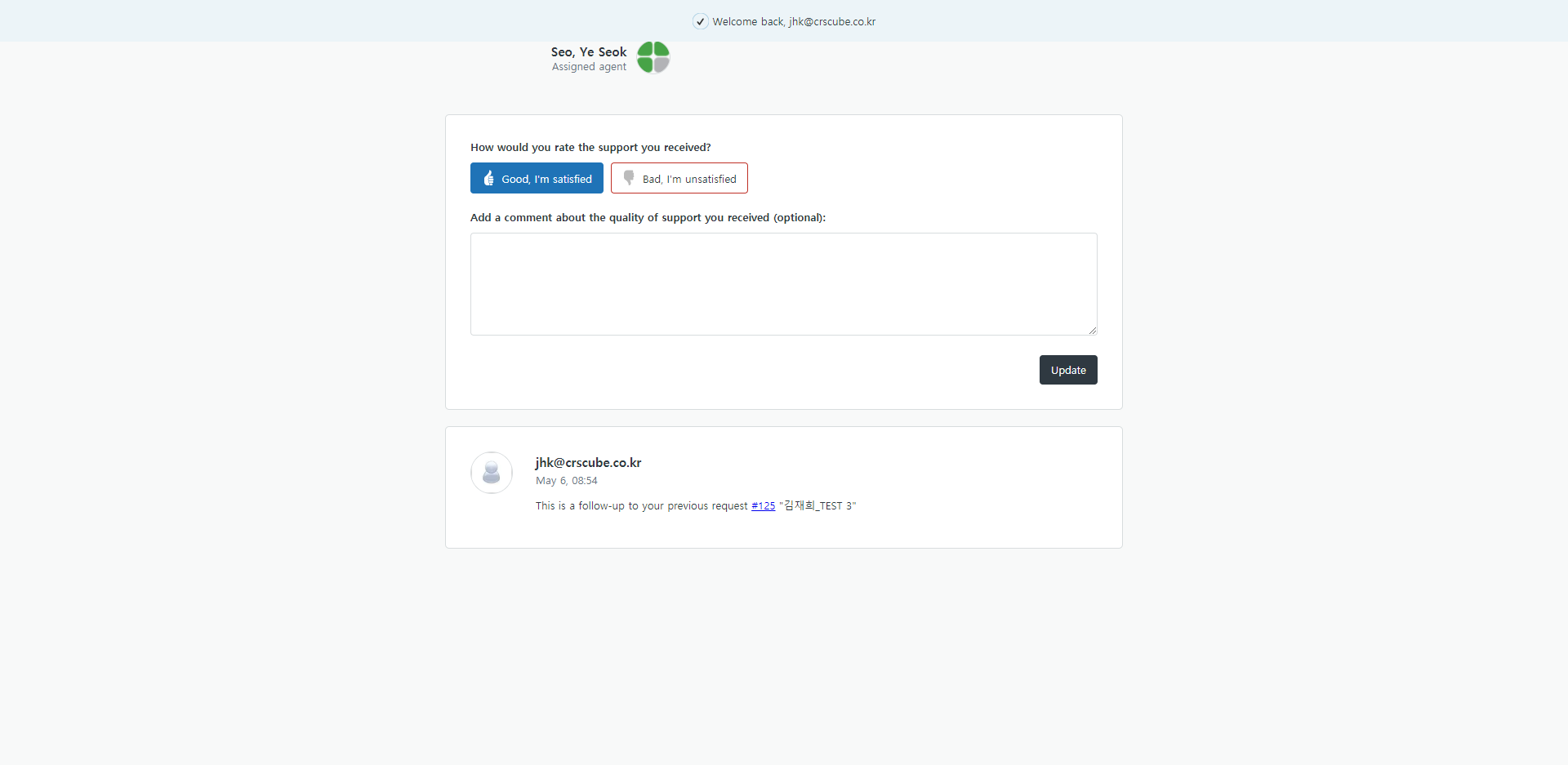
-
만족도는 좋음/나쁨 2가지로 평가할 수 있습니다.
-
불만족한 경우 구체적인 내용을 기재해 주시기 바랍니다. 더 나은 서비스를 제공하기 위하여 최선을 다하겠습니다.