このメニューでは、本システムを使用する USER を登録および管理できます。
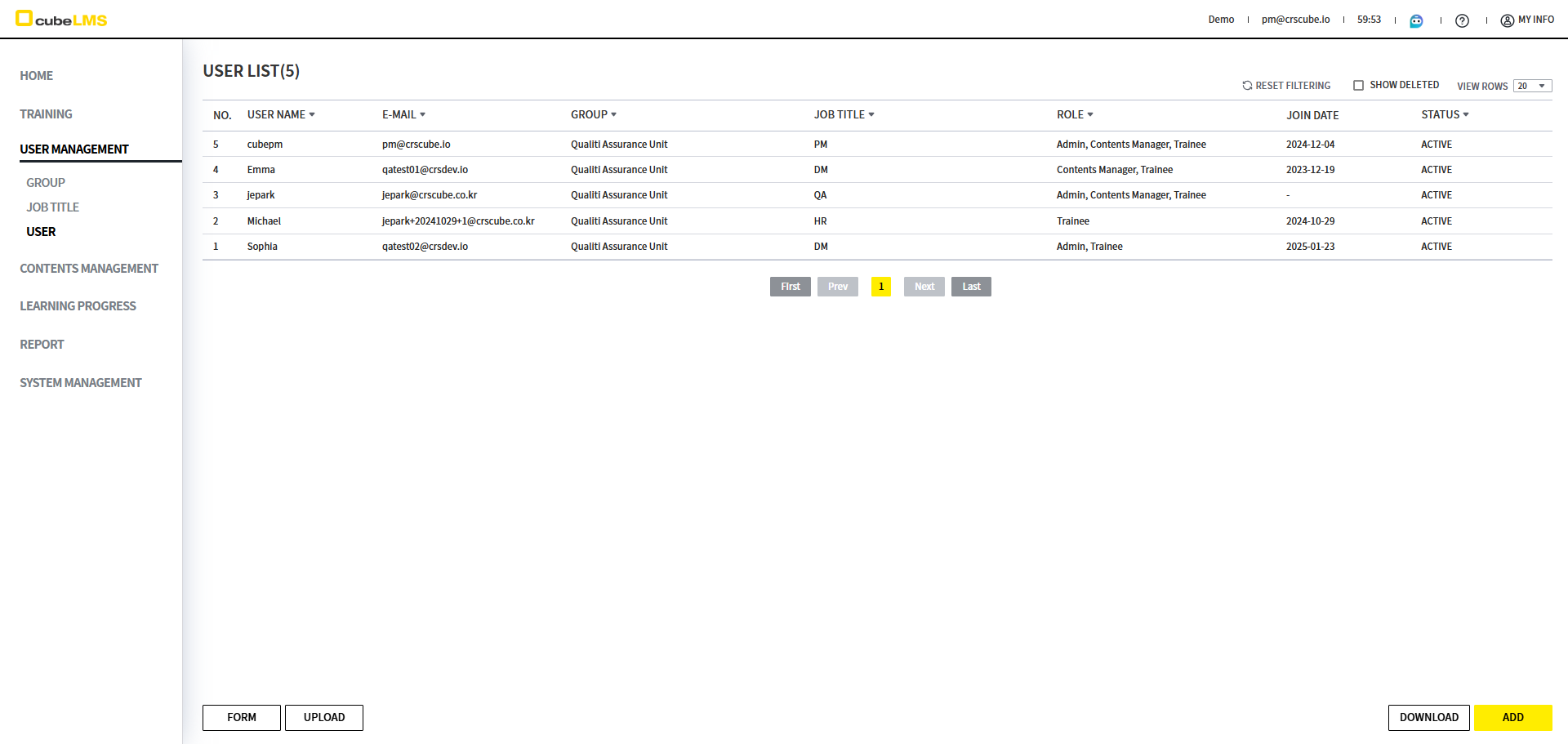
USER LIST
|
|
|
|---|---|
|
|
UserのUser Nameが表示されます。 |
|
|
UserのE-mailが表示されます。 |
|
|
Userが所属するGroupが表示されます。 |
|
|
Userに割り当てられたJob Titleが表示されます。 |
|
|
UserのRoleが表示されます。
|
|
|
UserがCompanyに登録された日付が表示されます。 |
|
|
UserのStatusが表示されます。
|
-
各 User 行をクリックすると、該当 User の詳細内容を確認できます。
-
Show Deletedチェック: 削除された User を確認できます。 -
Addボタン: 新しい User を登録できます。 -
Downloadボタン: 現在フィルタリングされている User List を Excel でダウンロードできます。 -
Formボタン: 複数の User を一度にアップロードできる Excel Form をダウンロードできます。 -
Uploadボタン: Excel Form を Upload して User を登録できます。

-
CREATE ACCOUNT CREATE ACCOUNT機能を利用する一部のCRScubeが運用するLMS Companyでは、User Listをダウンロードする際にInvite Program列が追加で提供されます。 (画像参照)
-
Invite Program:Userが会員登録のために利用したInvite Urlに関連するProgramのNameです。
-
ADD USER(MANUAL)
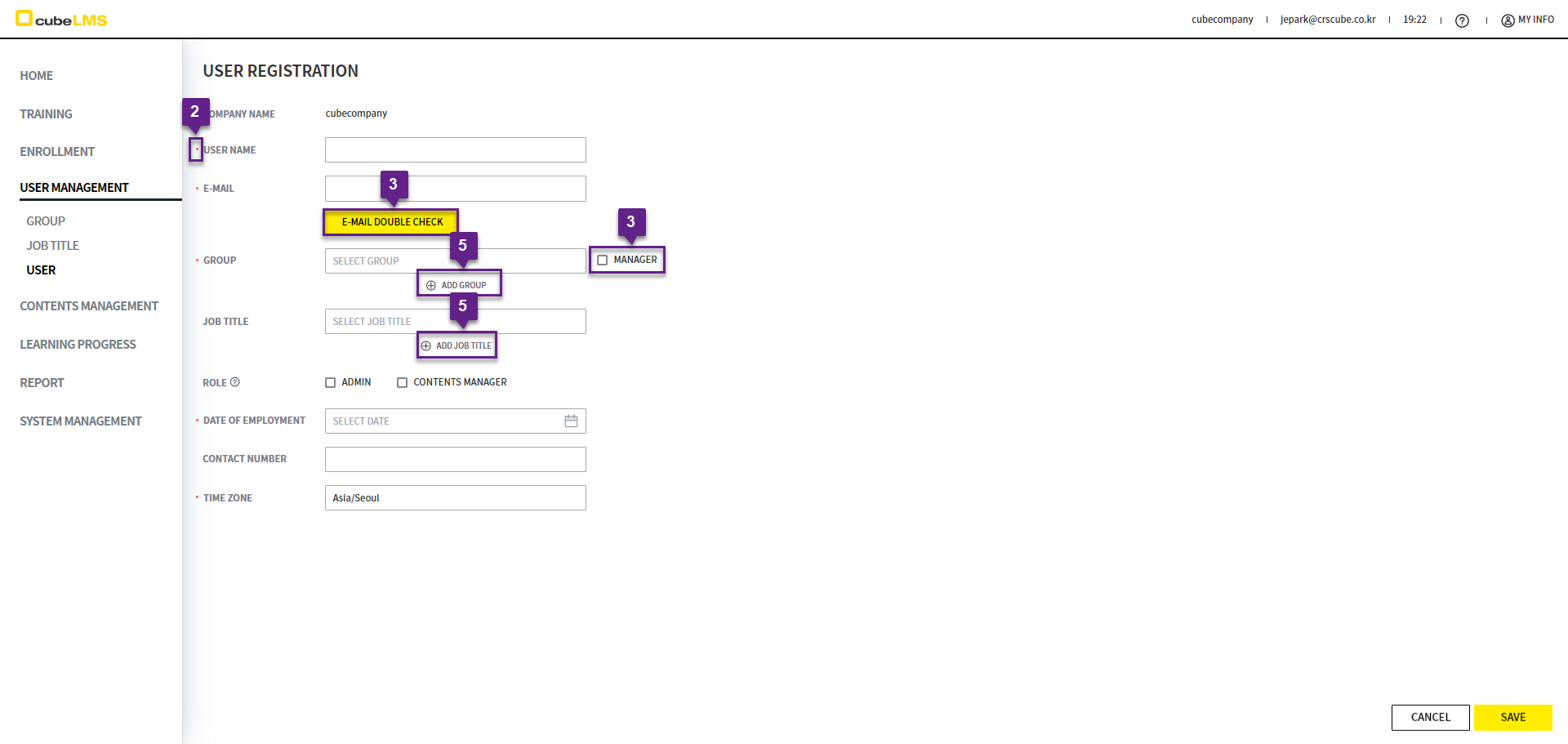
1. Add ボタン: 新しい Userを登録できる画面が表示されます。
2. ‘*’は必須入力項目を意味します。
3. E-mail Double Check ボタン: クリックすると、Company 内で重複していない場合にのみ User として登録できます。 (本システムでは E-mail を Id として使用します。)
使い捨てのメールドメインは、制御できない外部要因によりブロックや送信失敗が発生しやすくなります。システム通知を円滑に受信するため、有効な正式なメールアドレスをご使用ください。
4. Manager ボタン: 該当項目にチェックを入れると、この User を該当 Group の Manager に設定できます。Group Manager は Learning Progress 画面で該当 Group に所属する Trainee の受講状況を確認できます。(JPN_TRAINING (LEARNING PROGRESS) をご参照ください)
5. Add Group, Add Job Title ボタン: Group, Job Titleフィールドを選択した場合と同様に、GroupとJob Titleを追加できるボタンです。
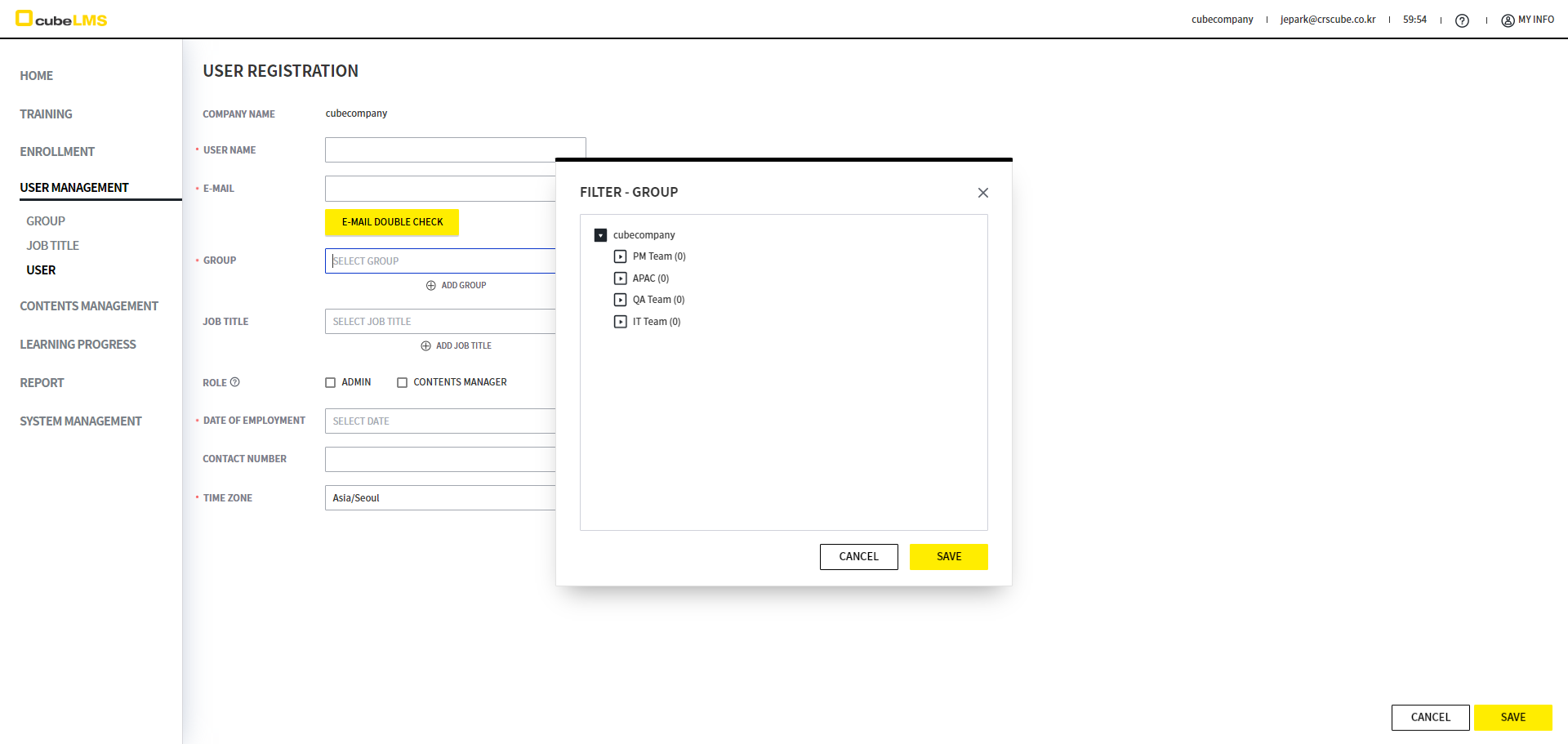
6. Group をクリックすると、Group Listがポップアップ表示され、Groupを選択できます。
7. Userが所属するGroupを選択し、Saveボタンをクリックします。複数のGroupに所属している場合は、複数選択が可能です。
8. Job Title クリックすると Job Title List がポップアップ表示され、Job Title を選択できます。
9. UserのJob Titleを選択し、Saveボタンをクリックします。複数のJob Titleを持っている場合は、複数選択が可能です。
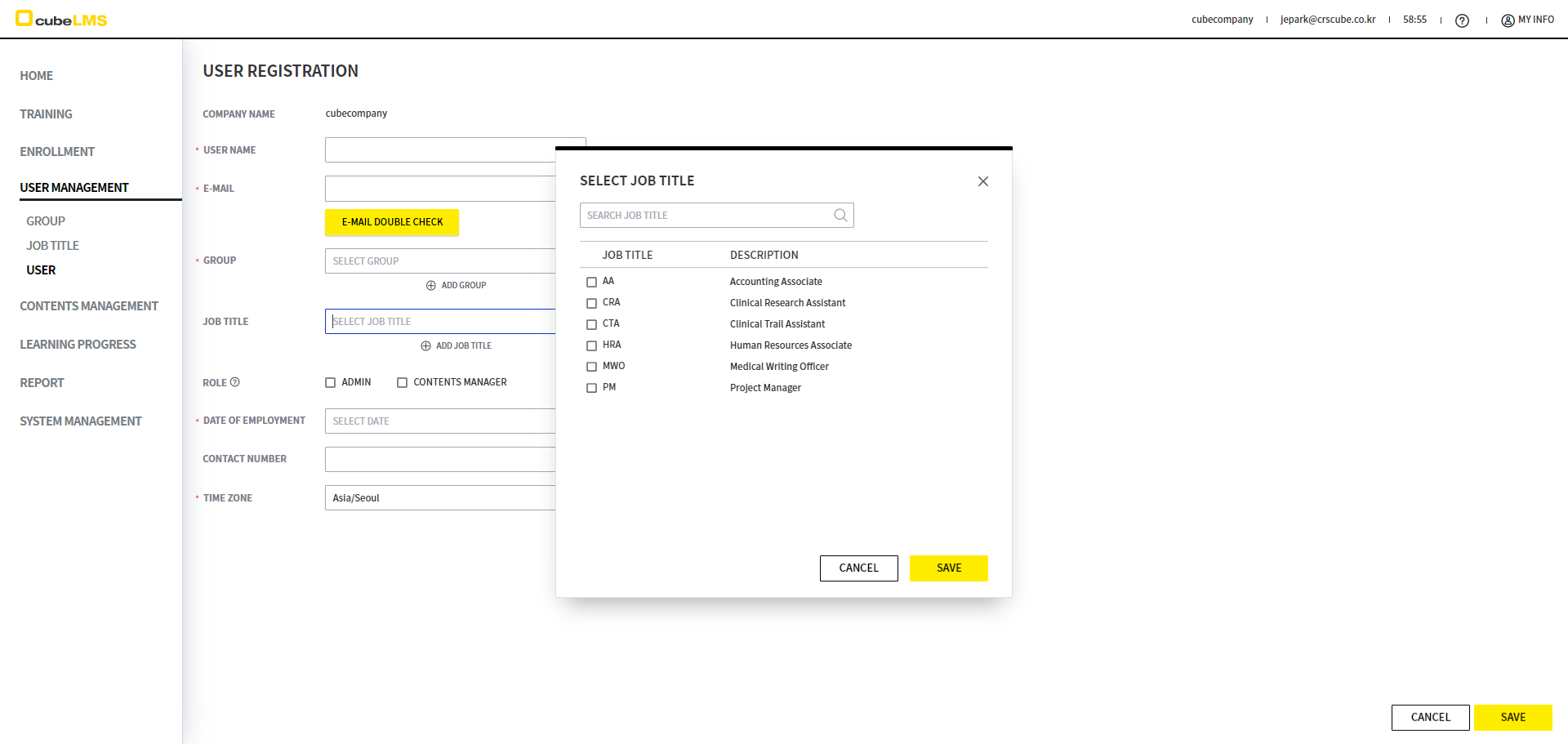
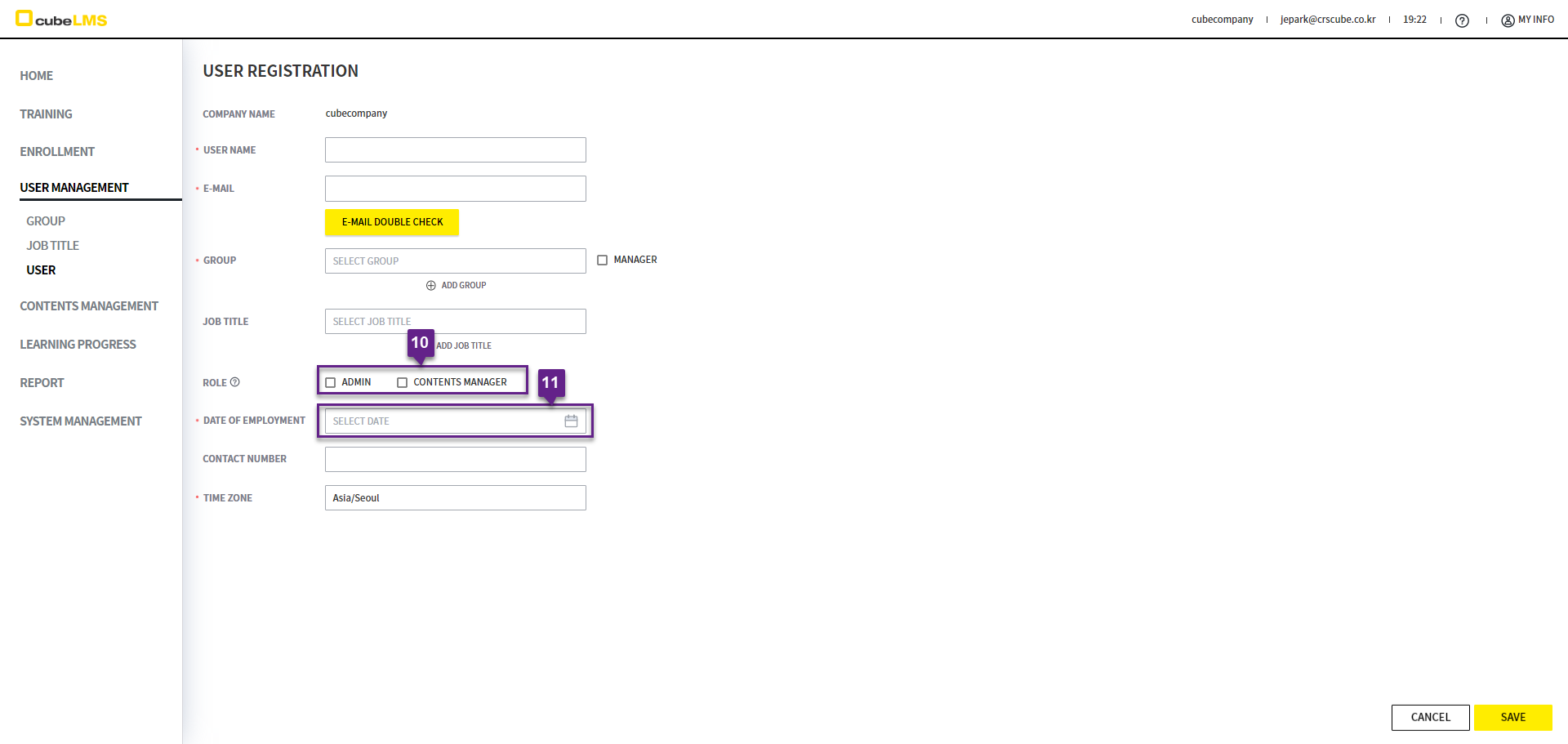
10. 役割に応じて次のRoleがあります。関連内容は JPN_ROLE & PRIVILEGEでご確認いただけます。
-
Admin:Userを登録し、管理できます。また、Contents Managerが作成中または登録したすべてのTrainingを確認できます。 -
Contents Manager:Trainingを登録し、管理できます。
11. DATE OF EMPLOYMENT: Userの入社日を入力できます。
-
会社に最初に登録された Admin は、ログイン後、本メニューで Group および Date of Employment を入力してください。
-
Date of Employment と Training の Start Date に基づく Due Date 関連の内容は JPN_LECTURE でご確認いただけます。
-
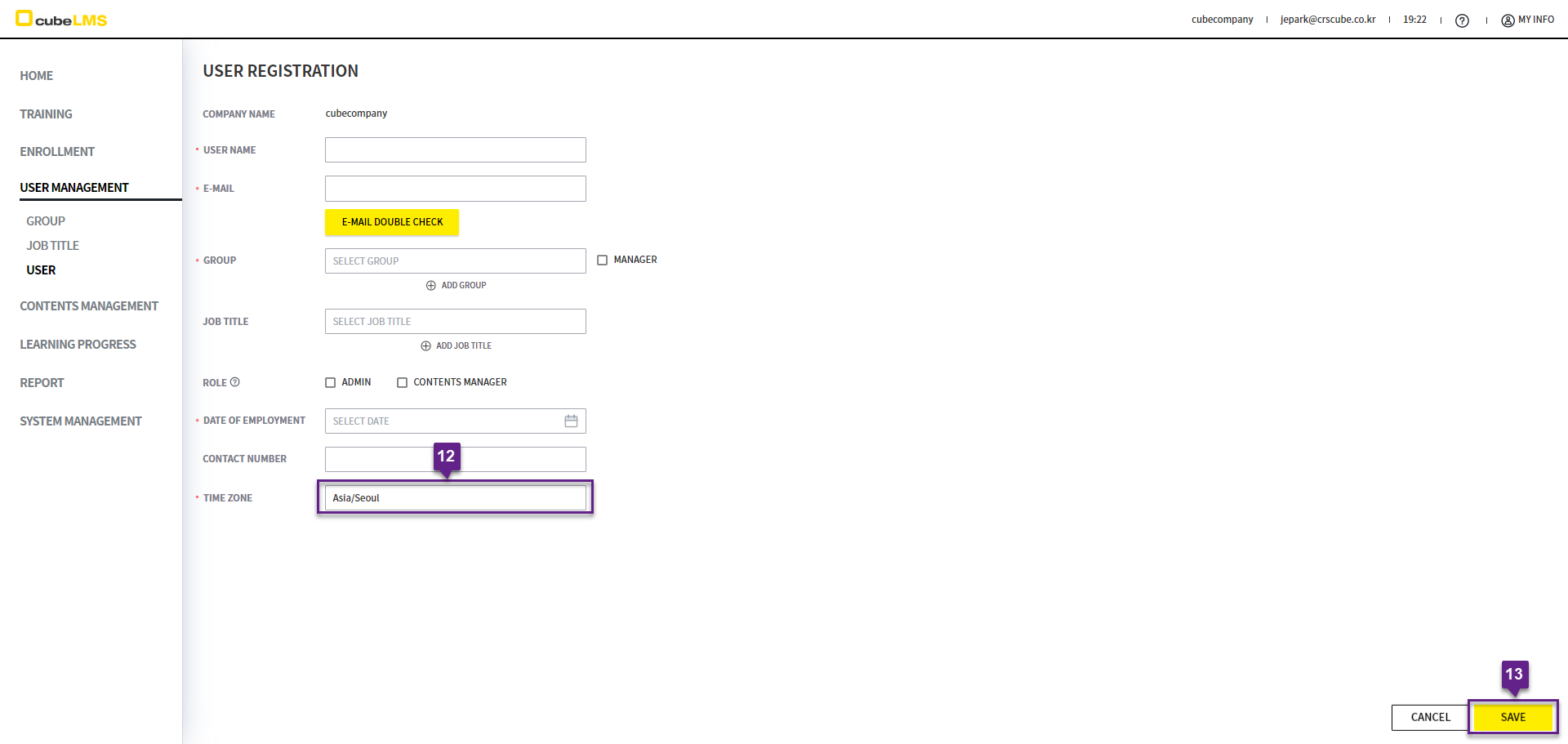
Time Zone:Autocomplete Typeでユーザーごとのタイムゾーンを選択できます。
-
Userの作成画面と User Upload時には、System 内に保存されている Companyの Standard Time Zone 値が自動的に表示されます。
-
サマータイムのあるタイムゾーン オプションを選択した場合は、別途設定しなくても適用期間中はサマータイム基準が反映されます。
-
Audit Trailと同様に、タイムゾーンが表示されるすべての画面を含むすべての日付計算は、設定された Userの タイムゾーンに基づいて表示されます。
-
ただし、以下の項目は Companyの タイムゾーンに基づいて表示されます。
-
Notice -
User、 Lecture、 Courseの Status(E.g Active、 Inactive、 Expired)
-
-
そのため、LectureとUserの開始日は未来日に設定することをお勧めします。
-
13. Save ボタン: そのボタンをクリックして User を作成します。
ADD USER(EXCEL UPLOAD)
複数のUserを一度にアップロードする方法です。
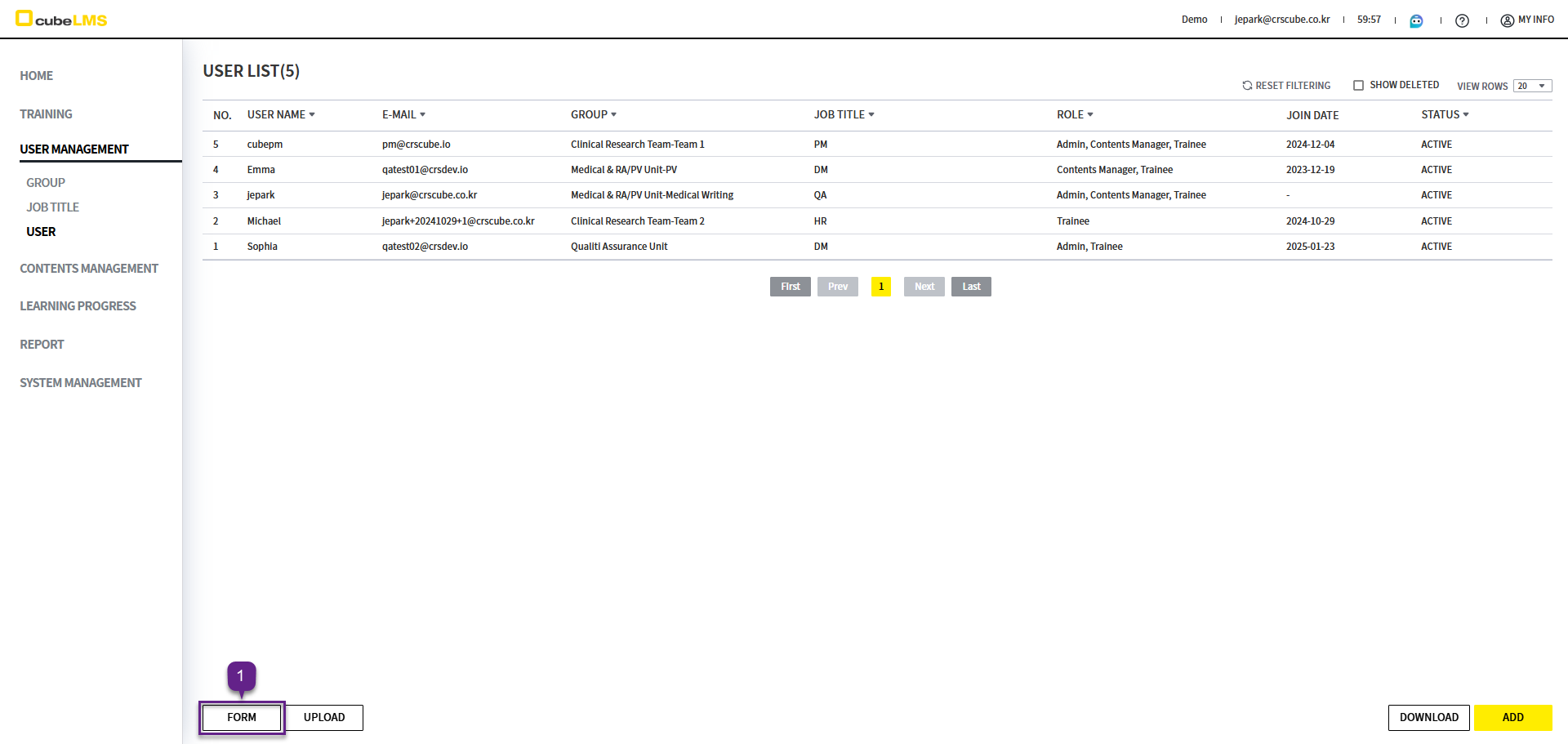
1. Form ボタン: Excel Templateをダウンロードできます。
User Excelアップロード時は、Userごとに2つ以上のGroupとJob Titleを登録できません。必要に応じて、アップロード後にUser 詳細ページで修正してください。
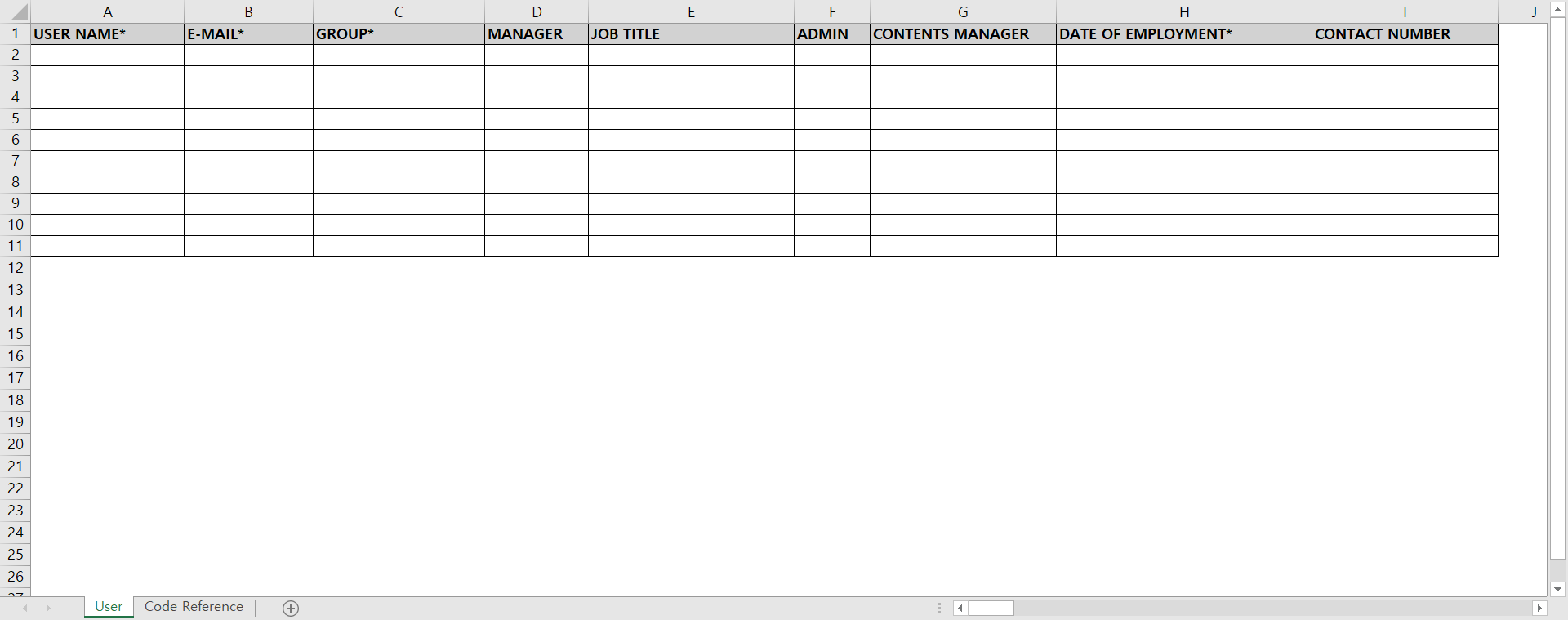
2. ダウンロードした Excel Form には 2つの sheet が存在し、sheet ごとの説明は以下のとおりです。
-
User sheet:UploadするUSERの情報を入力するsheetです。'*'は必須入力項目なので必ず記載してください。記載方法はCode Reference sheetを参照してください。
-
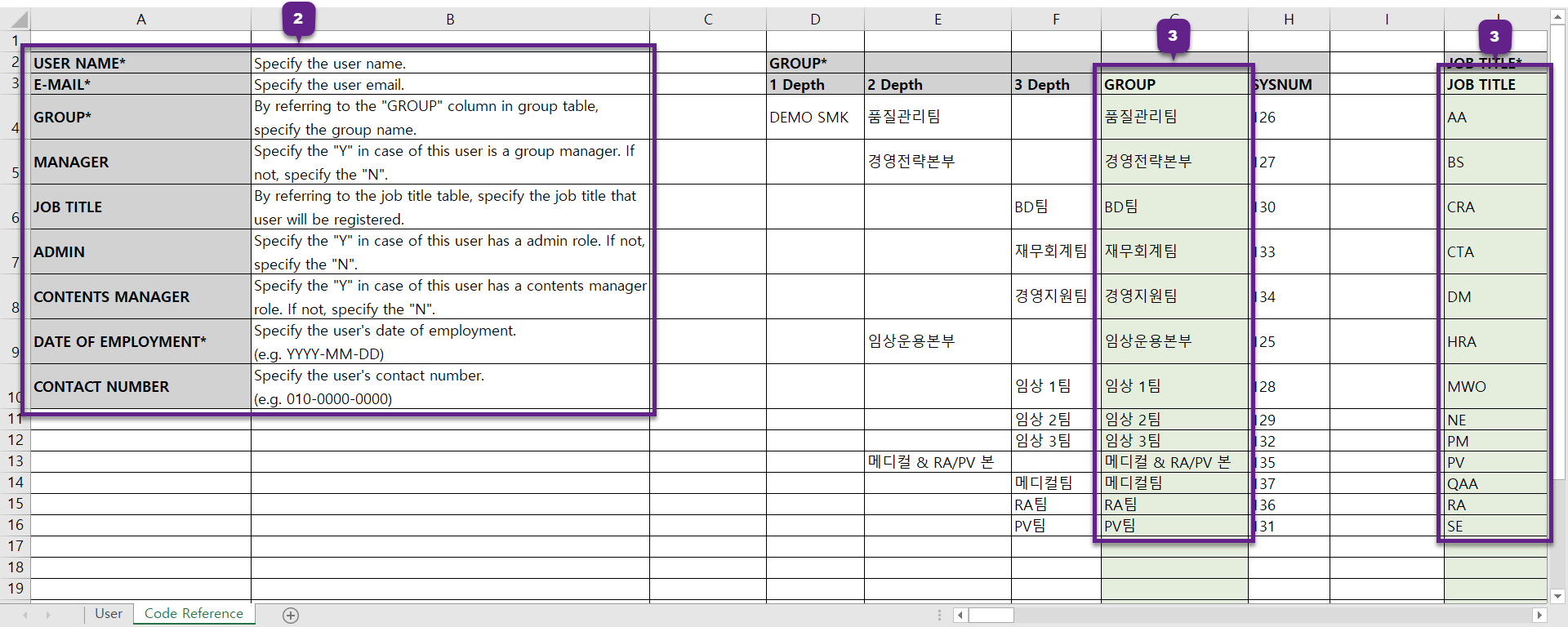
Code Reference sheet: User Sheetのcolumnの説明および入力可能なGroup、Job Title情報を確認できます。該当内容を参照してUser Sheetに入力します。
Lecture column: 2番目のシート(Code Reference)の右側の緑色の領域に表示された内容のみを記載してください。
3. Group, Job Title: 右側に緑色で網掛け表示された内容のみを記載してください。
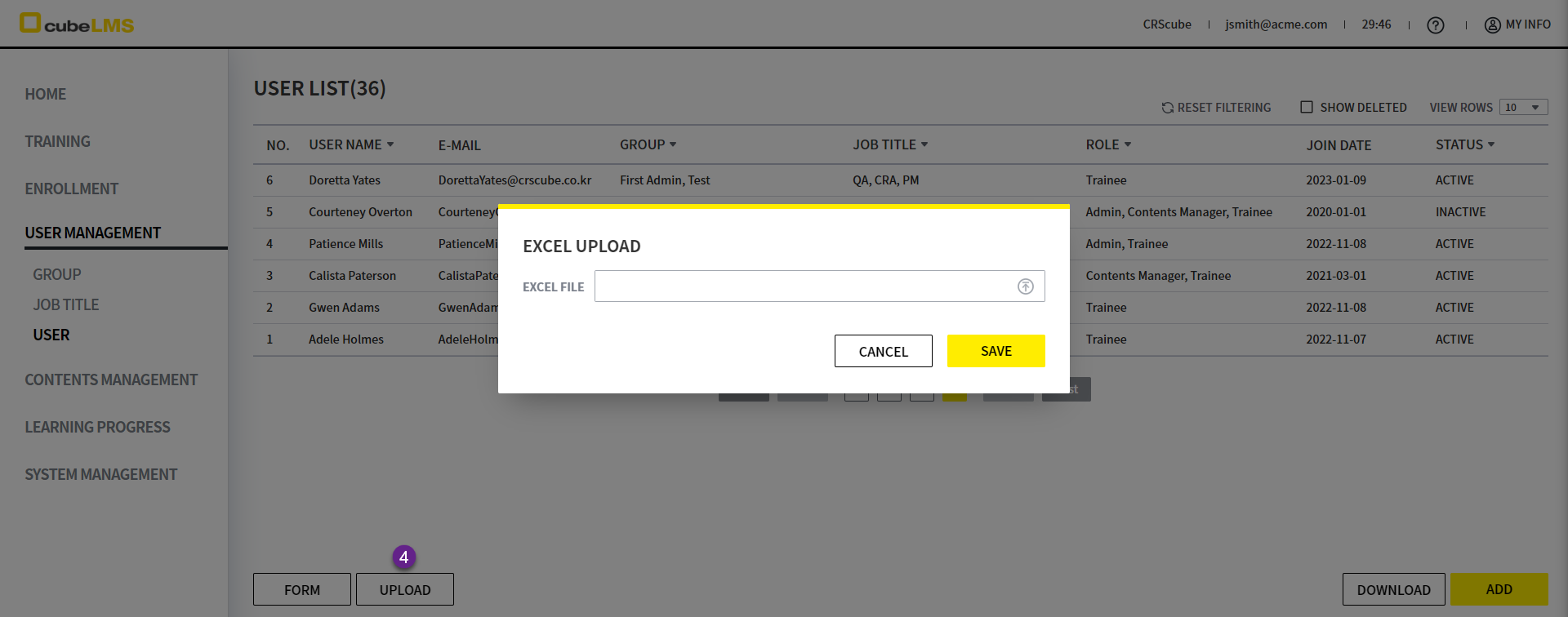
4. Upload ボタン: User情報を入力したExcelファイルをアップロードできるポップアップが表示されます。Excel文書を選択してアップロードします。
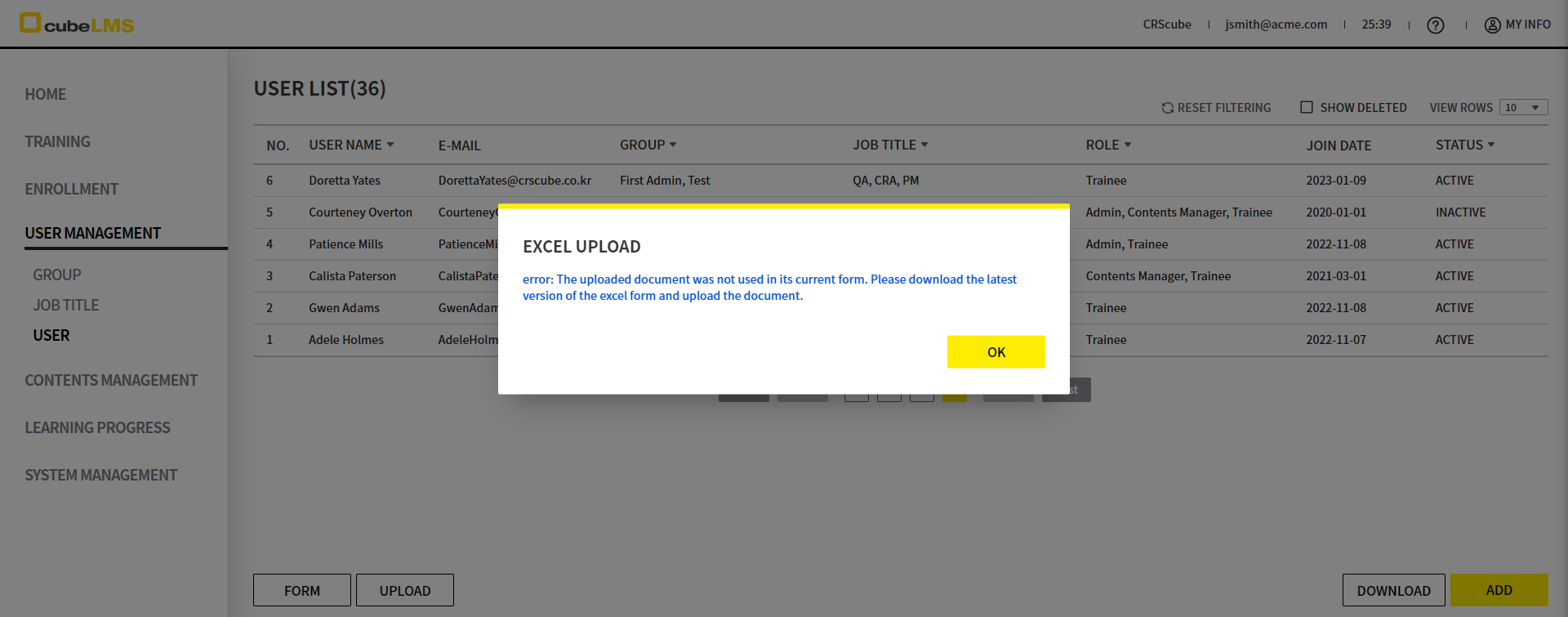
User Sheet に記載された内容がアップロード形式に適していない場合、エラーメッセージがポップアップに表示されます。
エラーメッセージを参考にファイルを修正した後、再度アップロードしてください。
次のような場合、アップロードに失敗することがあります。
1) UploadファイルにCode Referenceと異なる内容が記載されているか、必須項目であるにもかかわらず欠落した 入力値がある場合
2) 該当の会社に登録された User と同一の E-mail を重複して入力する場合
3) 同じ Excel ファイルで重複する E-mail を入力する場合
4) 項目のデータ形式に合わない値が入力された場合(ex. Date of employmentにテキストを入力)
5) Excel Form に指定された入力形式が '一般' または 'テキスト' ではない場合
6) Excel Form をダウンロードした後にGroupまたはJob Titleが変更され、該当ファイルがもはや最新バージョンではない場合
5. アップロードが完了すると、アップロードした User が List に表示されます。
EDIT USER
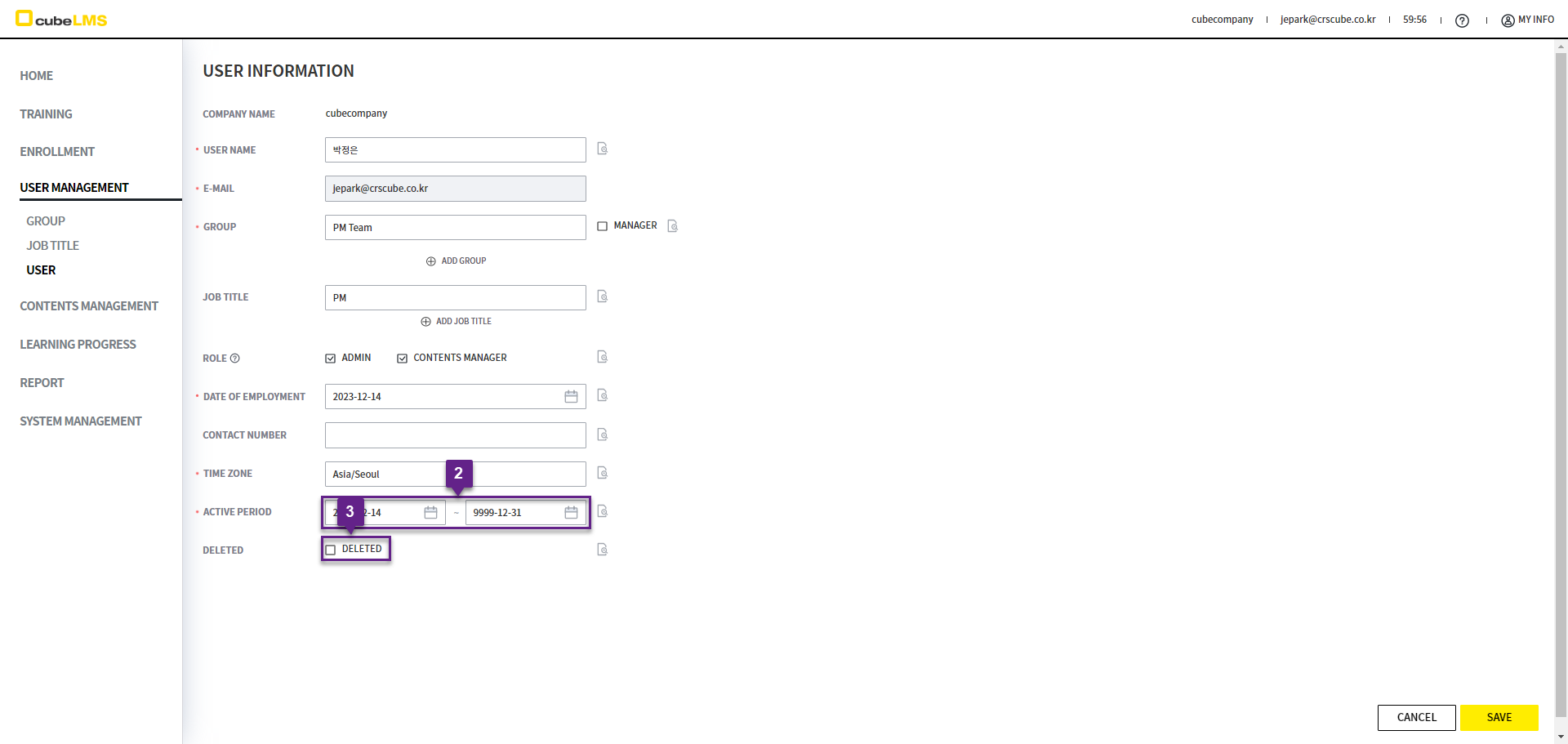
1. 各行をクリックすると、User情報を修正できる詳細ページに移動します。
2. ACTIVE PERIOD: Userアカウントの有効化期間を意味します。
-
開始日はUserの登録時のシステム日付で自動付与されます。登録が完了した後、該当ユーザーの行をクリックすると、開始日を未来日付に変更できます。
-
開始日に未来日付が設定されると、その日が到来するまでUserはInactive状態となり、該当会社またはシステムにアクセスできません。
-
終了日は [9999-12-31] に自動設定されます。登録後にUserをクリックすると、終了日を本日以降の日付に変更できます。その日が到来すると、UserはInactive状態となり、本システムにアクセスできません。
3. Deleted チェック: User を削除できます。