

-
CRScube Help Center를 통해 티켓을 생성하여 문의를 등록할 수 있습니다.
-
CRScube Help Center에서는 티켓 등록 또는 Update 알람 메일이 발송됩니다.
-
티켓 접수가 원활히 이루어졌는지 이메일을 통해 확인하시기 바랍니다.
-
CRScube Help Center 접속 방법은 하기와 같으며, 이후의 사용법에 대한 설명은 eManual_CRScube Help Center 페이지를 참고 부탁드립니다.
CRScube Help Center에 접속하기
1. cubeLMS를 통한 접속
-
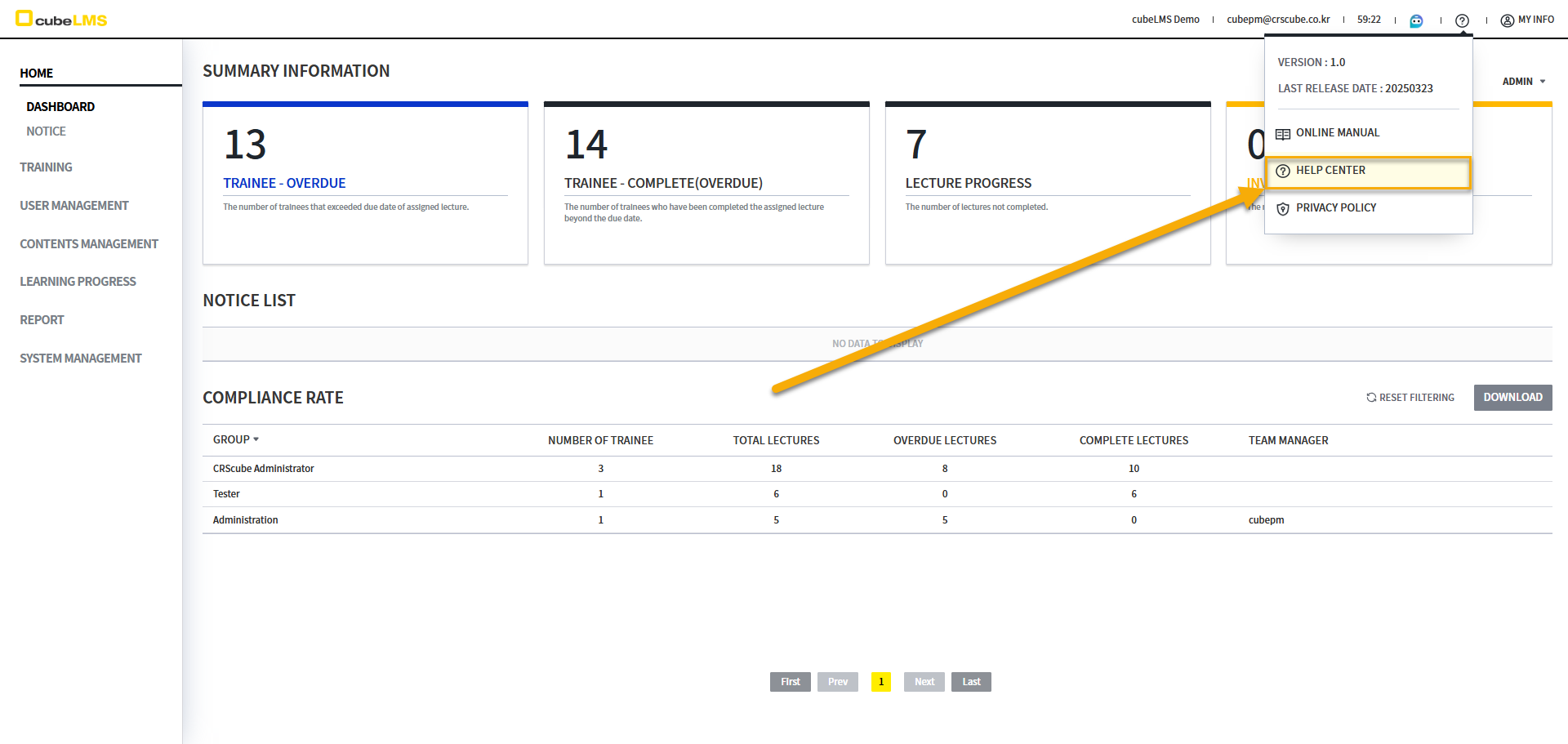
cubeLMS 접속 후 화면 우측 상단의
-
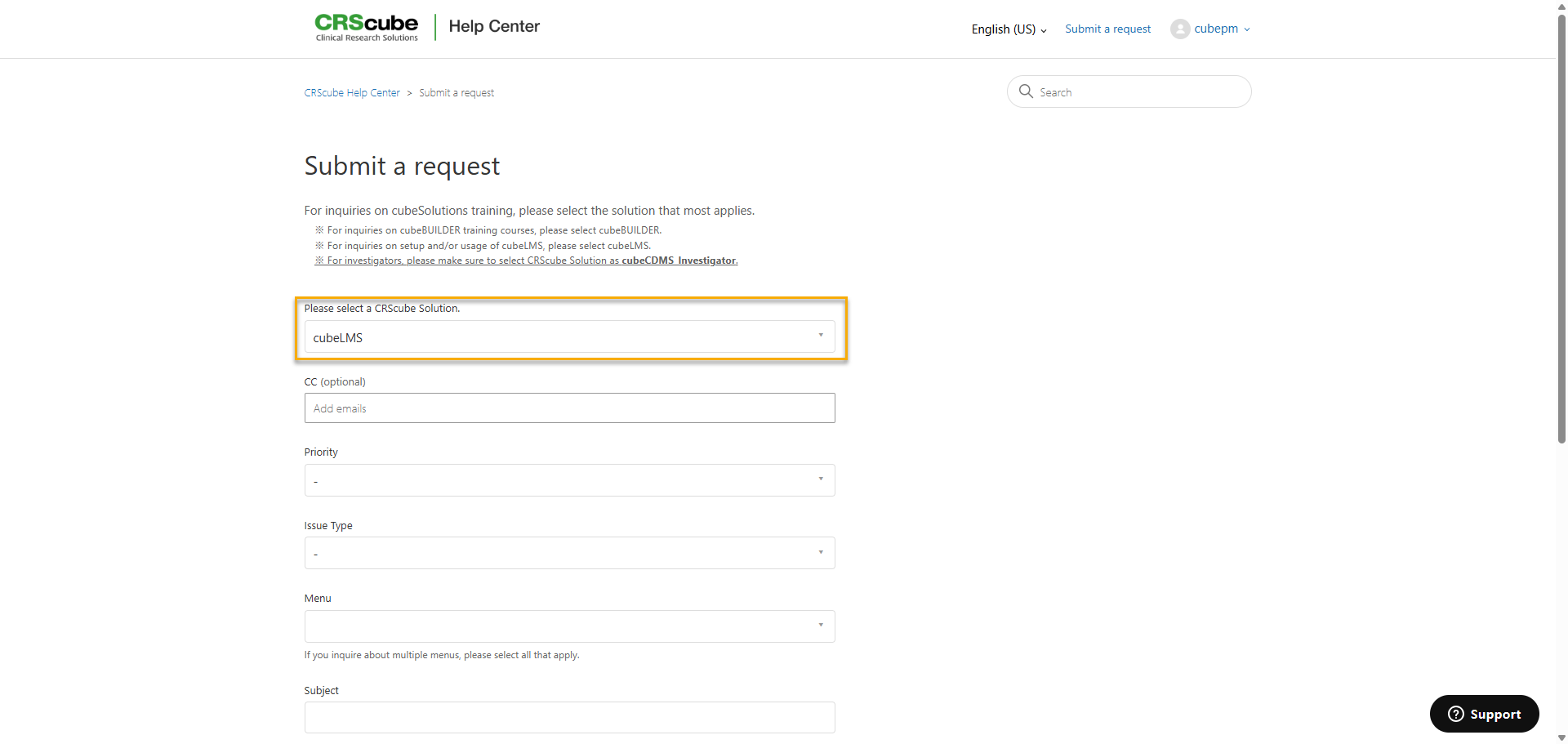
cubeLMS Solution이 선택되어 있는 Submit a request 화면이 표시되며, 필요한 내용 입력 후 문의를 제출할 수 있습니다.
2. URL을 통한 접속
-
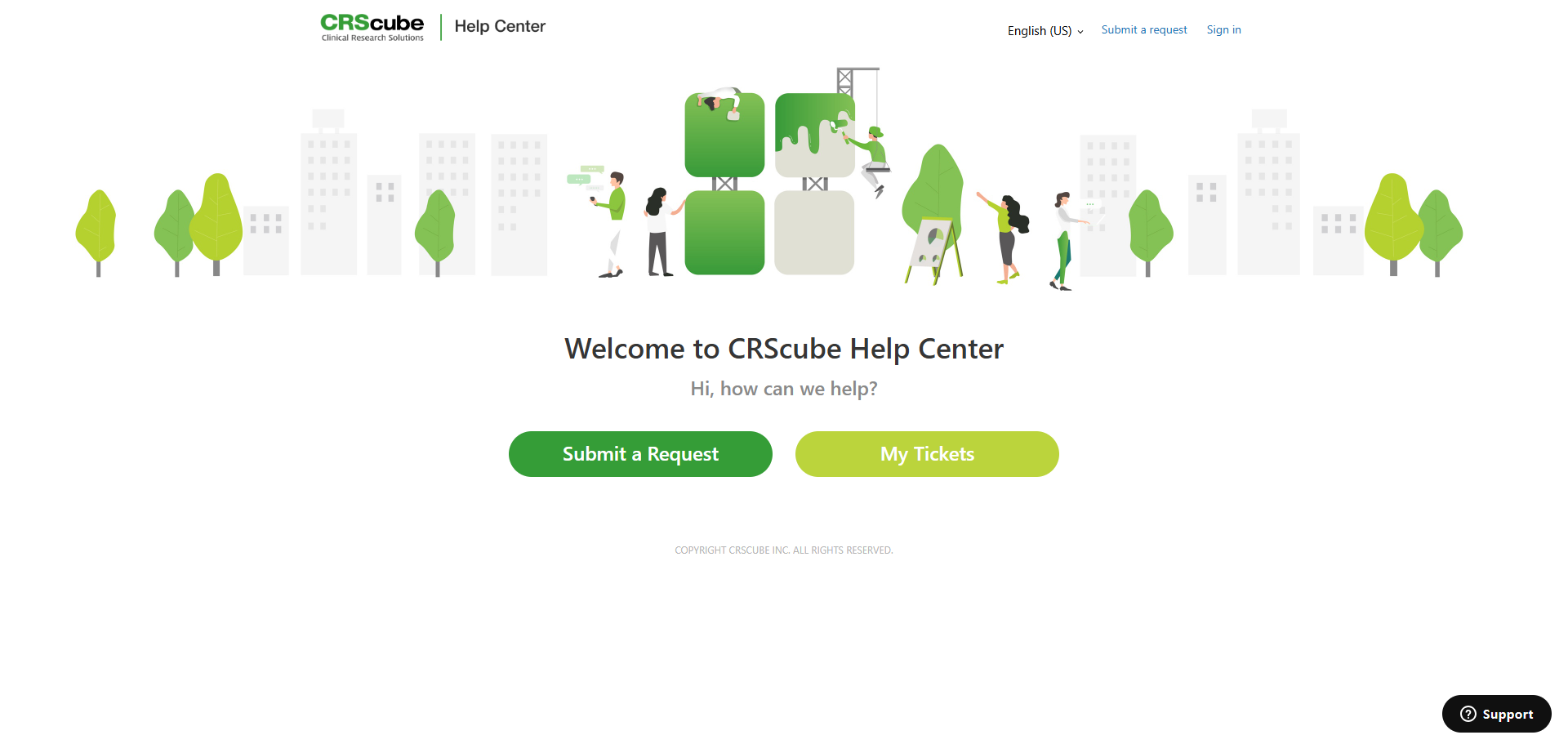
CRScube Help Center의 URL을 브라우저 주소창에 입력합니다.
-
로그인 되지 않은 상태의 CRScube Help Center가 나타납니다.
-
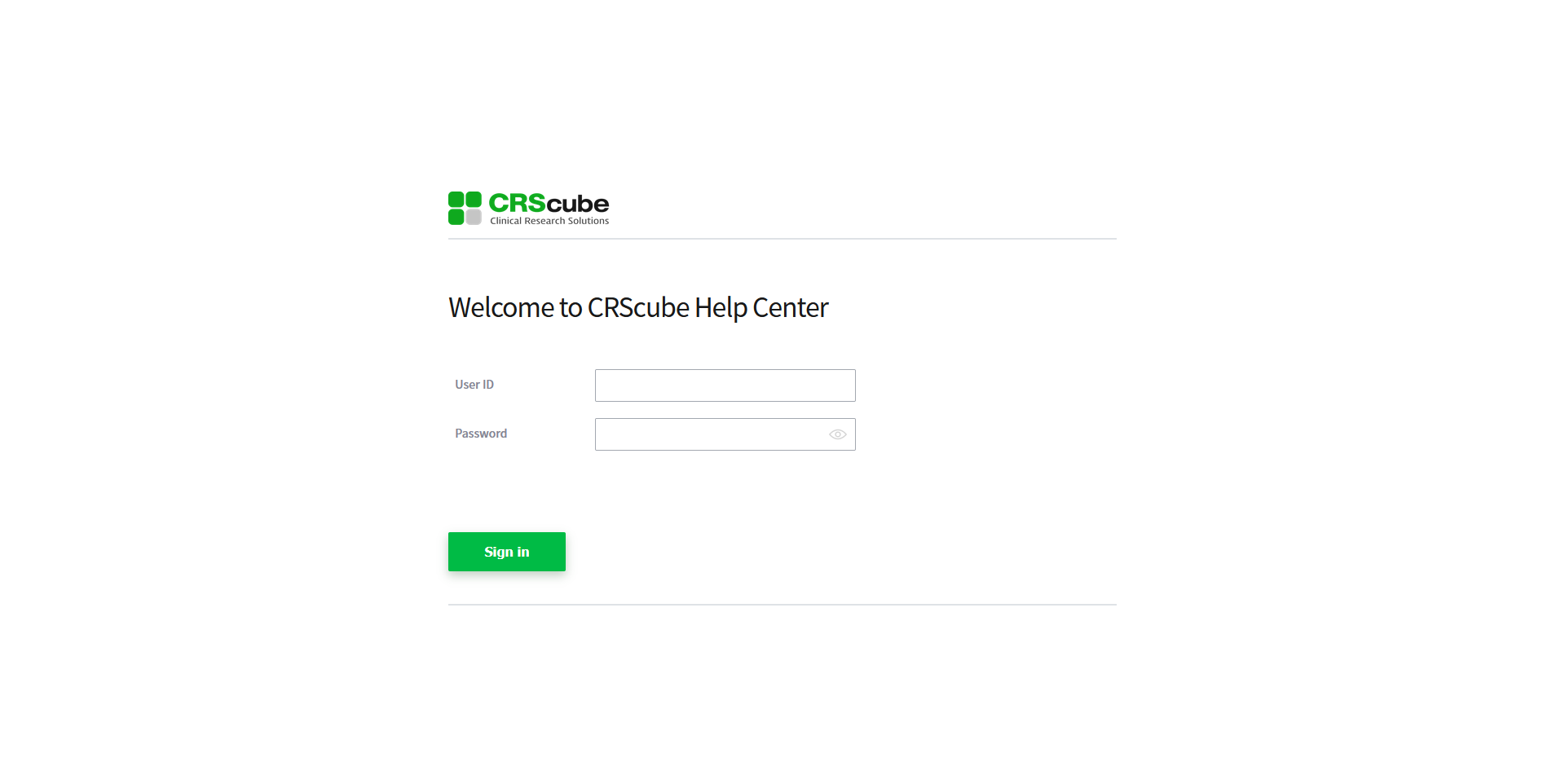
CRScube Help Center는 cubeLMS에 등록된 계정으로 로그인할 수 있습니다.
-
Help Center 오른쪽 상단의 Sign in 버튼을 클릭하면 로그인 페이지로 이동합니다.
-
cubeLMS의 ID와 Password를 입력한 후 Sign in을 클릭하여 로그인 할 수 있습니다.
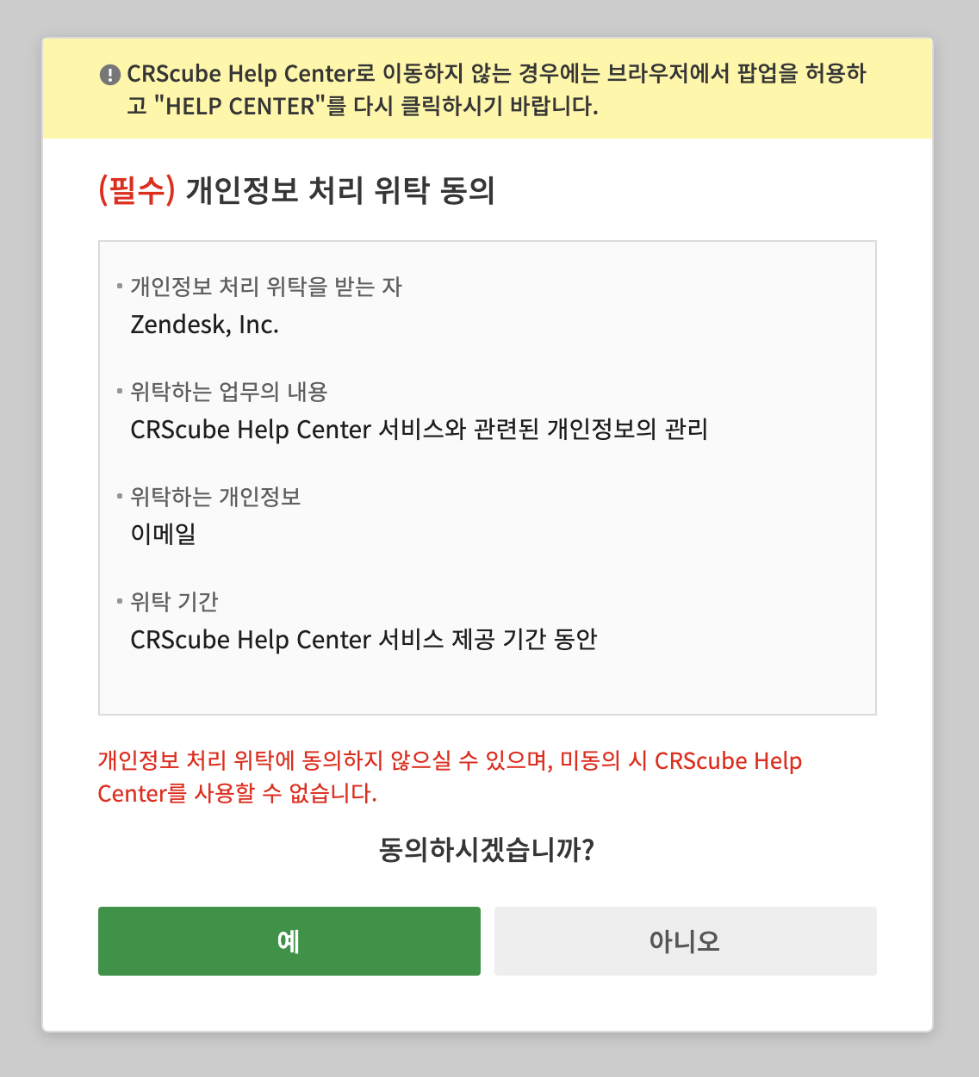
⊙ 개인정보 처리 위탁 동의
-
개인정보 보호법에 따라 CRScube Help Center 최초 접속 시 개인정보 처리 위탁 동의를 묻는 팝업이 나타납니다.
-
이메일(개인정보)을 Zendesk(수탁자)에 전달하는 것에 동의하는 경우에만 CRScube Help Center를 사용할 수 있습니다.