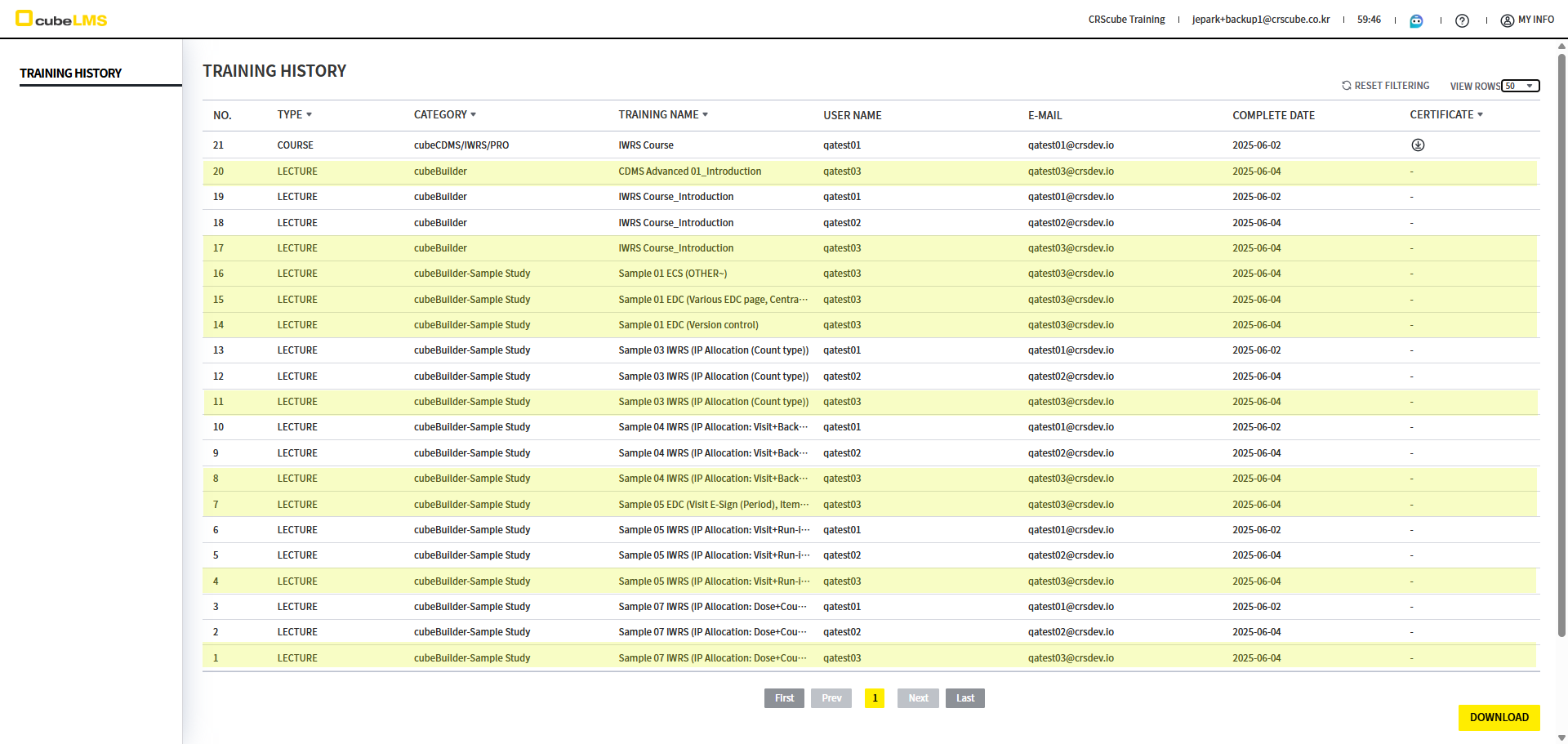
Backup Emailを設定することで、以前のアカウントで受講完了した Trainingを同期することができます。
* データ同期条件
データ同期を行うには、以下の条件を満たす必要があります。
-
Backup Email アカウントにバックアップされている Training は、現在の Trainee アカウントに割り当てられている Lecture または Course と同一である必要があります。
* データ同期 注意事項
データを 同期 する前に、必ず以下の 注意事項をご確認ください。
-
Backup Emailを登録してデータを同期する場合、初回のみ同期が可能です。
-
同期後、条件を満たした Lecture または Course の Complete Date には、同期した日付が反映されます。
-
ただし、Contents Manager がチェックして修了を完了できる Course の場合、Course に含まれる Lecture は Complete になりますが、Course は完了せず In Progress 状態に変更されます。
-
-
Certificateが含まれる Course を同期する場合、Course が Complete になる時点に対応するグループ、日付などに合わせて新しい Certificate が発行されます。
Step 1. 同期条件を満たすため、各画面で Training を確認します
01. Backup EmailにバックアップされているTrainingを確認
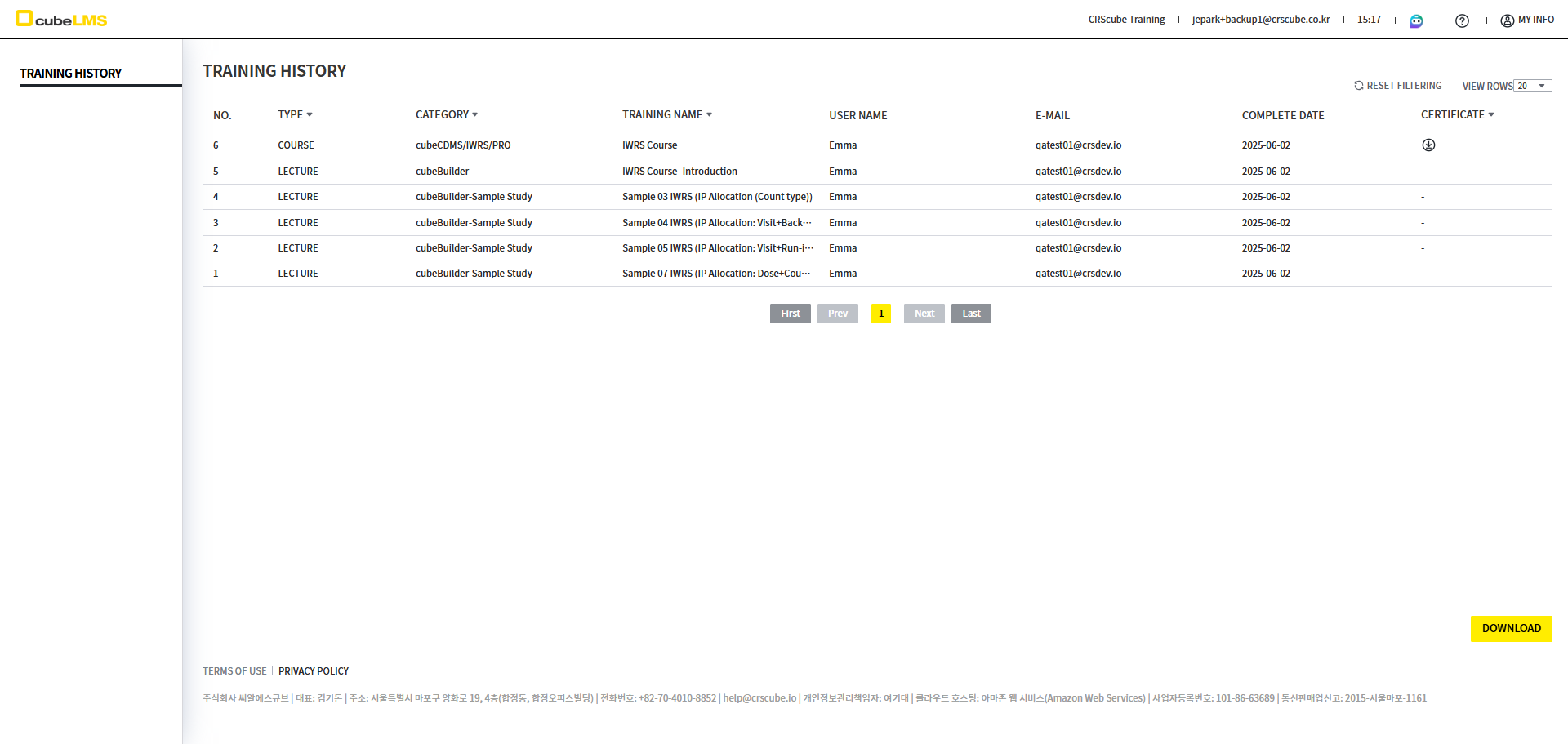
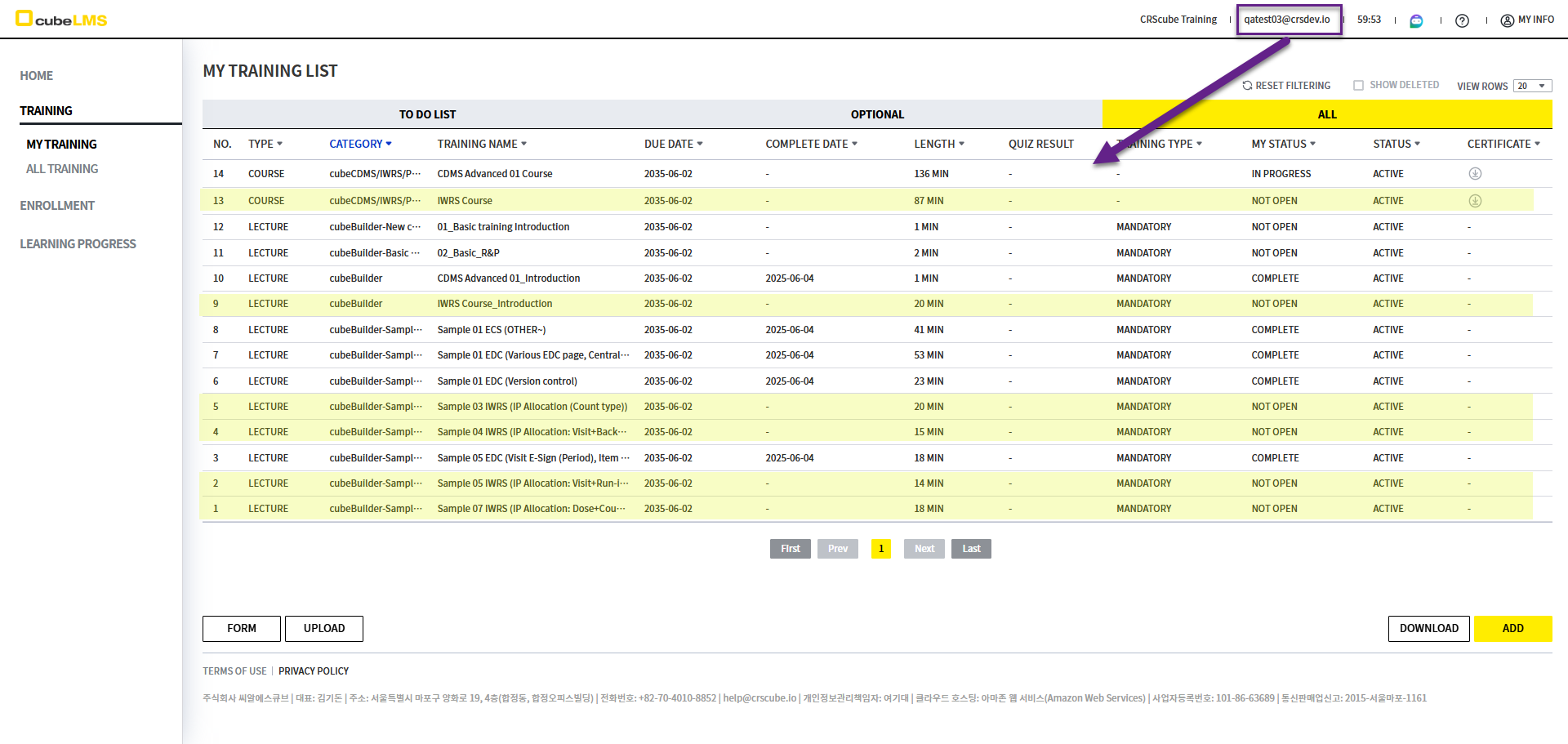
02. Trainee アカウントで Backup Email アカウントと同じ Training があるか確認します。
Step 2. My Informationで Backup Emailを登録
01. My Informationに進み、ご自身がバックアップしたTrainingがあるBackup Emailアカウントを登録します。
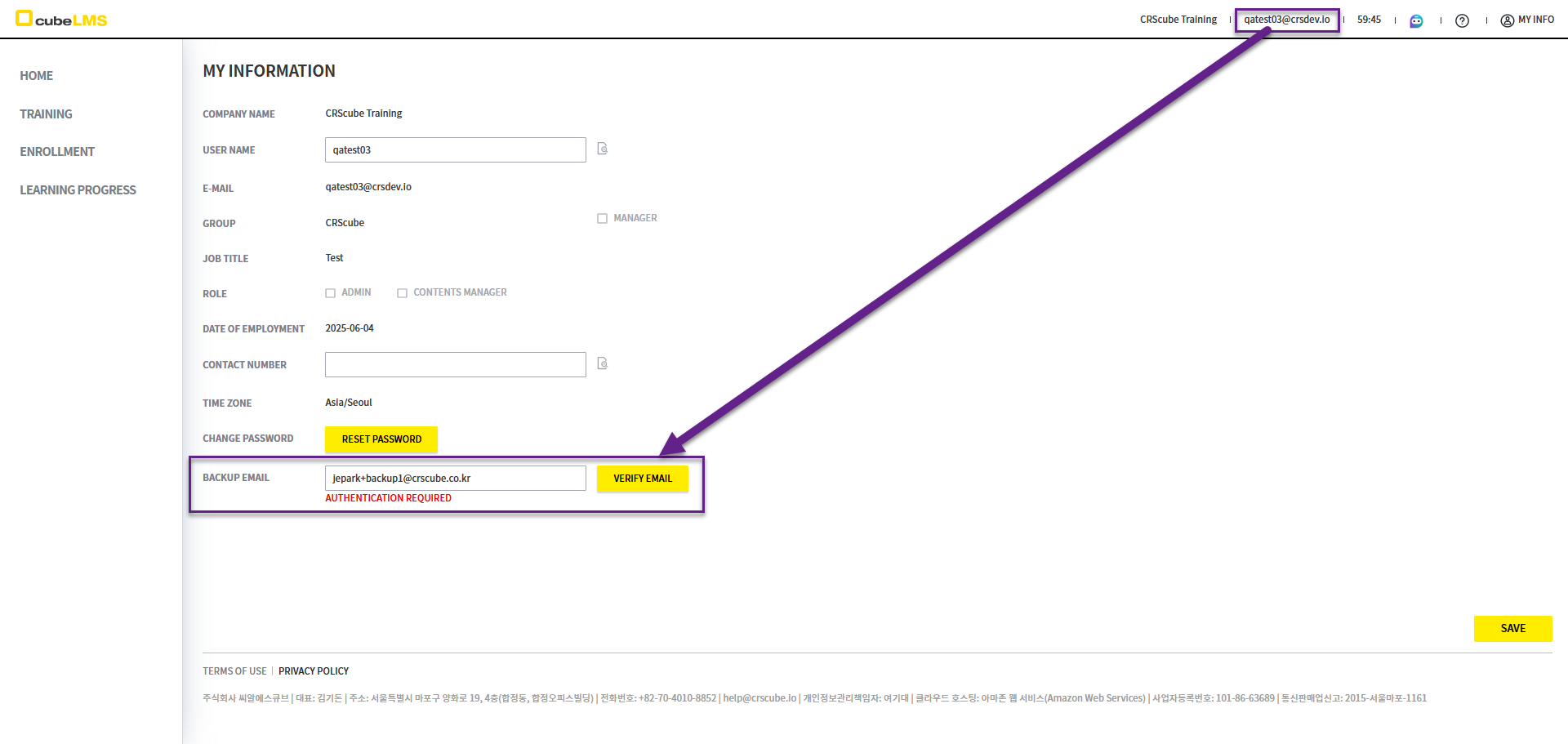
02. 'Verify Email'ボタンをクリックすると、Backup Emailアカウントのメールボックスで 'Backup Email Registration' メールを確認でき、'cubeLMS'ボタンをクリックします。
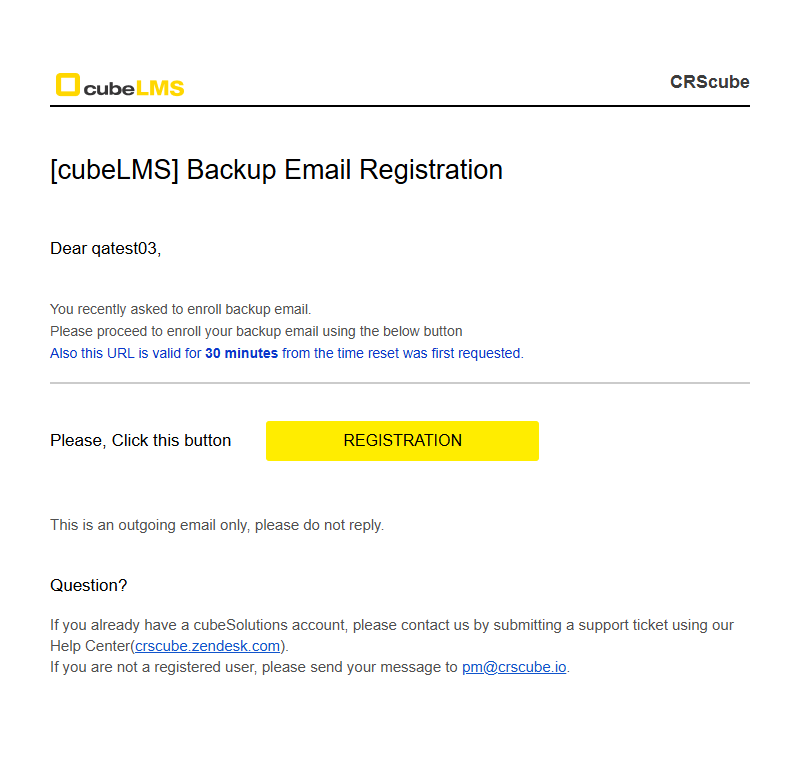
メールの注意事項
メール内の認証ボタンの有効期限は30分です。
もしメール受信から30分を超過した後に、'Registration' ボタンをクリックすると、認証に失敗したという Invalid Certificate ページに移動します。
03. メール認証が完了すると、Backup Emailが登録されたことを確認できます。
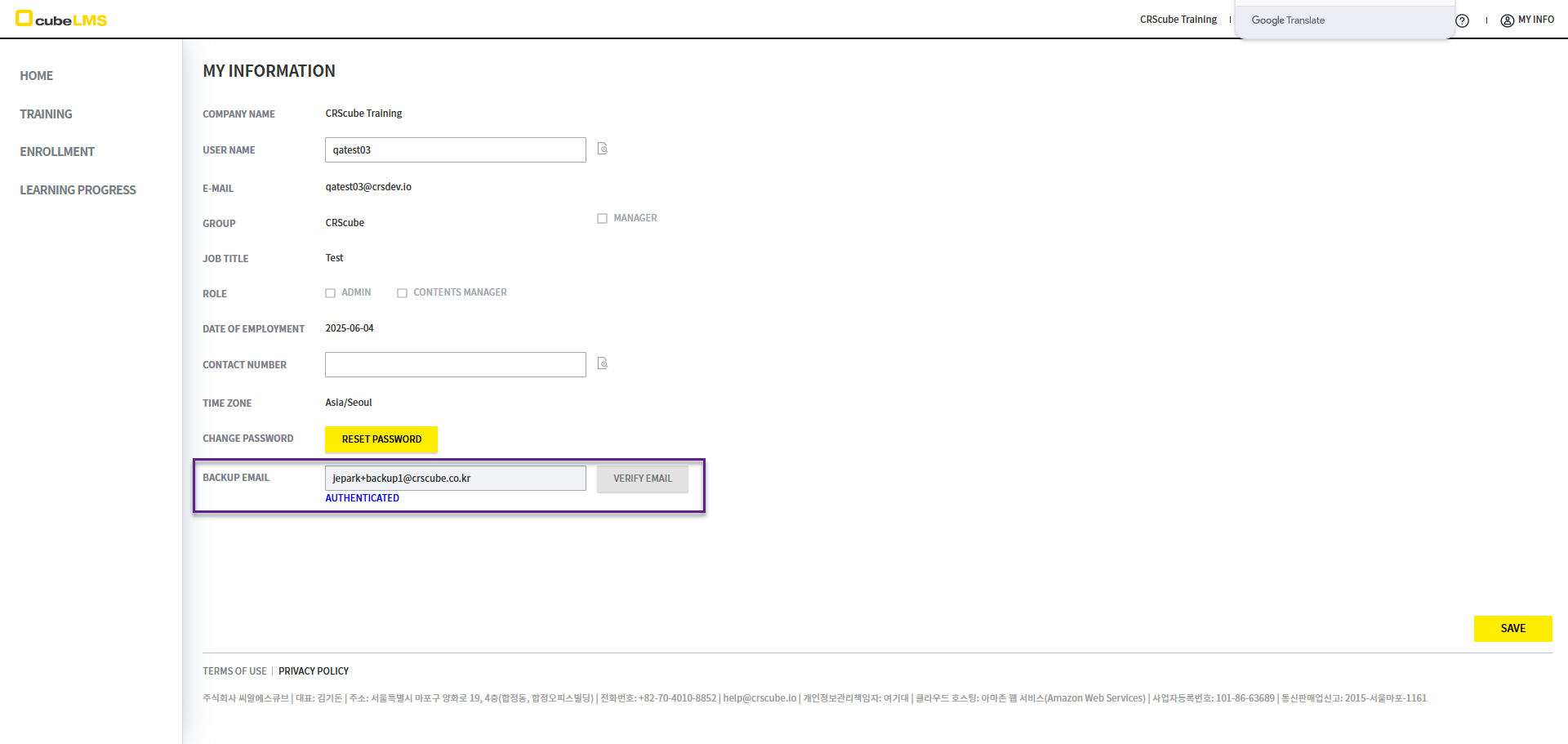
登録時の注意事項
Backup Email の登録に成功すると、入力欄の下に 'Authenticated' が表示され、入力欄と 'Verify Email' ボタンは無効化されます。
Step 3. My Training メニューで Training を確認します
01. Backup Emailが登録された後、My TrainingメニューのAllタブに進みます。
02. Step 1で確認した同一 Training が自動で Complete されたことをご確認いただけます。
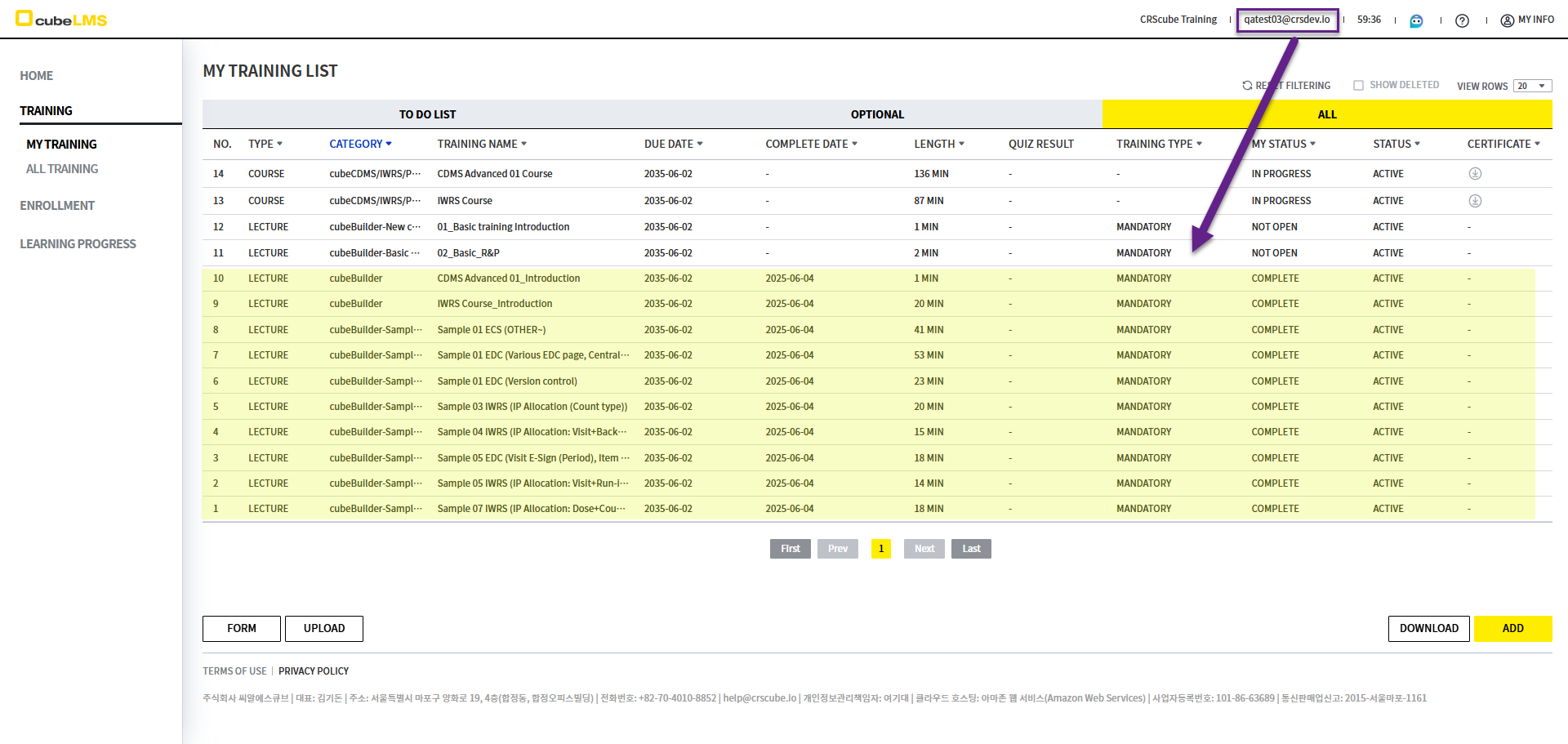
03. 注意事項2番目の項目である、Contents Managerが修了 Checkを行う必要があるCourseはCompleteされず、'In Progress'状態に変更されます。
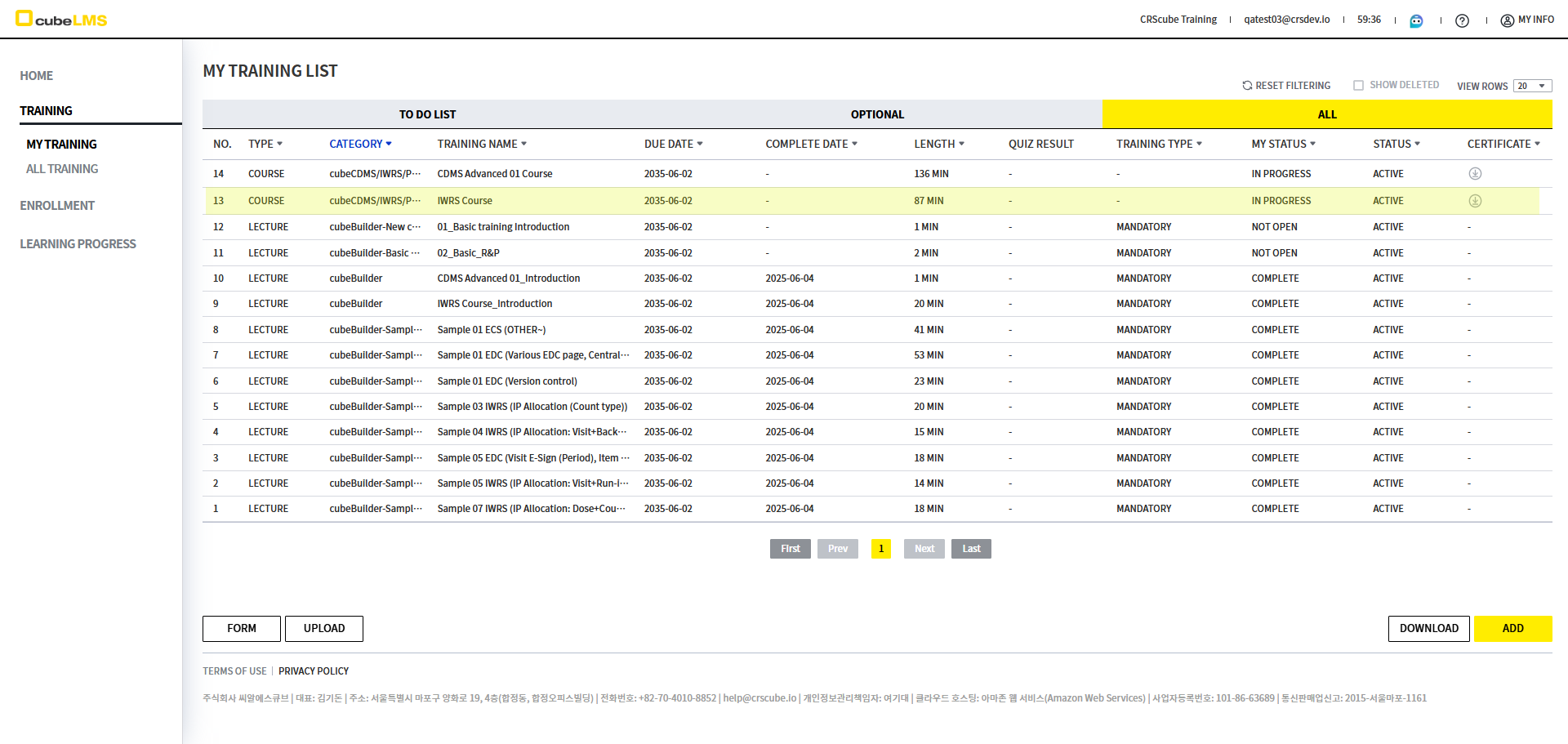
同期後の Backup Email 参考事項
同期後、該当する Trainee アカウントで Complete された Training は Backup Email に自動的にバックアップされます。